
安裝與登入
安裝與登入
[How-to Guide] 一鍵遠端存取
更新於 2026年04月08日
目錄
若要定期且頻繁地從另一台裝置存取單一電腦,建議使用 AnyViewer 的一鍵控制功能。現在,請看如何開始使用。
AnyViewer 中的一鍵遠端存取是什麼?
一鍵控制讓您能立即存取遠端電腦,無需遠端端確認。這非常適合日常工作中或 IT 支援情境下的無人值守存取。
一鍵存取的準備清單
在設定連線前,請確認以下事項:
- 兩台裝置(主機與本機)皆已執行 AnyViewer。
- 兩台裝置皆已登入相同的 AnyViewer 帳戶。
- 主機電腦已在設定中啟用「一鍵連線至指定裝置」。
如何為主機電腦啟用一鍵遠端存取
這是指您想要遠端存取的電腦。
步驟 1:註冊並登入
執行 AnyViewer,前往登入 > 註冊以建立 AnyViewer 帳戶。接著,裝置將自動列於「我的裝置」欄位中。

步驟 2. 啟用一鍵控制
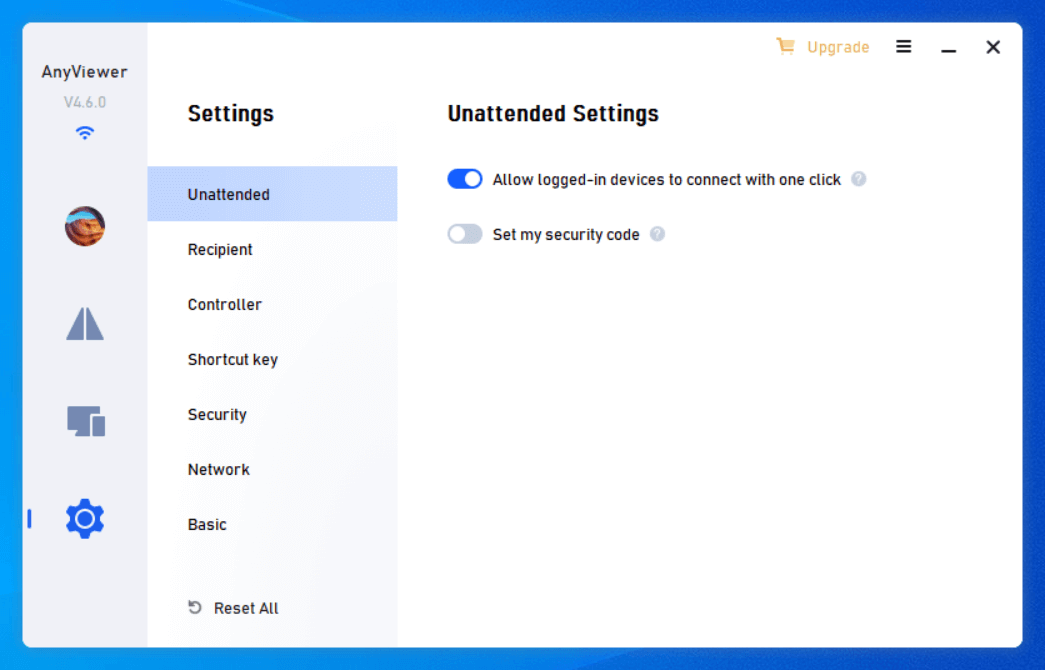
前往設定 > 無人值守,並確保第一個選項已啟用。否則,您將無法使用一鍵存取。
如何從本機裝置啟動一鍵連線
這是指您用來控制遠端電腦的裝置。
步驟 1. 執行 AnyViewer,並在本機電腦或行動裝置上登入相同帳戶。
步驟 2. 前往裝置,在我的裝置清單中找到遠端電腦並點擊它。
步驟 3. 點擊一鍵控制,您將立即看到遠端電腦的桌面。您無需親臨現場即可使用遠端電腦。

在行動裝置上,流程完全相同 — 只需點擊一鍵控制即可立即連線。
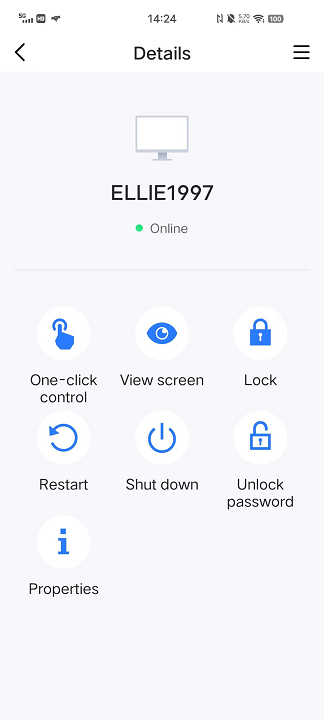
AnyViewer 的一鍵控制功能簡化了遠端桌面存取流程。完成初始設定後,您只需輕點或點擊一下,即可快速且安全地控制遠端裝置 — 無需另一端進行確認。