安裝與解除安裝遠端桌面軟體 - AnyViewer
需要解決朋友或家人電腦上的問題,或是遠端存取同事的電腦嗎?您可以使用遠端桌面程式來遠端存取並控制他們的電腦。AnyViewer是一款穩定、快速且安全的遠端桌面軟體,只要裝置良好連接到網路,您就能從任何位置控制電腦。
如何安裝 AnyViewer
在安裝 AnyViewer 之前,您需要從其官方網站下載它。然後,您可以按照以下步驟操作:
步驟 1. 雙擊 AnyViewer 安裝套件。

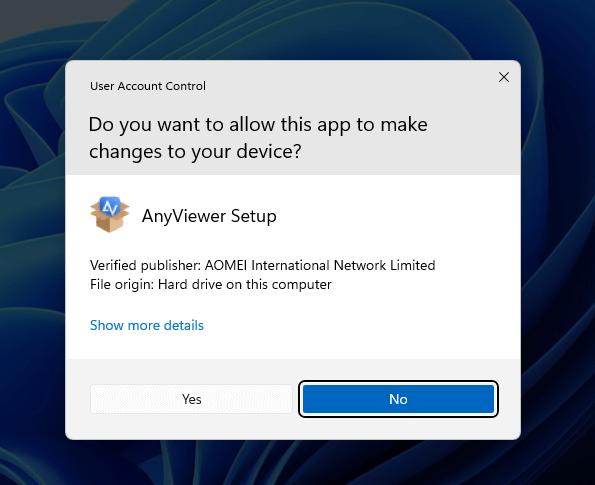
步驟 2. 系統會詢問您是否允許此應用程式對您的裝置進行變更;點擊「是」以允許安裝。
步驟 3. 接著,點擊「立即安裝」以開始 AnyViewer 的安裝。預設情況下,應用程式將安裝在 C 槽;如果您需要安裝到其他磁碟機,可以點擊資料夾圖示選擇其他磁碟機。

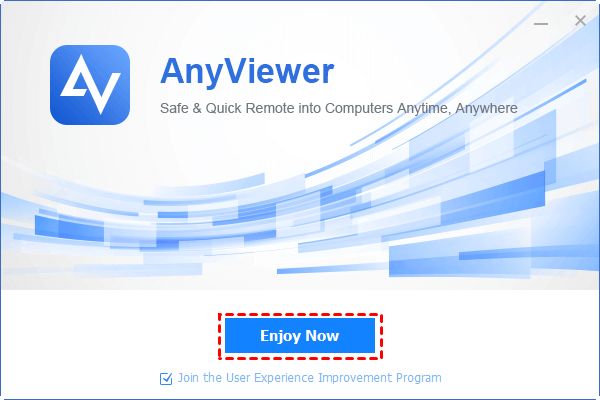
步驟 4. 稍等片刻,AnyViewer 將安裝到您的電腦上,您可以點擊「立即享受」以使用該應用程式進行遠端控制和遠端支援。
如何解除安裝 AnyViewer
如果您不再需要使用 AnyViewer,可以從您的裝置解除安裝這款遠端桌面軟體。
方法 1. 從控制台解除安裝遠端桌面應用程式
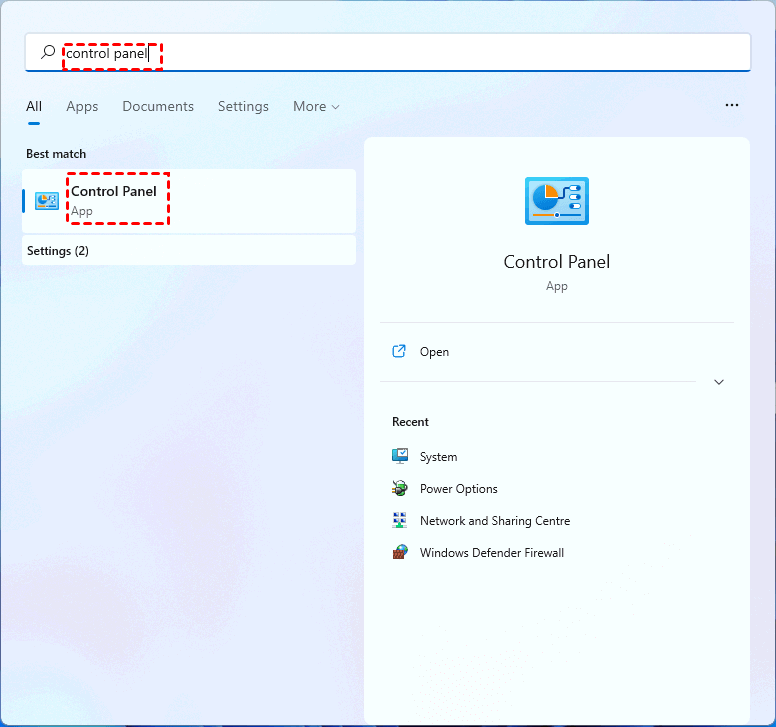
步驟 1. 按下「Windows」 「S」鍵進入搜尋框,輸入「control panel」並雙擊彈出的結果以開啟「控制台」。
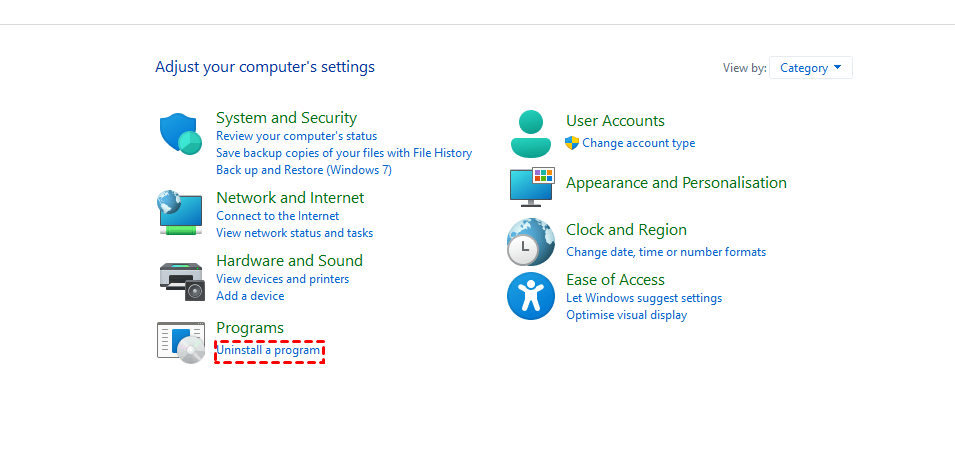
步驟 2. 在「控制台」視窗中,點擊「解除安裝程式」。
步驟 3. 在程式清單中找到 AnyViewer,右鍵點擊它並選擇「解除安裝」。
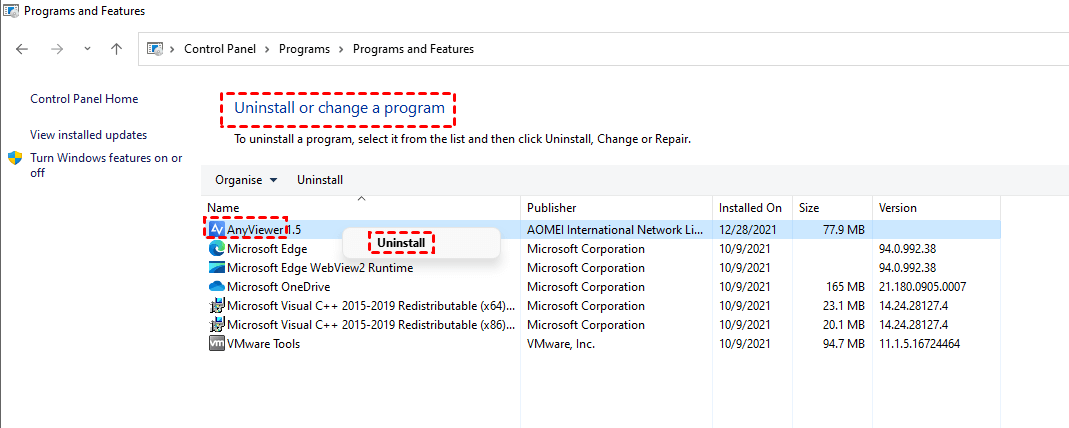
步驟 4. 然後按照提示解除安裝 AnyViewer。
注意:
當您選擇了「隨 Windows 啟動 Anyviewer」選項後,在解除安裝時可能會提示程式正在執行。此時,您需要先從桌面右下角退出 Anyviewer,然後再次執行解除安裝程式。
或者,您可以在 Windows 工作管理員中結束 RCCLient.exe 和 AV core.exe 程序,接著關閉RCService 以徹底解除安裝。
方法二:從「應用程式與功能」移除遠端桌面軟體
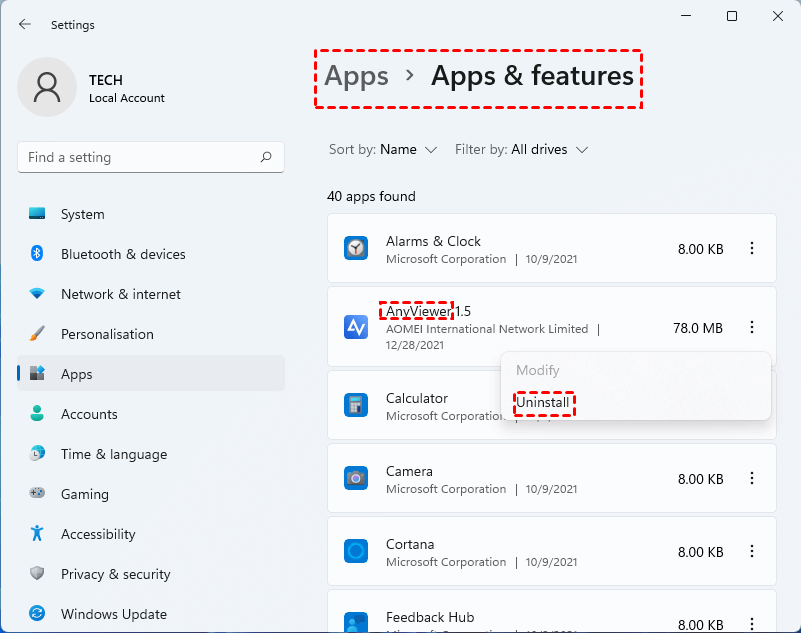
步驟一:按下「Windows」 「S」鍵進入搜尋框,輸入「apps & features」並雙擊彈出的結果以開啟「應用程式與功能」視窗。
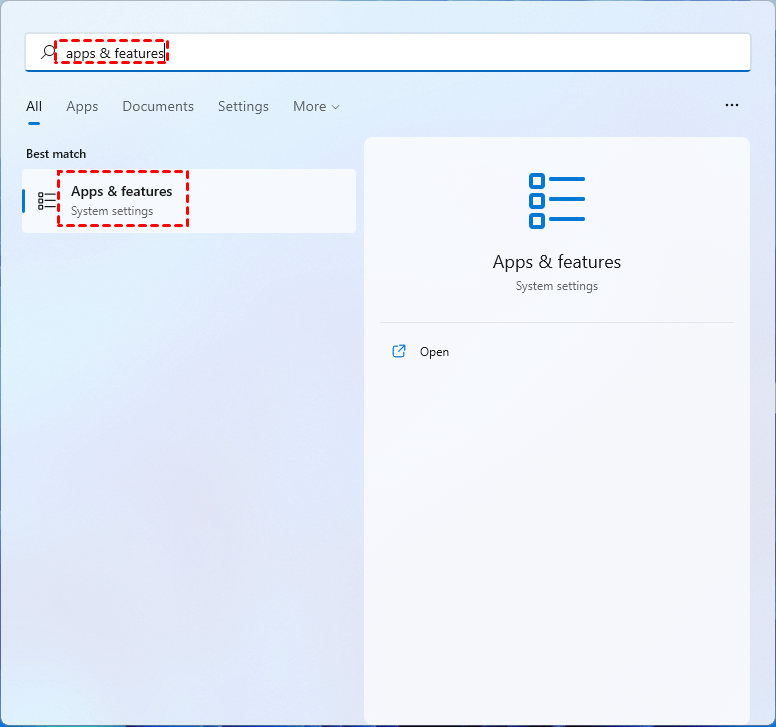
步驟二:在視窗中找到 AnyViewer,右鍵點擊並選擇「解除安裝」。接著,依照步驟完成遠端桌面軟體的解除安裝程序。