
AnyViewer:遠端控制軟體
AnyViewer 是一款全面的遠端存取、遠端控制與遠端支援解決方案。AnyViewer 讓您能夠遠端存取位於任何地點的電腦。電腦故障時有發生,可能導致企業運作癱瘓。專業的 IT 人員可以選擇使用 AnyViewer 為客戶提供及時的遠端支援,從而取代耗時且增加成本的現場服務。作為個人用戶,您也可以使用 AnyViewer 為您的朋友和家人提供遠端協助、分享螢幕畫面等。以下是關於如何使用 AnyViewer 完全控制另一台電腦的說明。
從一台電腦一鍵遠端控制另一台電腦
步驟 1. 在遠端電腦和本地電腦上下載、安裝並執行 AnyViewer。
步驟 2. 建立一個 AnyViewer 帳戶,並在兩台電腦上登入此帳戶。已登入的裝置將被自動分配至該帳戶。

步驟 2. 在本地電腦上,前往「裝置」並找到工作電腦;點擊它並選擇「遠端控制」以取得其完整控制權。

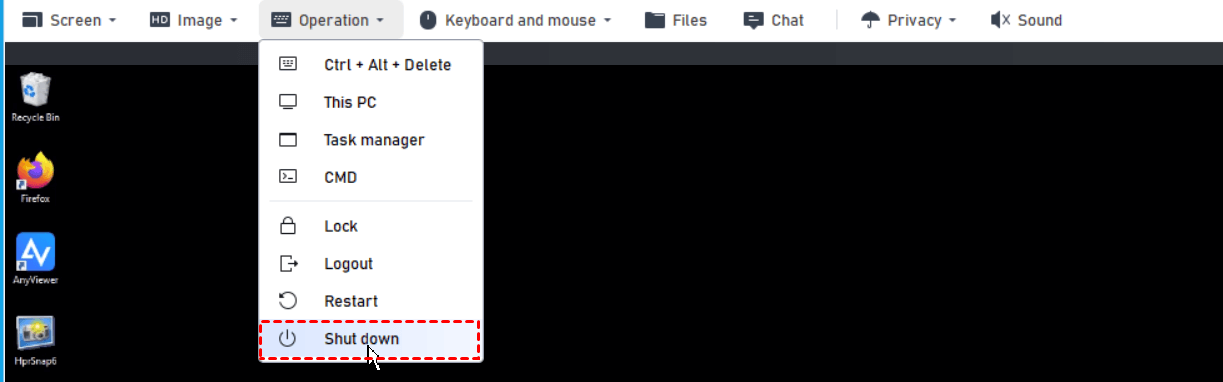
一旦遠端連線建立,您就可以從用戶端電腦開啟辦公室電腦的 Windows 檔案總管、關機、工作管理員和命令列。
透過發送控制請求從一台電腦遠端控制另一台電腦
如果您已在兩台裝置上登入同一個 AnyViewer 帳戶,那麼您可以透過點擊遠端控制來實現無人值守存取。如果兩台裝置未登入同一個帳戶,您可以透過發送請求來控制遠端電腦。
步驟 1. 在遠端電腦上,前往設定 > 接收者。確保「允許接受遠端控制」已啟用。
步驟 2. 在本地電腦上,點擊「連線」並輸入遠端電腦的裝置 ID。然後,點擊「連線」。

步驟 3. 選擇「向合作夥伴傳送控制請求」,然後點擊 確定。之後,主控電腦將收到彈出式請求以允許控制。點擊 允許 以建立遠端連線。


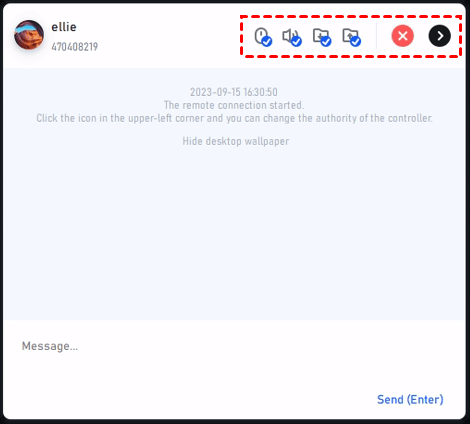
注意:在受控電腦的右下角,您的合作夥伴可以點擊 滑鼠 圖示來啟用/停用滑鼠控制,點擊 箭頭 圖示來啟用/停用檔案傳輸,或點擊 停止 圖示以終止連線。您的合作夥伴可以在聊天框中傳送即時訊息給您,您也可以在此回覆合作夥伴的訊息。
延伸閱讀:AnyViewer 設定
還有一些其他設定您可能需要留意。
無人值守
- 一鍵連線至指定裝置:啟用此選項後,若兩台裝置均已指派並登入相同的 AnyViewer 帳戶,即可一鍵存取此電腦。停用此選項後,即使兩台裝置均已指派並登入相同帳戶,此電腦也將無法一鍵存取。
- 設定我的安全碼:啟用此選項後,您可以為此電腦設定固定的安全碼。
- 允許接受遠端控制:允許此電腦接受遠端控制請求。
- 允許臨時安全碼:為此電腦指派臨時安全碼。
- 影像品質: 根據網路速度選擇遠端視窗的顯示影像品質。
- 隱藏桌面背景: 在遠端控制期間,隱藏桌面背景以使顯示更流暢。預設設定為隱藏桌面背景。
- 儲存安全碼: 當上次使用安全碼成功建立連線後,下次嘗試連線至同一裝置時,將使用已儲存的安全碼進行自動連線。
- xx 分鐘後鎖定介面: 設定在您關閉程式(最小化至系統匣)後鎖定 AnyViewer 介面的時間間隔。
- 鎖定本機電腦時鎖定 AnyViewer: 當您鎖定本機電腦時,AnyViewer 將自動鎖定。
- 隨 Windows 啟動 AnyViewer: 讓 AnyViewer 隨 Windows 系統啟動。
- 防止此裝置自動進入睡眠模式: 當 AnyViewer 運行時,防止此裝置自動進入睡眠模式。此選項應在需要時啟用。
- 裝置名稱: 此名稱將在您的夥伴收到您的遠端控制請求時顯示。您可以變更裝置名稱,以便您的夥伴更清楚地知道是誰正在連線至電腦。
- 語言: 您可以在這裡變更 AnyViewer 的語言。
注意事項:
- 在遠端期間,AnyViewer 需要在主控與受控電腦上保持運行。
- 在遠端控制期間,支援檔案傳輸。
- AnyViewer 採用 UDP/TCP 智慧切換模式,通常無需為防火牆設定埠權限。若您的主機設定了嚴格的過濾規則,請開啟 UDP 30196 與 TCP 30192、30193 埠。