
AnyViewer: Cara Mengakses Komputer Jarak Jauh [Empat Cara]
Sebagai perangkat lunak akses jarak jauh yang profesional dan menyeluruh, AnyViewer menawarkan berbagai cara untuk akses komputer jarak jauh. Saat Anda ingin mengakses komputer Anda sendiri yang tidak dijaga, kami menyarankan Anda menggunakan akses satu klik atau kode keamanan. Saat Anda perlu memberikan bantuan jarak jauh kepada klien atau teman Anda, Anda dapat meminta kendali jarak jauh dan menunggu permintaan Anda disetujui.
Berikut ini akan memperkenalkan empat metode koneksi jarak jauh untuk memenuhi berbagai kebutuhan.
Cara 1. Dapatkan akses jarak jauh ke komputer dengan satu klik [tanpa dijaga]
Langkah 1. Buat akun AnyViewer dan masuk ke akun yang sama di kedua perangkat.

Langkah 2. Pada perangkat yang Anda perlukan untuk memulai akses jarak jauh, klik Perangkat dan klik komputer yang akan dikendalikan.
Langkah 3. Kemudian, klik Kontrol satu klikdan Anda dapat mengambil kendali penuh atas komputer jarak jauh.

Catatan:
- Pada perangkat yang akan dikendalikan, koneksi satu klik ke perangkat yang ditetapkan harus diaktifkan.
- Kedua perangkat harus masuk dan ditetapkan ke akun AnyViewer yang sama.
Cara 2. Akses jarak jauh ke komputer melalui kode keamanan [tanpa dijaga]
Langkah 1. Pada komputer host, klik Pengaturan lalu Tanpa dijaga. Aktifkan Tetapkan kode keamanan saya dan tetapkan kode keamanan tetap untuk komputer.

Langkah 2. Pada komputer tempat Anda memulai sesi jarak jauh, masuk ke akun AnyViewer, buka Hubungkan, dan masukkan ID perangkat dari komputer jarak jauh. Lalu pilih Kendali jarak jauh dan klik Hubungkan.

Langkah 3. Pilih Masukkan kode keamanan dan masukkan kode keamanan permanen dan klik OK. Kemudian, Anda dapat mendapatkan akses jarak jauh ke PC.

Catatan:
- Komputer host dan perangkat lokal dapat masuk ke akun AnyViewer yang berbeda.
- Anda dapat melihat ID perangkat komputer pada antarmuka Connect.

Cara 3. Akses jarak jauh ke PC melalui kode keamanan sementara [dihadiri]
Langkah 1. Pada perangkat lokal, masuk ke akun AnyViewer. Klik Hubungkan, masukkan ID perangkat PC jarak jauh, pilih Kontrol Jarak Jauh dan klik Hubungkan.
Langkah 2. Pilih opsi kedua dan masukkan kode keamanan sementara PC jarak jauh. Kemudian, klik OK.
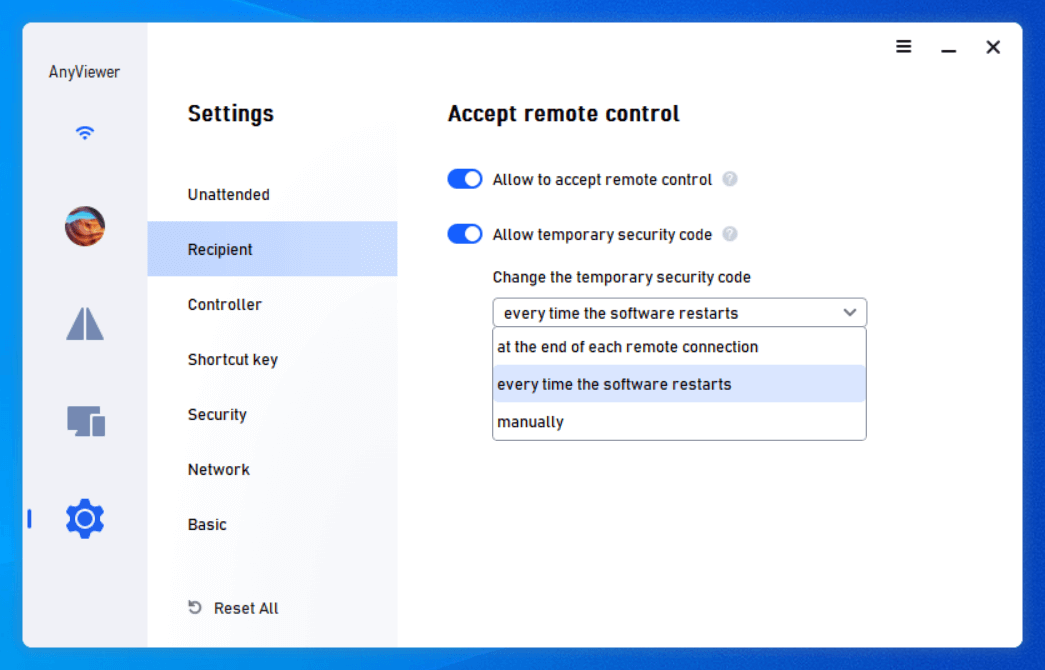
Catatan: Anda bisa mendapatkan kode keamanan sementara pada antarmuka Hubungkan, dan secara default kode tersebut dapat berubah setiap kali perangkat lunak dimulai ulang, yang berbeda dari atur kode keamanan saya pada cara kedua. Anda dapat mengklik segitiga terbalik berikut untuk mengubah pengaturan kode keamanan sementara, seperti: di akhir setiap koneksi jarak jauh, setiap kali perangkat lunak dimulai ulang, atau secara manual
Cara 4. Akses jarak jauh ke komputer melalui pengiriman permintaan kontrol jarak jauh [dihadiri]
Langkah 1. Pada perangkat lokal, masuk ke akun AnyViewer dan buka Hubungkan, masukkan ID perangkat PC jarak jauh, pilih Kontrol Jarak Jauh, dan klik Hubungkan.
Langkah 2. Pilih opsi pertama: Kirim permintaan ke mitra Andadan klik OK.

Langkah 3. PC di sisi lain akan menerima permintaan. Izinkan harus dipilih dan kemudian Anda dapat mengaksesnya dari jarak jauh.

Catatan:
- Perangkat dapat masuk ke akun AnyViewer yang berbeda.
- Untuk menggunakan cara ini, harus ada seseorang di sisi lain yang menerima permintaan Anda.
Kesimpulannya, Anda dapat memilih metode koneksi yang sesuai dengan skenario penggunaan spesifik Anda kemudian untuk melakukan beberapa operasi pada komputer penerima.