AnyViewer: Как включить или отключить обои во время удаленного сеанса
AnyViewer — это универсальное и надежное программное обеспечение для удаленного доступа, которое можно применять на Windows 11/10/8.1/8/7 и Windows Server 2022/2019/2016/2012R2; оно полезно для удаленной работы и удаленной поддержки. Загрузите, установите и запустите AnyViewer на хост-компьютере и клиентском компьютере. После установки удаленного соединения между вашим локальным компьютером и удаленным компьютером через AnyViewer вы можете легко включать или отключать обои. Вот подробный процесс отключения или включения обоев в удаленном сеансе через AnyViewer
▶ Отключение обоев в удаленном сеансе через AnyViewer
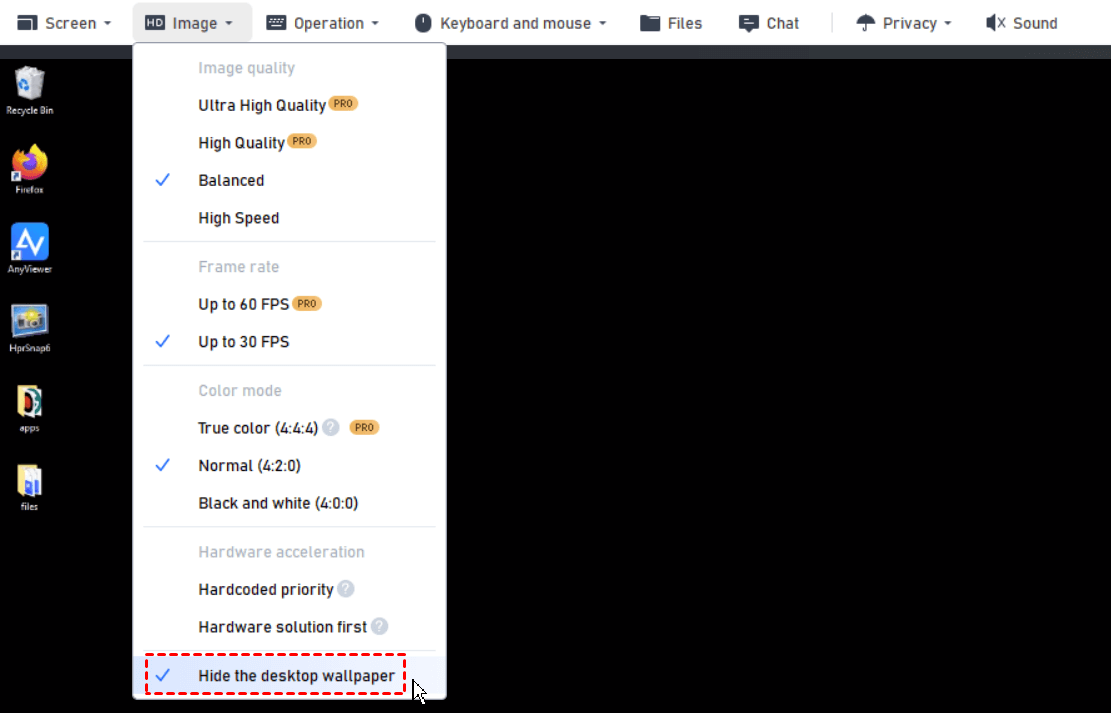
Если сеть работает нестабильно, можно скрыть обои рабочего стола в удаленном сеансе. На панели инструментов контроллера нажмите Режим и отметьте Скрыть обои рабочего стола. После этого фон удаленного рабочего стола станет черным.
▶ Включение обоев в удаленном сеансе через AnyViewer
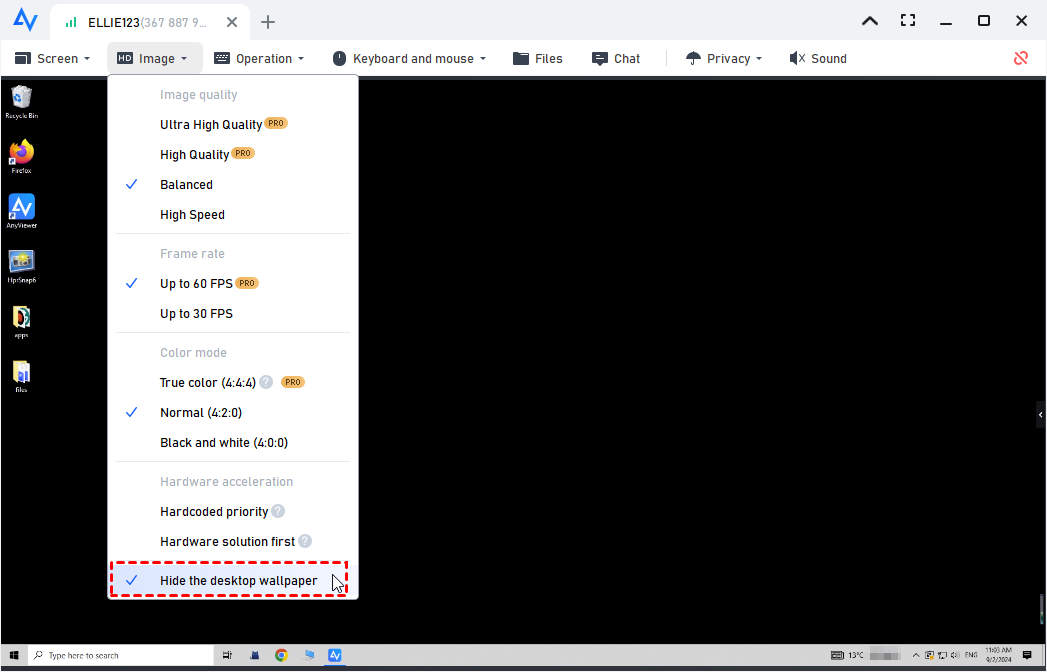
Если ваша сеть работает стабильно, можно отобразить обои удаленного рабочего стола. На панели инструментов контроллера нажмите Режим и снимите отметку с Скрыть обои рабочего стола. После этого вы увидите фон удаленного рабочего стола.