
临时安全码与AnyViewer中的安全码
AnyViewer 中的两种方法 向伙伴发送控制请求 和 输入安全码 可满足不同的远程访问需求。第一种方式适用于访问有人值守的计算机以获取 技术支持,第二种则可用于访问无人值守的计算机进行远程工作。本文将逐步指导您如何通过安全码实现无人值守访问,并详细说明 临时安全码 与 设置我的安全码 之间的区别。
AnyViewer 中的临时安全码是什么?
AnyViewer 中的临时安全码由软件自动生成。在电脑上安装并启动 AnyViewer 后,您可以在左侧看到设备的临时安全码。
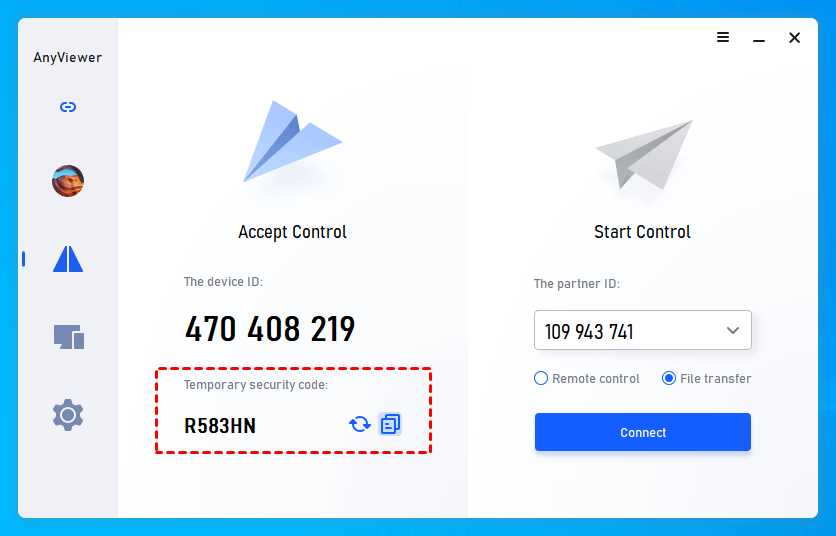
进入 设置 > 接收方,您可以看到 允许临时安全码 默认已启用。
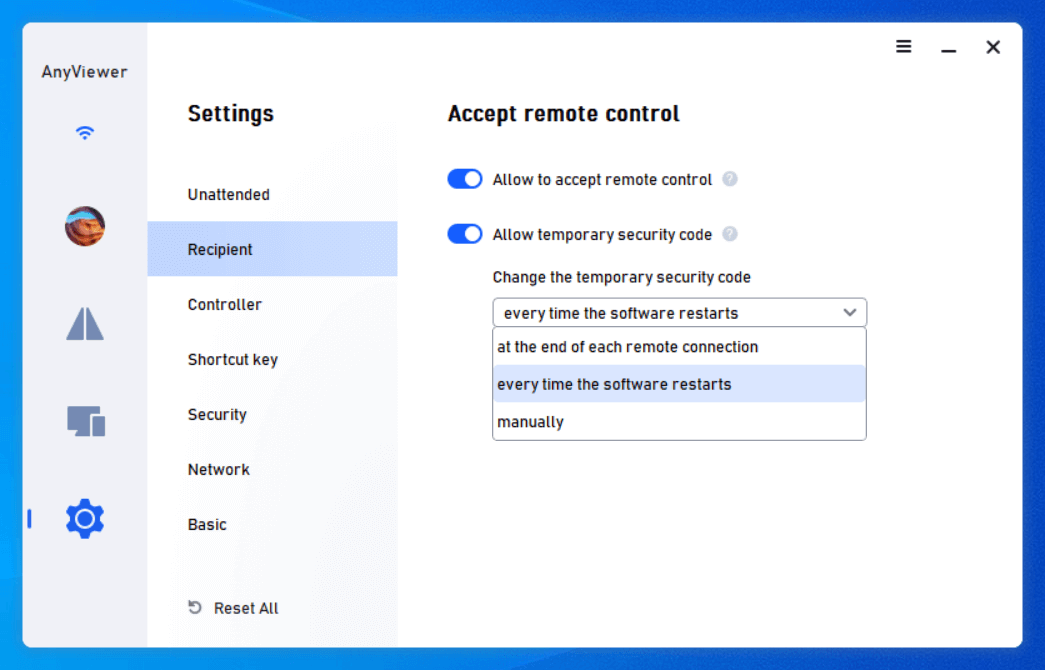
最初,临时安全码会在每次软件重启时更改。您可以点击倒三角图标更改设置,例如:每次软件重启时、每次远程连接结束时、手动。您可以根据自身需求选择其一。
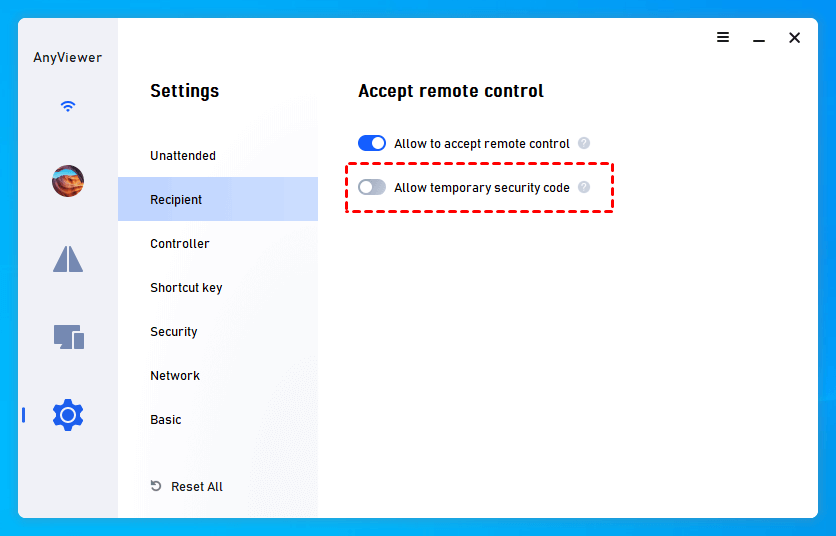
如果您将滑块向左拖动,临时安全码将会消失。此后,您的电脑将无法通过 AnyViewer 使用临时安全码进行访问。
AnyViewer 中的安全码是什么?
AnyViewer 中的安全码是由您自行设置的固定代码。默认情况下,安全码处于禁用状态。
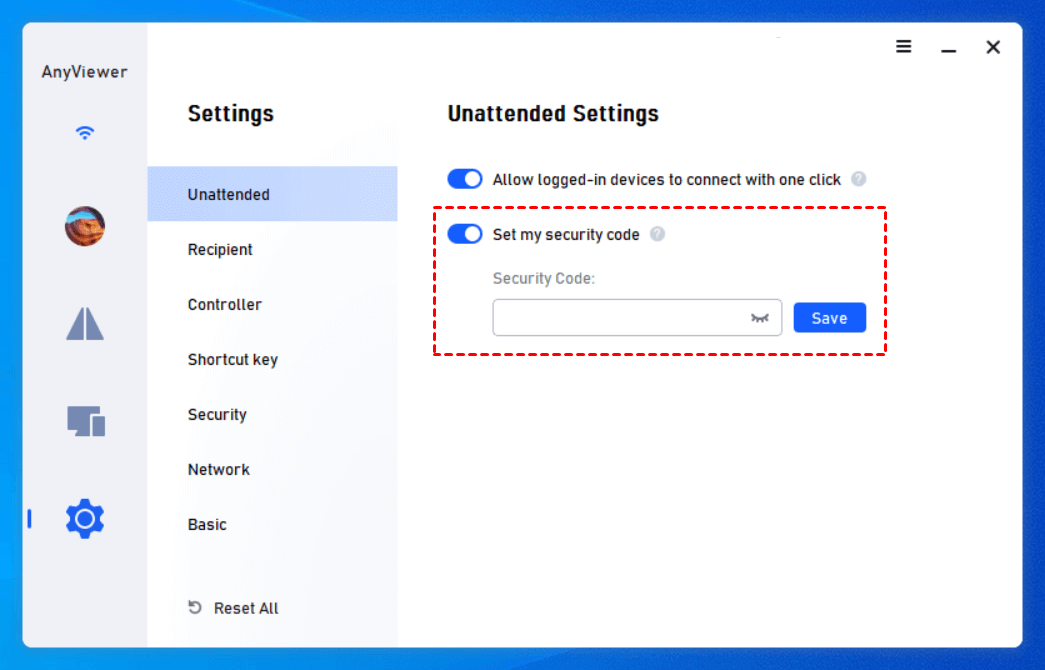
您可以进入 设置 > 无人值守,启用 设置我的安全码 并输入您电脑的安全码。之后,点击 保存 以保存代码。您手动设置的安全码即使重启应用程序或电脑也不会更改。
✍ 注意:
▪ 安全码至少需要6位数字,长度越长,安全性越高。建议使用字母 数字 特殊符号的组合。
▪ 请妥善保管您的安全码,不要向他人透露。为实现更安全、快速的无人值守远程访问,您可以将设备分配至您的AnyViewer账户。
在AnyViewer中通过(临时)安全码实现无人值守访问
假设AnyViewer已在主机(您想要控制的计算机)上运行,且设备ID和(临时)安全码已发送给您,您即可轻松获得远程无人值守访问权限。具体流程如下:
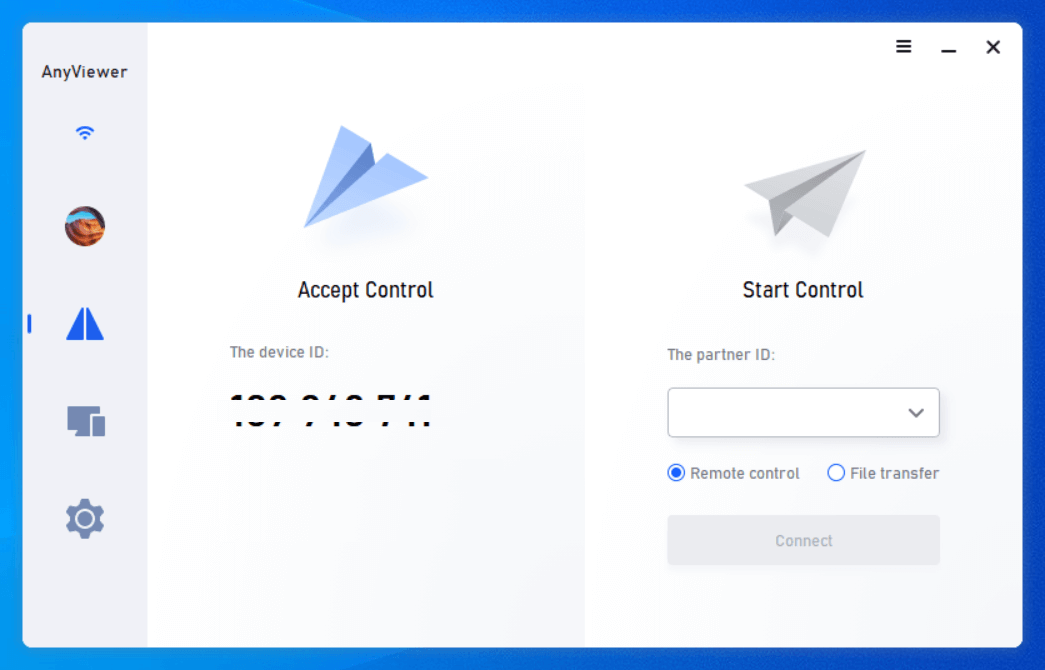
步骤1. 在当前电脑上安装并启动AnyViewer。在主界面输入主机的设备ID,选择远程控制,然后点击连接。

步骤2. 选择第二种方式,在框中输入(临时)安全码。接着点击"确定",即可实现无人值守远程访问。

总之,本文旨在帮助您了解临时注册码与固定注册码的区别及其用途。若想进一步了解有人值守/无人值守远程连接方法,可参考此处。