
从iOS或Android通过AnyViewer访问和控制电脑
有时您可能需要通过手机远程控制电脑执行某些操作。这可行吗?AnyViewer现已发布iOS/Android应用程序,支持通过苹果设备或安卓设备以不同方式控制电脑。
准备工作:
步骤1. 在您的电脑上下载、安装并运行AnyViewer for Windows。
在AnyViewer的主界面中,您可以看到电脑的设备ID和临时安全码。
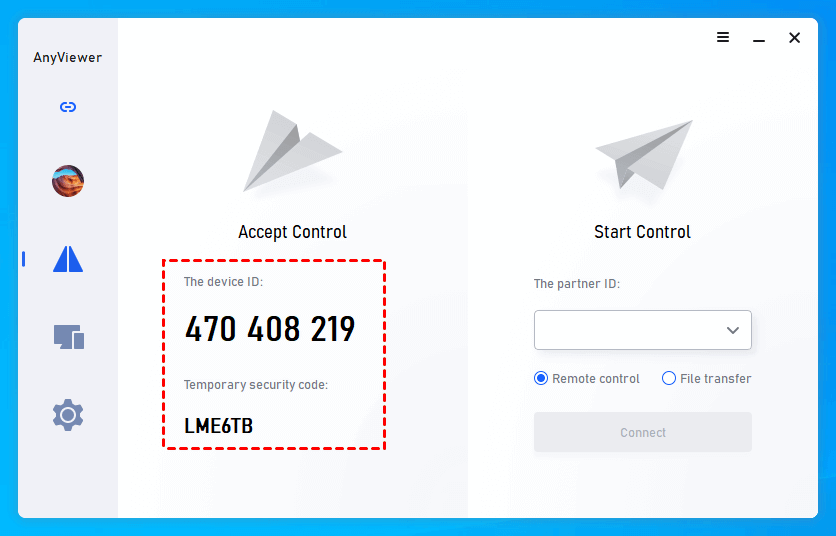
步骤2. 在您的iOS设备上,从苹果应用商店下载AnyViewer
在您的安卓设备上,通过下载AnyViewer安卓版获取应用。
打开应用,并使用您的AnyViewer账户登录。

从移动设备连接电脑的三种方法
方法一:通过设备ID与安全码连接电脑
步骤1. 在您的iOS或安卓设备上,进入连接界面并输入远程电脑的设备ID。
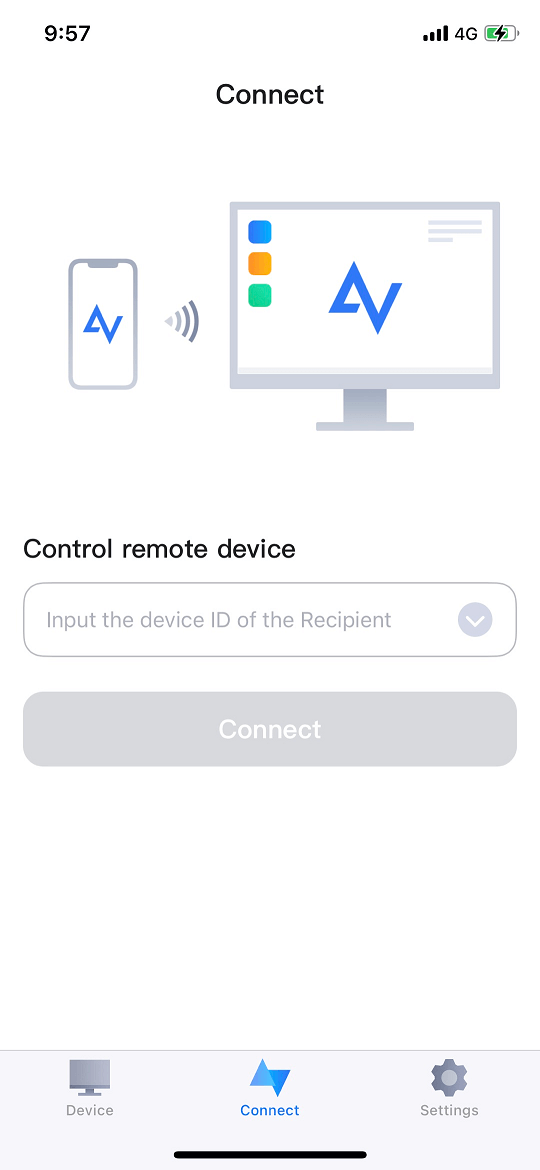
步骤2. 选择安全码并输入临时安全码,若已在电脑端手动设置固定安全码则输入固定安全码。
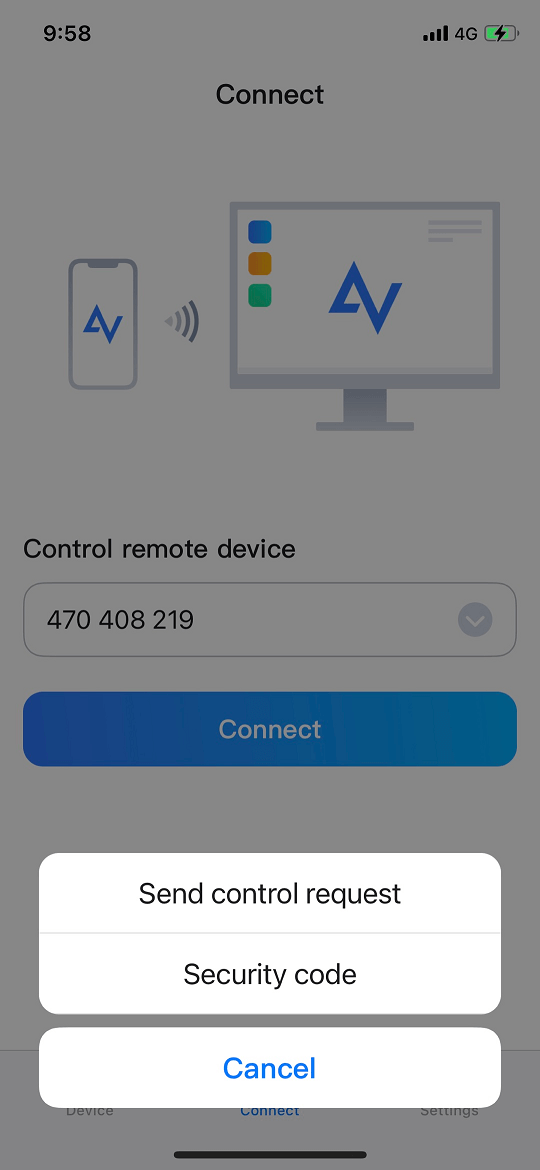
方法二:通过设备ID发送控制请求连接
此方法适用于有人值守的访问——远程电脑端需有人批准控制请求。
步骤 1. 在您的移动设备上,前往连接并输入远程PC的设备ID。
步骤 2. 点击发送控制请求。远程计算机上将显示一条弹出消息。应选择允许。

选项 3. 一键从 iOS 或 Android 设备访问 PC
一旦设备被分配到同一账户,这是最快且最无缝的方法。
步骤 1. 在远程计算机上登录同一账户,并确保该PC已分配至该账户。
步骤 2. 在移动设备上,点击设备,找到远程PC,点击它。
步骤 3. 点击远程控制,即可一键访问该PC。

无论您使用哪种方式从移动设备连接到PC,连接成功后,您将在iOS或Android设备上看到计算机界面。
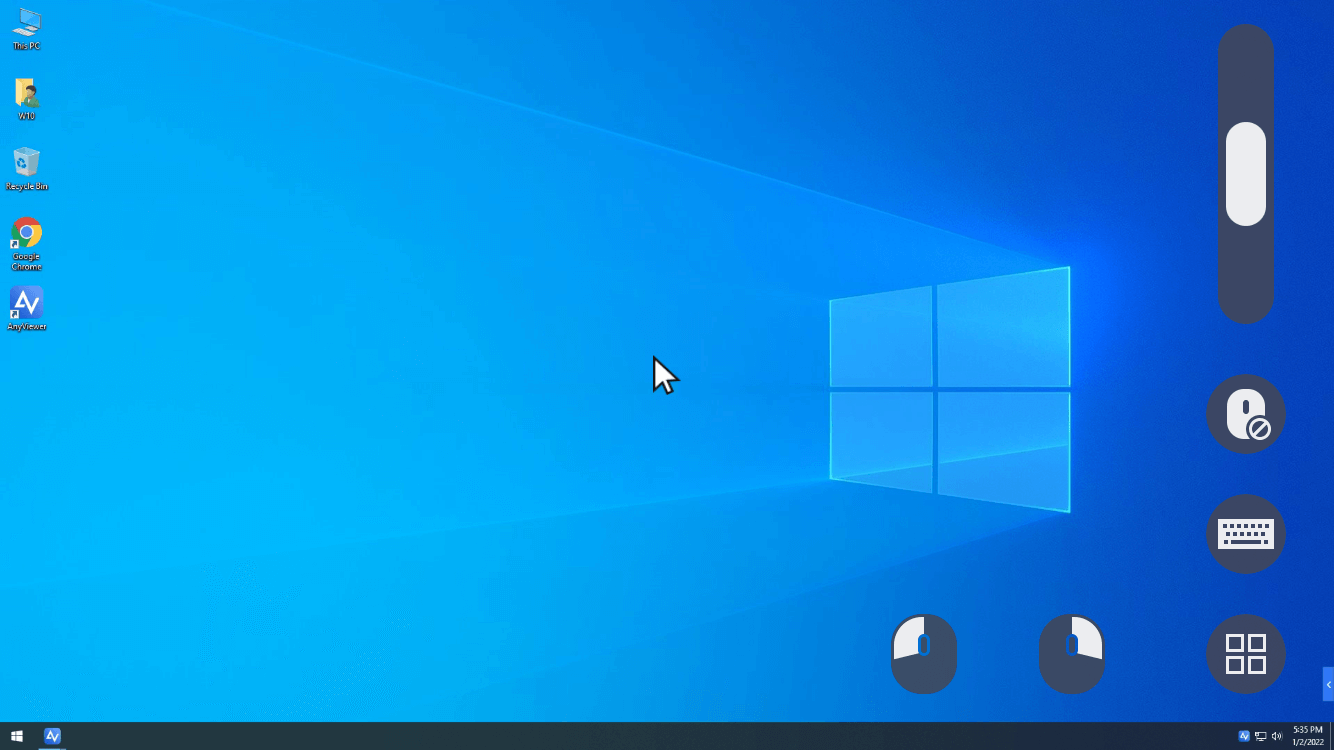
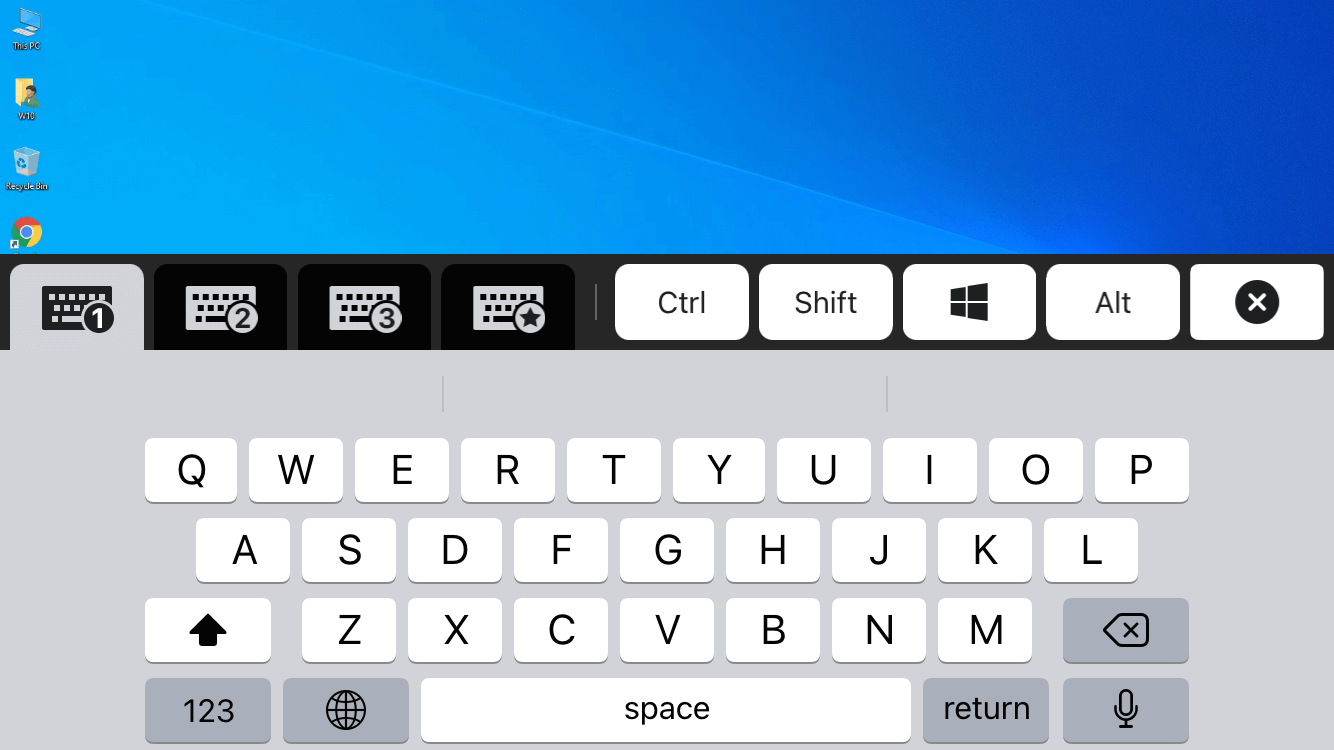
屏幕右下角有三个按钮。
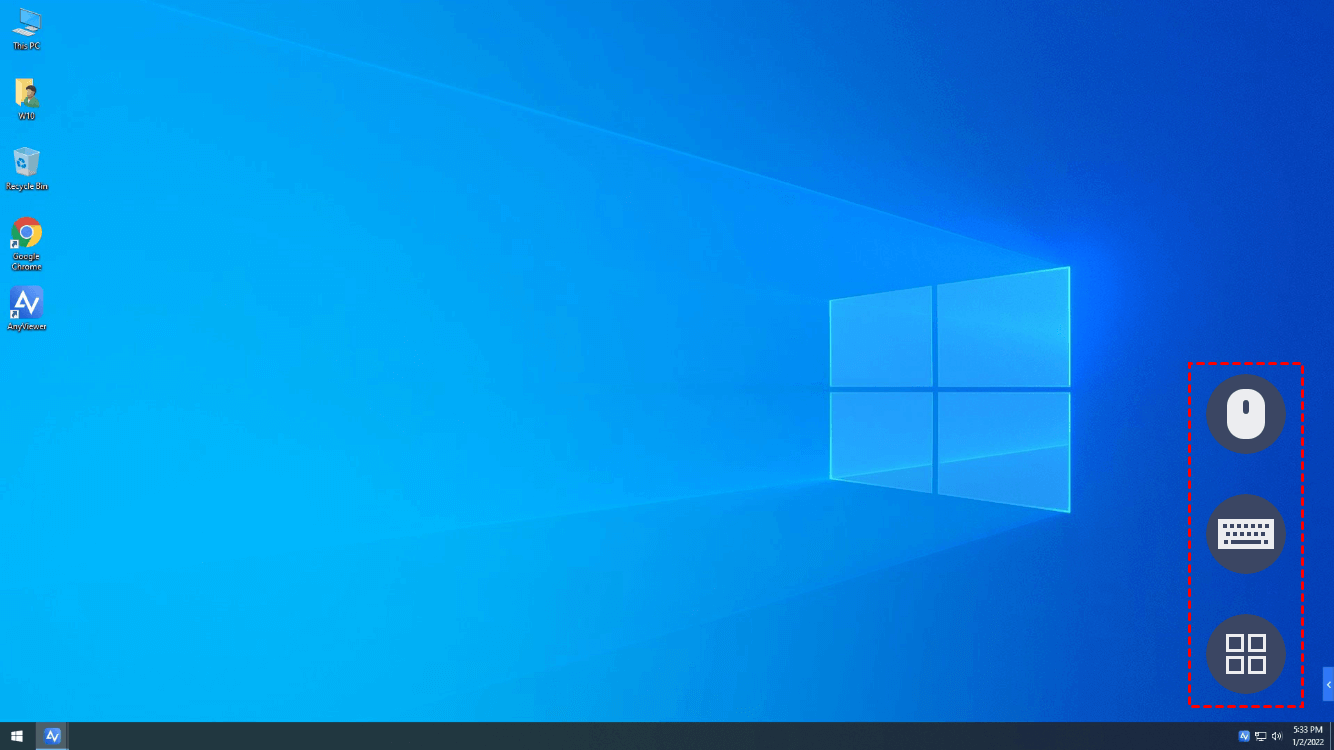
第一个按钮可以开启或关闭虚拟鼠标:
第二个按钮可以打开键盘:
第三个按钮可以打开菜单:
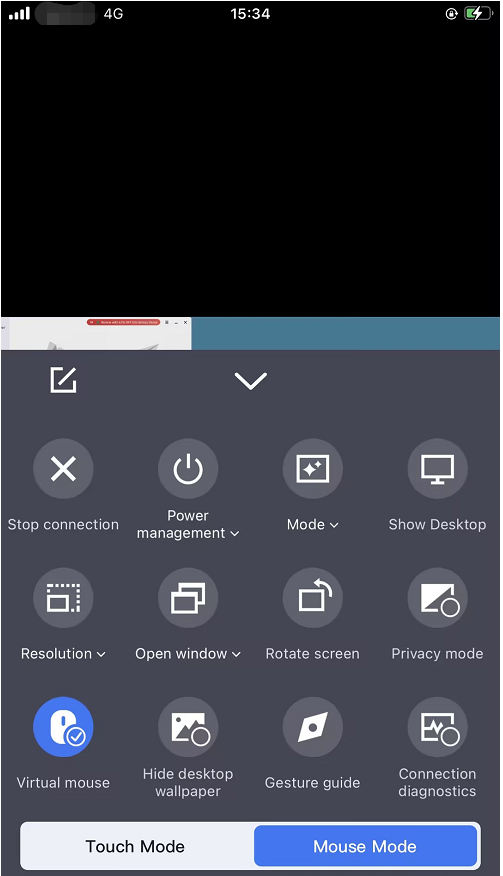
菜单中有许多设置。点击可访问高级选项,例如:
调整图像质量
隐藏桌面壁纸
关闭计算机
结束会话
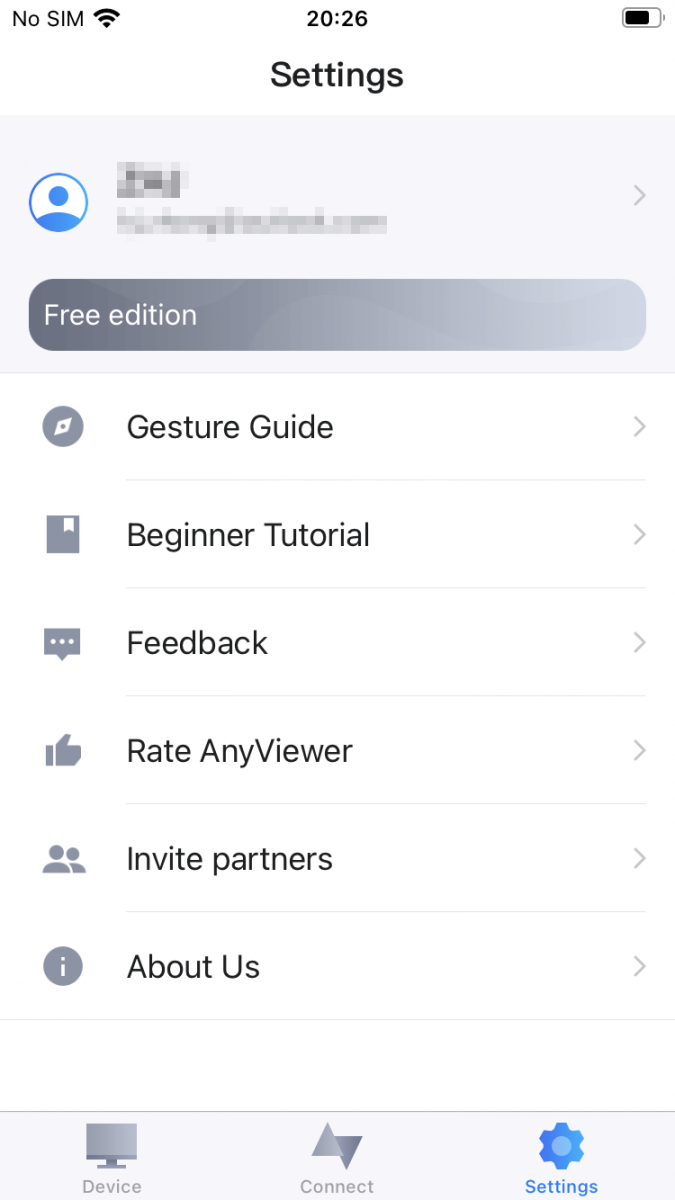
您可以在设置中查看手势指南和新手教程。您也可以对此进行反馈或评论。
通过AnyViewer的iOS和Android移动应用,您可以轻松远程访问并控制您的Windows电脑——无论是处理紧急工作、进行IT故障排除,还是在移动中管理文件。无需随身携带笔记本电脑,您的移动设备即可满足所有需求。