
[操作指南] 通过AnyViewer在两台已连接计算机间传输文件
当企业为客户提供远程技术支持时,可能需要将某些日志复制到本地计算机进行分析,以帮助客户解决问题。或者,当您需要在家办公时,可能需要将一些工作文档复制到家里的计算机上。AnyViewer可以帮助您轻松地在不同地点和网络下的计算机之间远程传输/共享文件。
如何在两台计算机之间远程传输文件
AnyViewer根据不同的情况提供了多种传输文件的方式。以下将介绍具体操作方法。
在传输文件之前,请先在需要传输/共享文件的两台计算机上安装并运行AnyViewer。通常,您需要在控制端计算机上创建并登录AnyViewer账户。
方法一:通过发送请求启动文件传输
步骤1. 在您想要启动文件传输的计算机上,创建AnyViewer账户并登录。
步骤2. 前往连接,输入远程计算机的伙伴ID,选择文件传输,然后点击连接。

提示:接收方计算机无需登录账户。
步骤3. 点击向您的伙伴发送请求并点击确定。
随后,远程接收方的计算机上将弹出一个文件传输请求,您应点击允许。
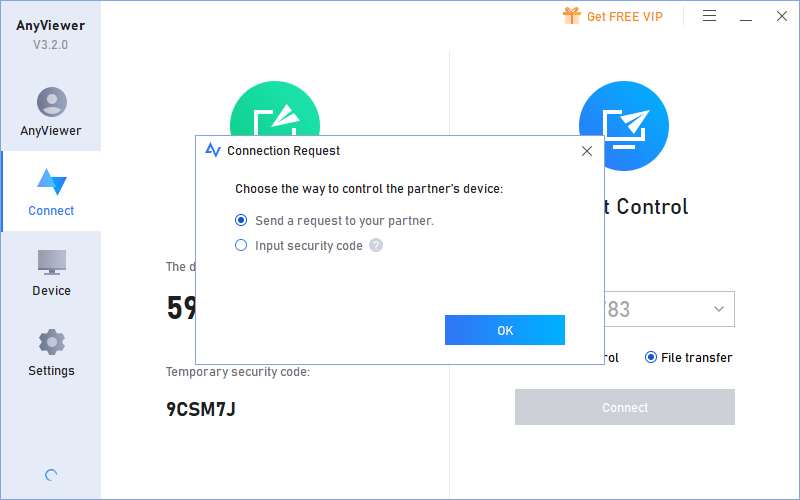
在此步骤中,您也可以选择第二个选项输入安全码,输入接收方计算机的临时安全码或固定安全码,然后点击确定。
步骤4. 连接请求成功后,您将看到文件传输窗口,可在两台计算机之间共享文件。左侧是控制方计算机的文件目录,右侧是接收方计算机的文件目录。若要在计算机间传输文件,请选择文件并指定保存位置,然后选择相应的箭头方向进行传输。
您可以在文件传输窗口底部查看传输状态的详细信息,可以右键点击文件以暂停或删除传输任务。
选项2. 启动一键文件传输
当您在两台计算机上登录同一个AnyViewer账户并绑定设备后,即可使用“一键文件传输”功能。
关于设备绑定的具体操作,请参考此处。
步骤1. 在控制端计算机上,所有已绑定的设备将列于设备列中。您可以定位到接收方的电脑,然后点击文件传输。

步骤2. 随后文件传输窗口将打开,您可以在计算机之间传输文件。
提示:
- 在计算机间登录同一账户并绑定设备。
- 进行文件传输的两台设备必须在线。
选项3. 在控制端桌面启动文件传输
当两台计算机建立远程控制时,将打开控制工具栏窗口。随后,您在进行远程操作时可传输文件。
步骤1. 在控制工具栏窗口中,点击文件。

步骤2. 随后文件传输窗口将打开,您可以在计算机之间传输文件。
以上是使用AnyViewer进行文件传输的方法。请在不同场景下选择合适的文件传输方式,只要遵循上述步骤,两台计算机间的文件传输过程将非常简单。
注意:
- 对于免费用户,最大文件传输速度为500KB/s且仅支持2个线程。如需进行高速文件传输,请升级至专业版或企业版,届时最大传输速度可达10 MB/s并可支持5个线程。
- 此外,免费用户单次最多仅能传输100个文件,且单个文件大小不得超过100MB。但若升级至高级版本,单次传输文件数量将不受限制,但单个文件大小仍不可超过1TB。
- 目前,此功能暂不支持从网络路径传输文件。