
Installation and Login
Installation and Login
AnyViewer支持的端口
更新 2026年04月09日
目录
AnyViewer 概述
远程桌面软件专为从计算机、iPhone、Android 或 iPad 远程访问 Windows 计算机而设计。您可以使用它来控制远程 PC,不受远程访问或远程支持的空间限制。
AnyViewer 使用的端口
它采用 UDP/TCP 智能切换模式;其 UDP 端口为 30196,TCP 端口为 30192 和 30193。
如何通过防火墙允许 AnyViewer 端口
通常,当您使用 AnyViewer 进行远程访问时,无需为防火墙设置端口权限。如果主机计算机设置了严格的过滤规则,您可能需要开放 UDP 30196 以及 TCP 30192 和 30193。以下是允许 AnyViewer 端口通过防火墙的详细步骤。
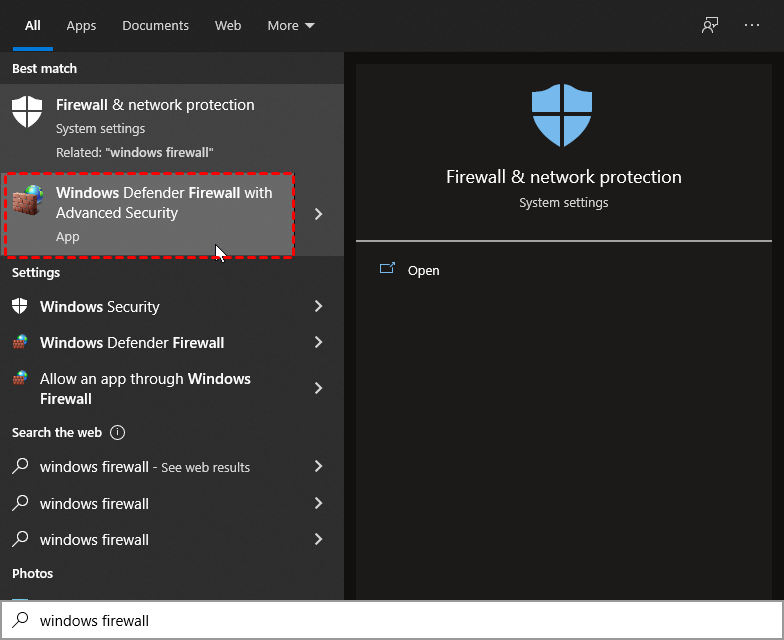
步骤 1. 在 Windows 主机计算机上,在搜索框中输入“Windows 防火墙”并选择“Windows Defender 高级安全防火墙”。
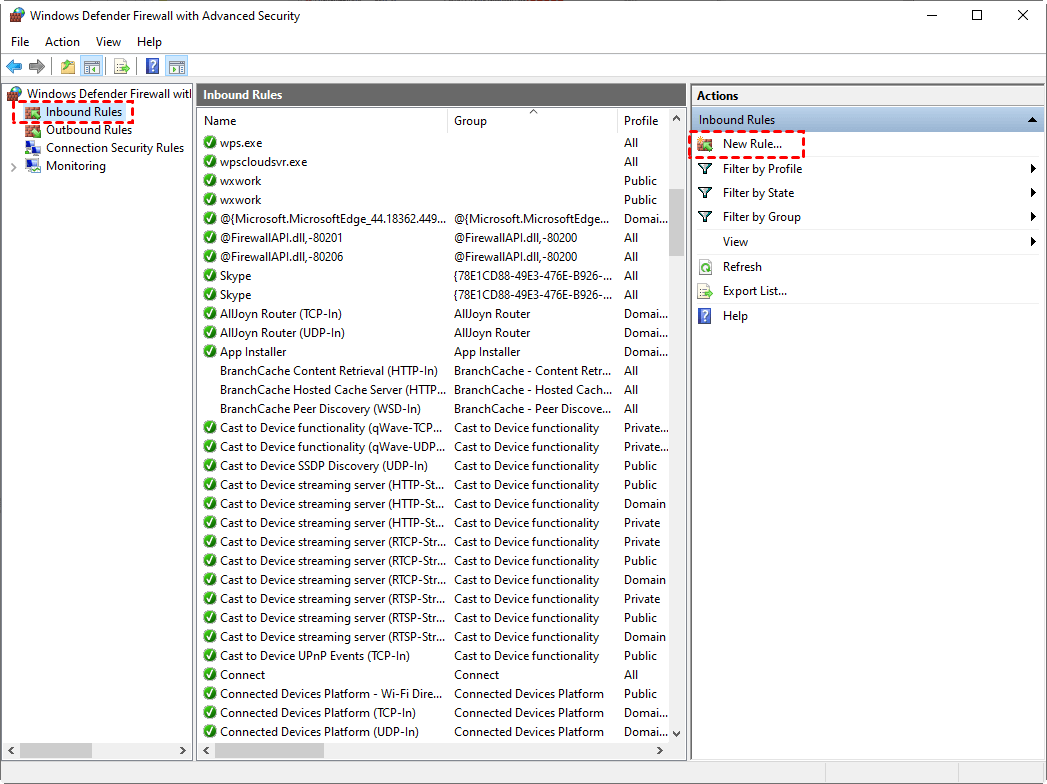
步骤 2. 点击“入站规则”和“新建规则”。
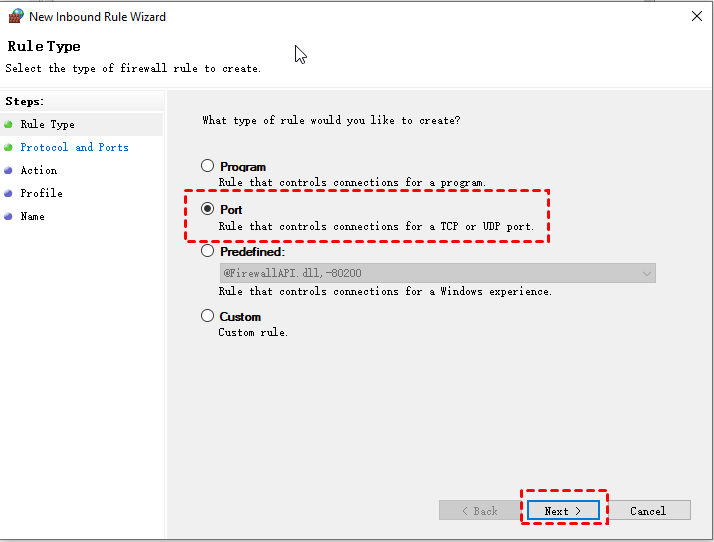
步骤 3. 选择“端口”并点击“下一步”。
步骤 5. 点击“特定本地端口”并输入端口号“30192”在“TCP”下。
注意:要开放 UDP 30196,此处需选择“UDP”并输入“30196”。
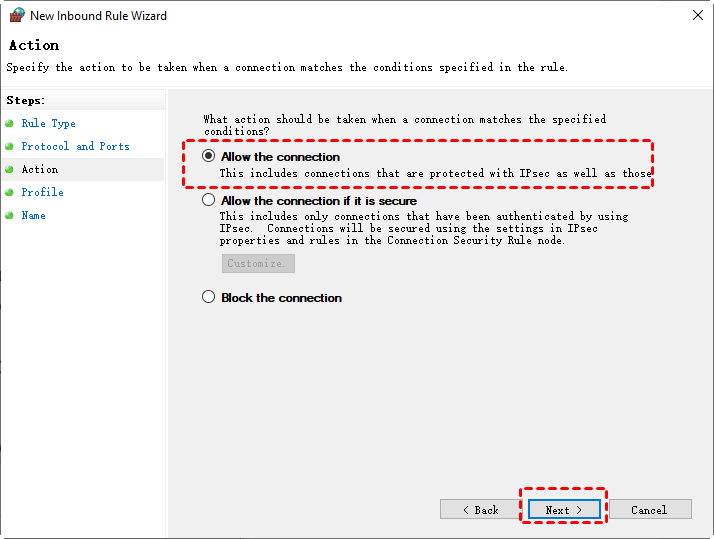
步骤 6. 点击“允许连接”。
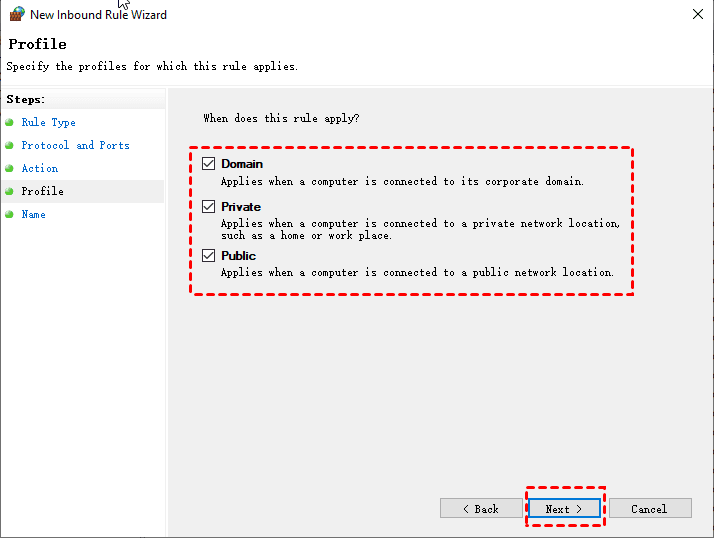
步骤 7. 选择要使用的网络类型,为规则命名,然后点击“完成”。
然后,执行相同步骤以开放 TCP 30193。