
Installation and Login
Installation and Login
AnyViewer:控制器设置
更新 2026年04月09日
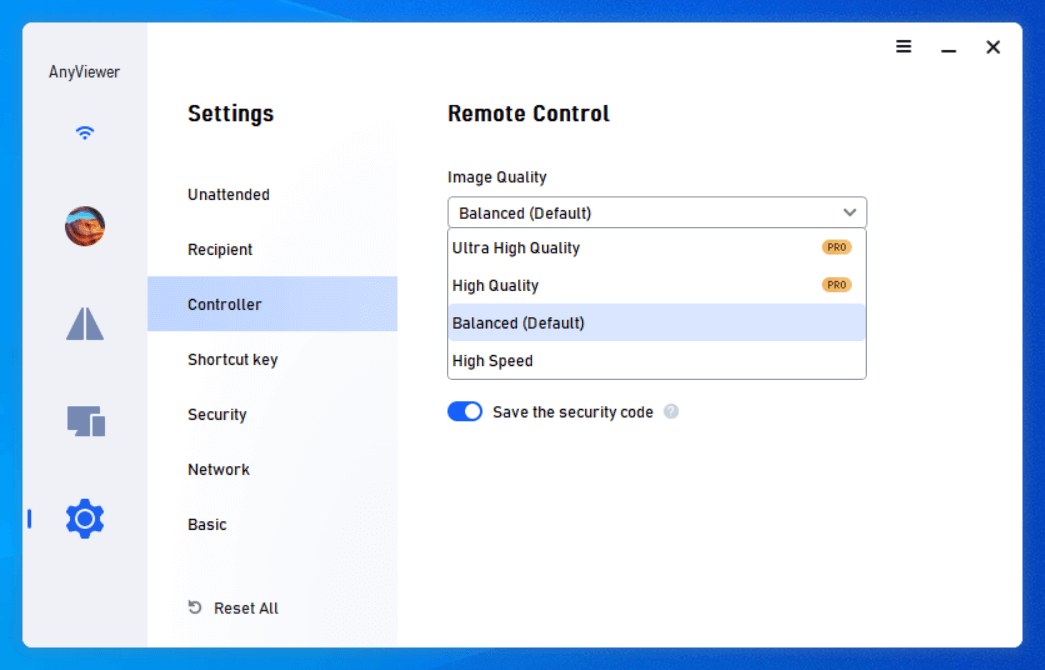
了解接收端设置后,您可以查看控制端设置。进入设置 > 控制端,您将看到三个选项:图像质量、隐藏桌面壁纸和保存安全码。
点击图像质量下方的倒三角,即可设置远程桌面窗口的图像质量。
- 默认选项为均衡,兼顾图像质量与网络速度,以实现更佳的远程控制体验。
- 网络状况良好时,选择高质量可获得更优视觉体验。此为付费功能,主要用于提升连接2K与4K分辨率屏幕时的清晰度。使用时需升级至专业版或企业版计划。
- 网络状况不佳时,选择高速可使画面更流畅。
启用隐藏桌面壁纸后,远程会话期间接收端的壁纸将被隐藏,以实现更流畅的显示效果。
保存安全码默认启用。一旦输入远程电脑的安全码,软件将保存该码以供下次自动连接。若禁用此选项,即使已连接过接收端,仍需重新输入安全码。

以上是AnyViewer控制设置的部分选项,您可启用更多基础选项以获得更佳体验。