
如何加入团队并管理设备
为提升远程工作效率并加强有效的团队管理,Anyviewr 推出了加入团队功能,该功能在促进高效团队协作方面发挥着关键作用。此功能的核心目标是使超级管理员能够轻松添加子账户并授予其管理权限,从而实现员工设备的远程管理。
当公司负责人购买企业版并成为超级管理员后,即可向子账户添加十个技术支持 AnyViewer 账户。这十名技术支持成员随即成为原始管理员,负责管理公司的所有设备,例如远程设备控制、设备移除、审批设备访问请求、批量设备部署以及设备分组。
加入团队账户
前提条件
1. 公司管理员必须购买或升级至 AnyViewer 企业版。升级后,管理员的 AnyViewer 账户将自动获得超级管理员权限。
2. 确保所有需要加入团队的用户均已创建并注册其 AnyViewer 账户。
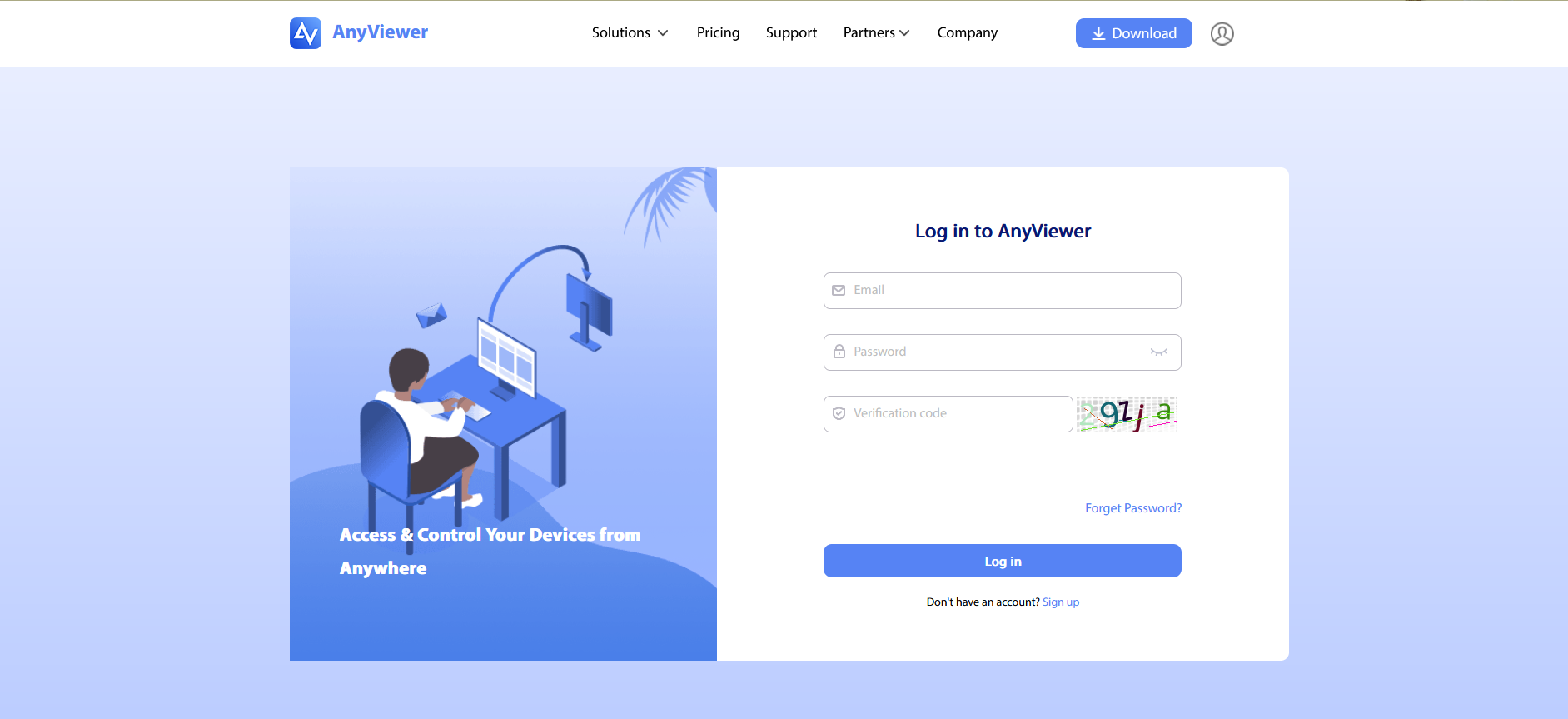
步骤一:登录 AnyViewer 管理员账户。
在管理中心登录超级管理员账户。
步骤二:添加子账户
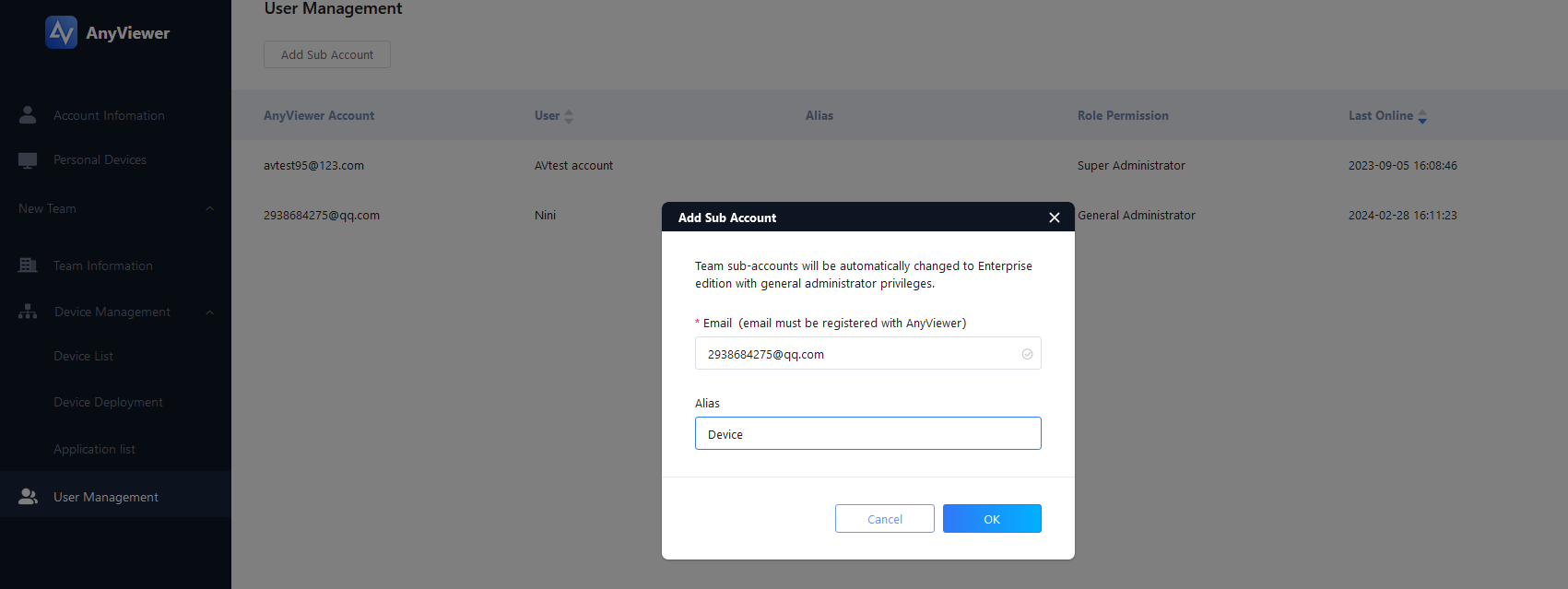
1. 导航至用户管理 > 添加子账户。这将打开添加子账户窗口。
2. 输入您要添加的子账户的电子邮件地址和用户名,然后点击确定。
步骤三:创建/修改角色权限
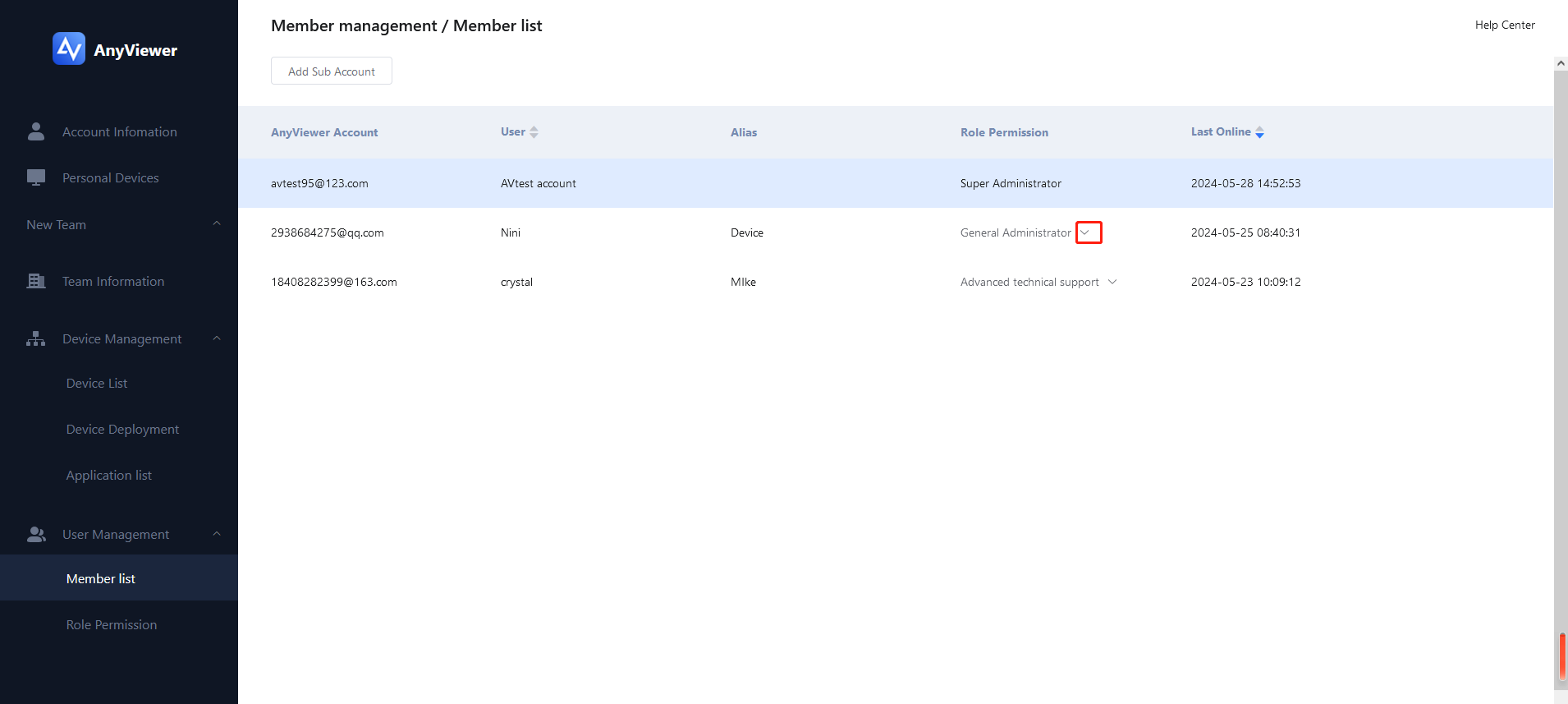
1. 添加成功后,该账户(例如 Alisa)将成为子账户用户,获得企业版 VIP 功能访问权限,并默认以普通管理员角色出现在用户管理 > 成员列表中。
2. 您可以为子账户用户创建新角色或修改角色权限。请参考此处。
3. 如果子账户被移除,该用户将不再有权管理与团队关联的设备。
添加团队设备
企业版管理员权限账户可在任意数量的远程设备上部署AnyViewer,并将其添加为团队设备。这些团队设备无需登录同一AnyViewer账户,甚至无需登录账户。只要在团队设备上安装并运行AnyViewer程序,管理员和用户账户即可远程管理这些设备,无需额外配置。
您可以通过以下步骤将远程设备加入团队:
步骤一:获取部署代码
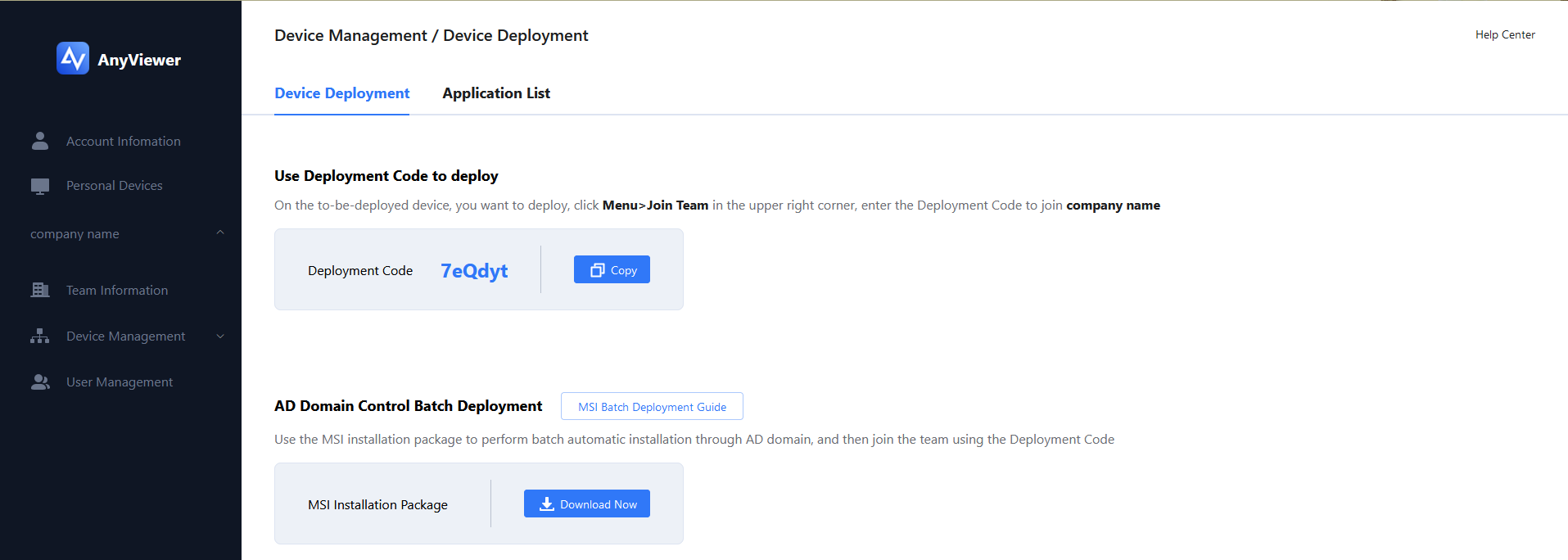
1. 超级管理员/普通管理员登录AnyViewer网页端,进入设备管理 > 设备部署页面获取部署代码。
2. 从此页面复制部署代码。
步骤二:在AnyViewer应用中执行团队加入
1. 在需要添加为团队设备的设备上安装并运行AnyViewer。
2. 点击程序右上角的三条横线,选择加入团队。
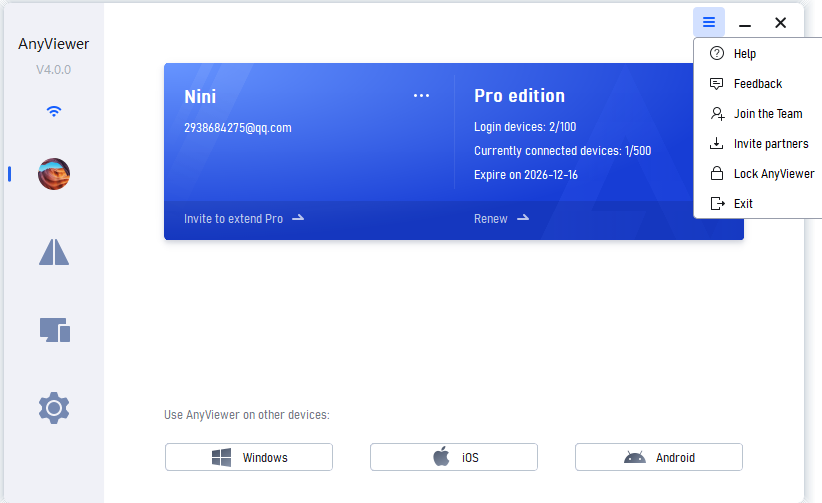
步骤三:输入部署代码
1. 输入部署代码并点击确定。
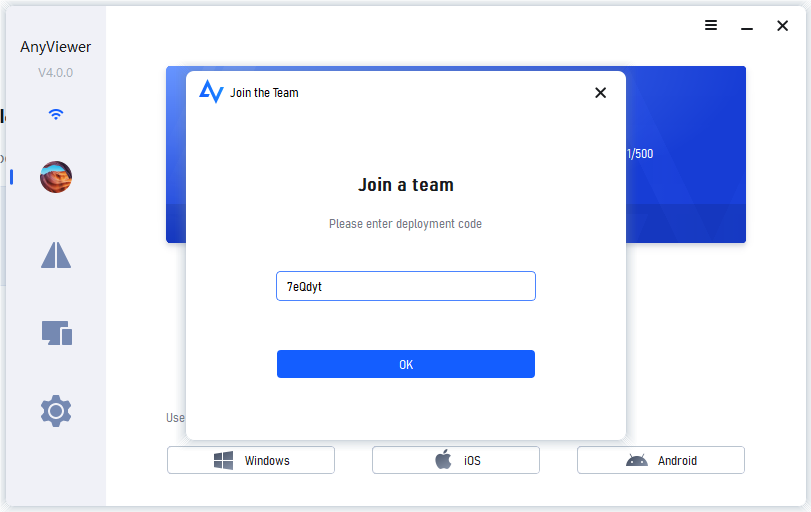
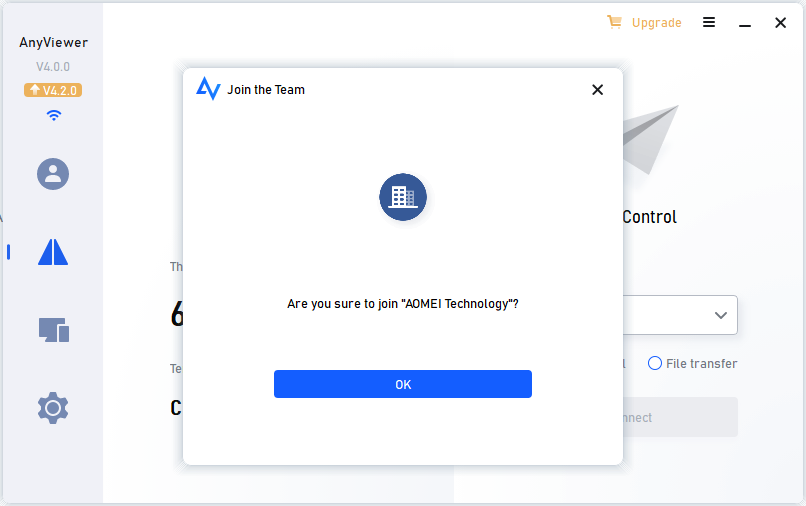
2. 将出现Windows确认提示:“确定要加入‘Aomei Technology’吗?”。点击确定继续。
Aomei Technology为团队名称,默认名称为新团队。超级管理员可在管理中心编辑团队名称
3. 在此步骤中可为设备分配别名并选择团队,也可暂时留空。
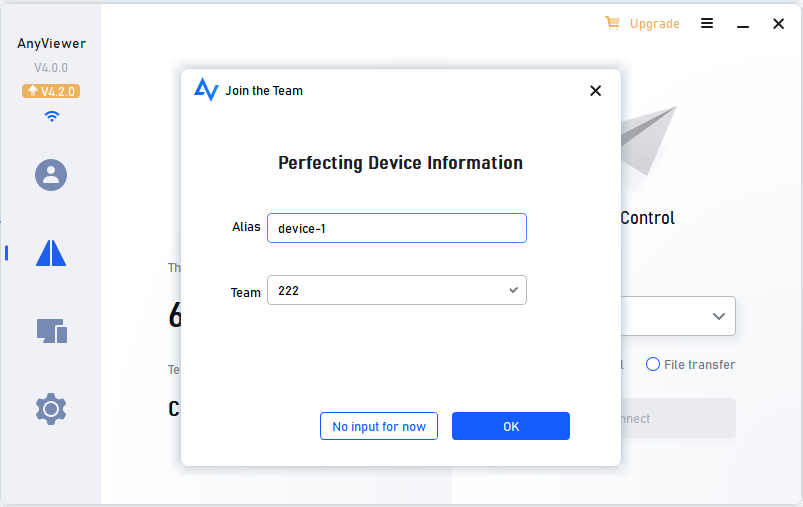
步骤四:提交并同意审批
1. 随后将弹出窗口提示申请已发送至Aomei Technology管理员。
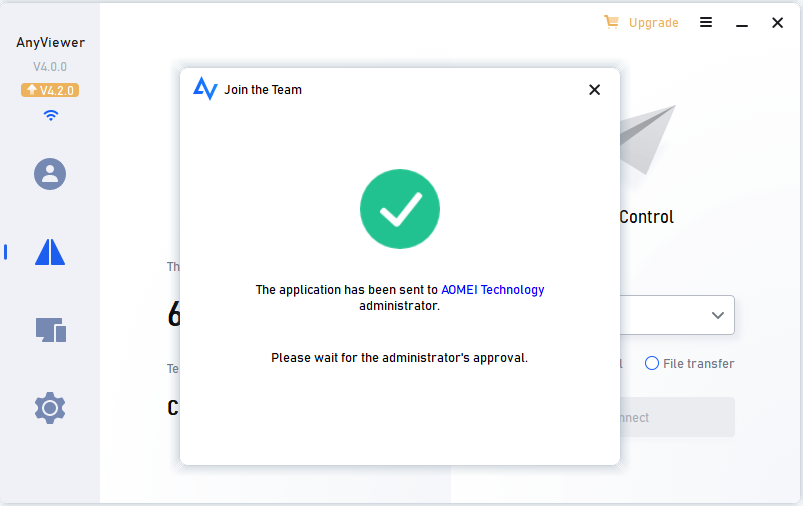
2. 前往AnyViewer网页端,点击设备管理 > 设备部署 > 申请列表,点击接受申请。
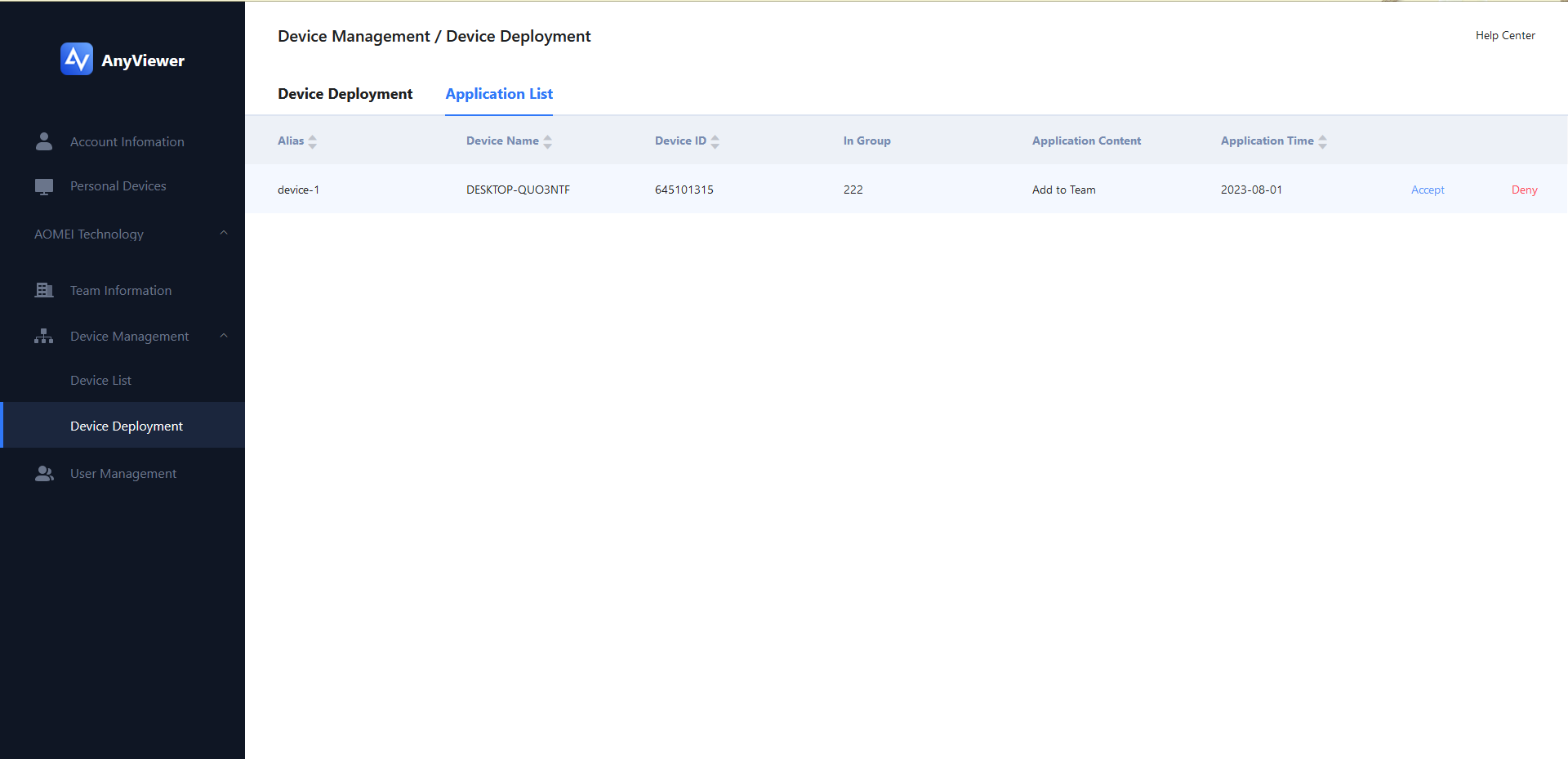
步骤 5:设备成功加入
1. 一旦被接受,设备上的“加入团队”选项将被“我的团队”所取代。
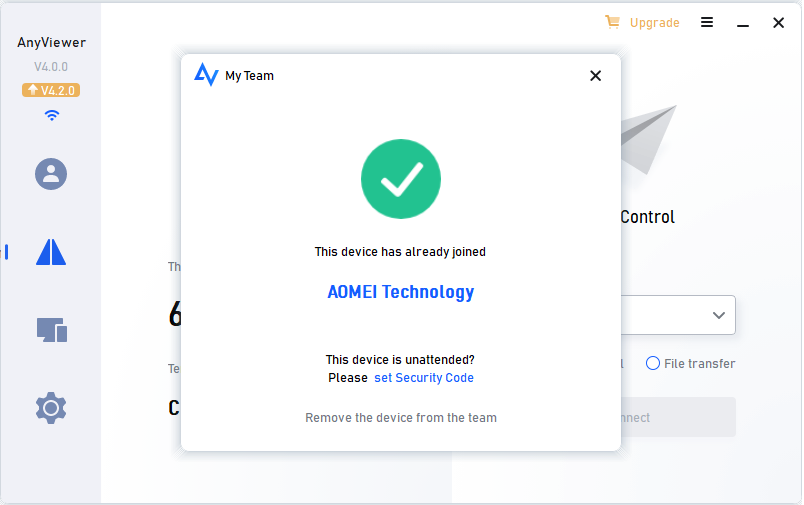
2. 点击“我的团队”将打开一个包含团队相关选项的窗口。
您可以手动启用“允许管理员一键控制”选项,允许超级管理员或子账户管理员一键连接到您的设备;或者,您可以点击“设置安全码”为团队设备设置一个固定的安全码,以便进行无人值守远程控制。

管理团队设备
当多个设备被添加到团队后,管理员可以高效地管理它们,包括移除设备、将其分配到不同群组等操作。
设备管理包含两个部分:设备部署和设备列表。
- 设备部署:用于批量部署以及处理加入或离开团队的请求。
- 设备列表:显示所有已加入团队的设备,允许进行详细管理。
超级管理员和子账户管理员均可通过 AnyViewer 网页门户访问这些功能。
设备部署
在“设备部署”部分,您可以批准或拒绝添加或移除设备的请求,并使用部署码执行批量部署。
搜索设备
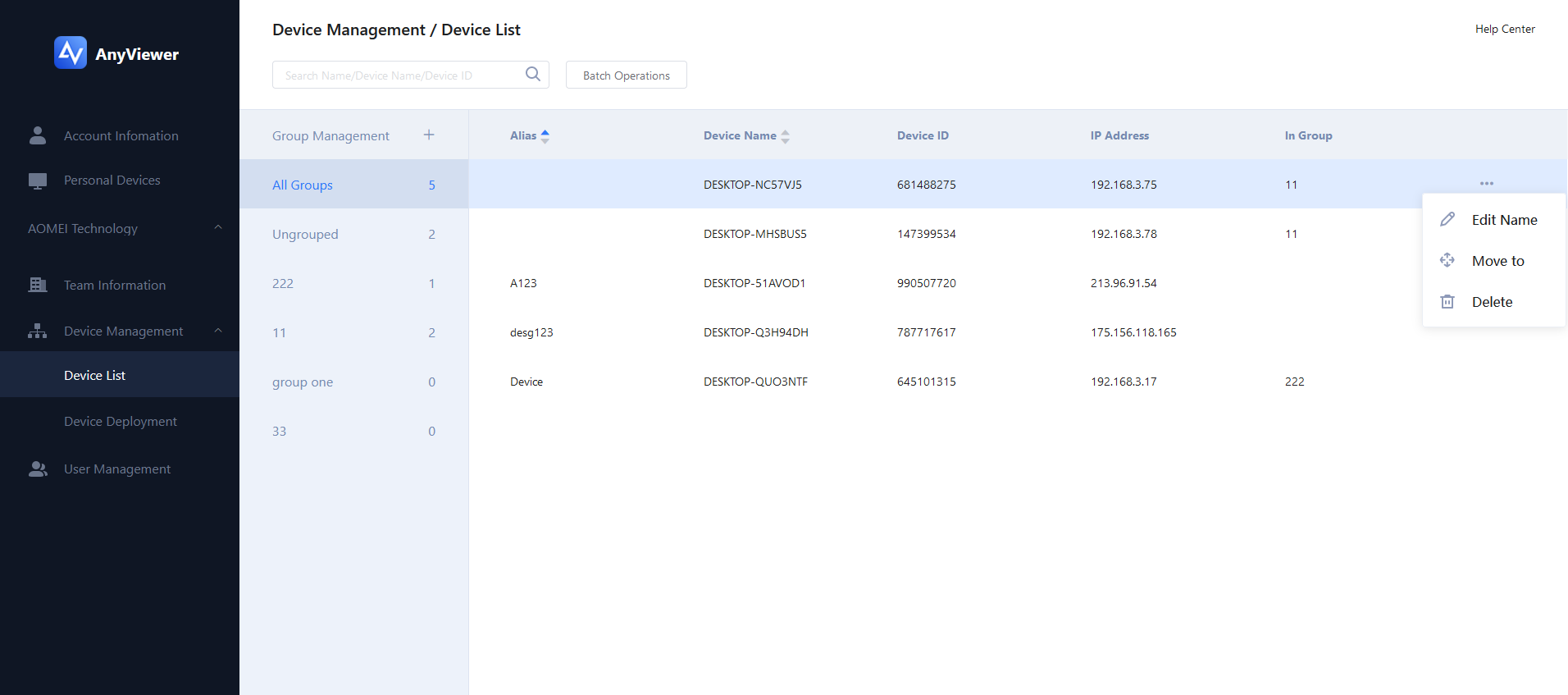
您可以通过设备名称、设备名或设备ID进行搜索来定位设备。
提示:“名称”指的是在加入团队过程中设置的别名(例如“Alisa”)。
.png)
重命名/移动/删除设备
1. 执行批量操作,例如:将多个设备移动到一个群组、一次性删除多个设备。
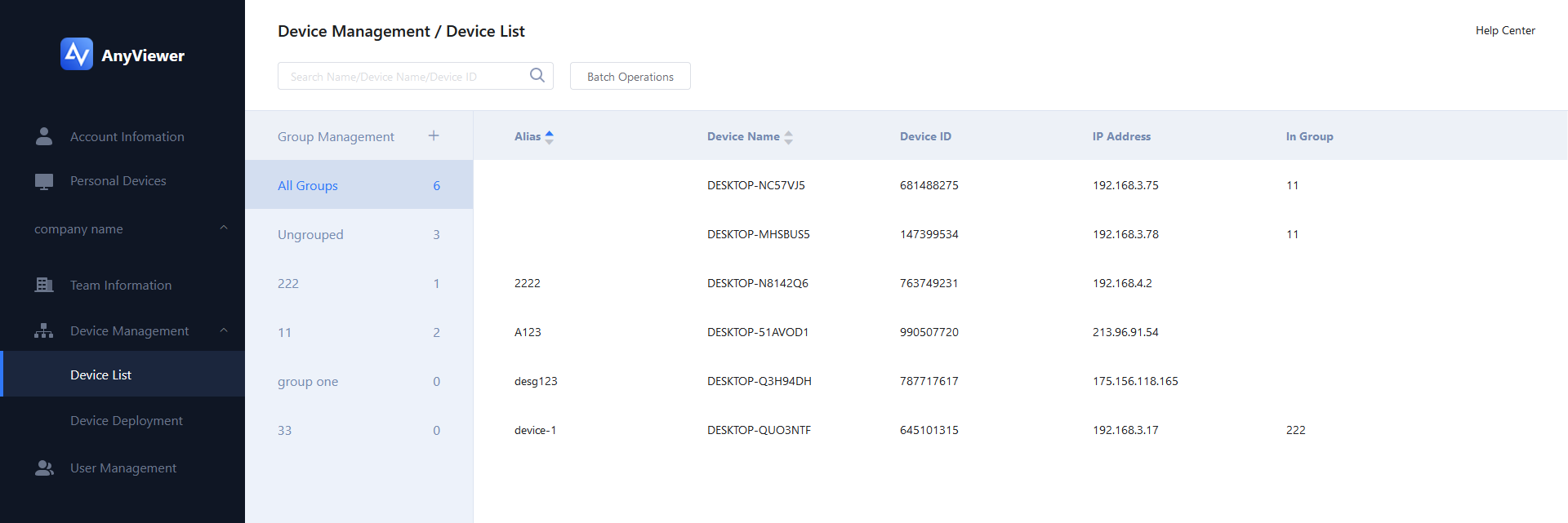
群组管理
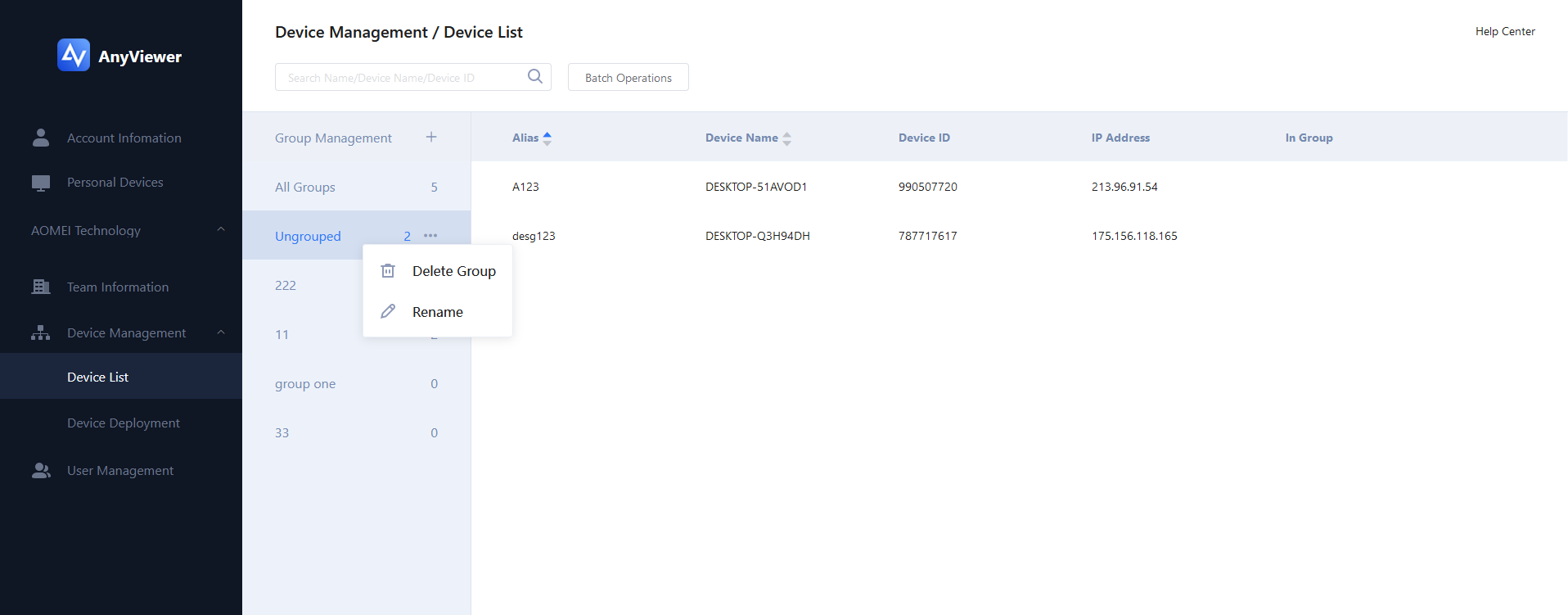
管理员可以将设备组织到群组中,以便于访问和控制。操作包括:
添加新群组
重命名现有群组
删除未使用的群组
总结
AnyViewer的团队功能帮助组织构建更智能、更安全的远程工作环境。通过企业版授权、账户层级管理、统一设备部署以及灵活的权限分配,管理员能够高效应对不断变化的团队结构和业务需求,提升整体管理效率。