
Installation and Login
Installation and Login
AnyViewer 基本设置
更新 2026年04月09日
当您希望开机时自动运行AnyViewer、在无人值守远程控制时防止设备自动休眠、自定义远程连接时显示的设备名称或更改语言时,AnyViewer可在基础设置中为您提供相应选项进行配置。
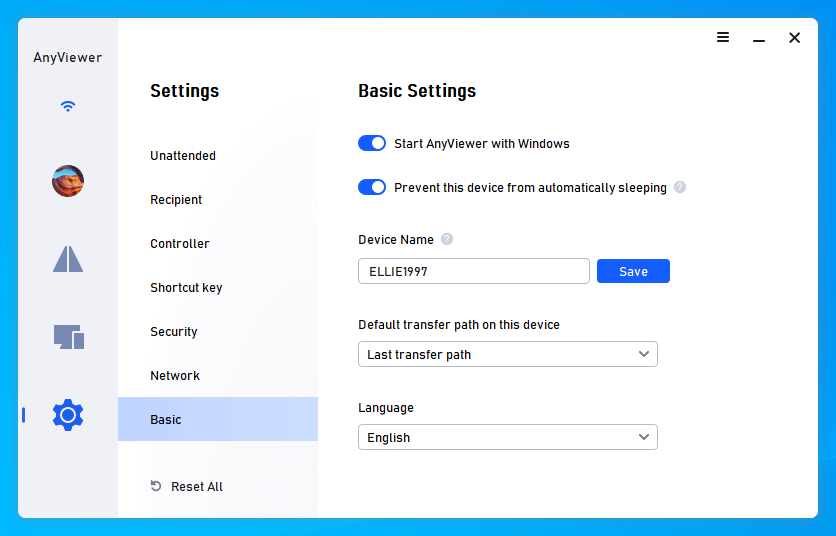
在此之前,您需要运行AnyViewer并进入设置 > 基础以修改工具的基础设置。
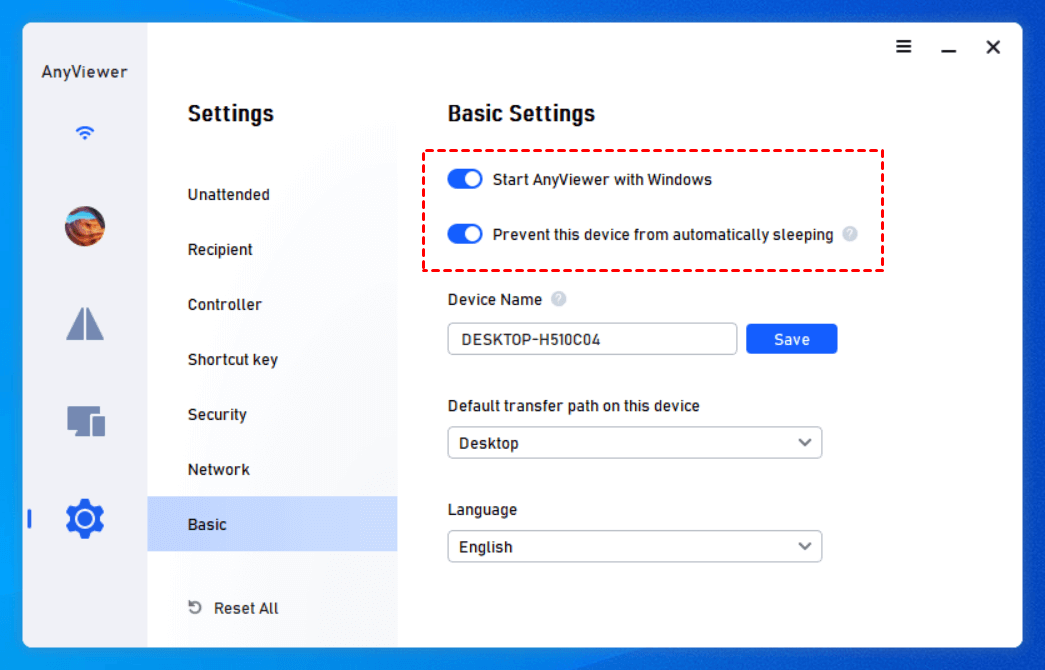
1. 若需开机时自动启动AnyViewer,请启用随Windows启动AnyViewer。
此外,当需要进行无人值守远程控制时,可启用防止此设备自动休眠功能。
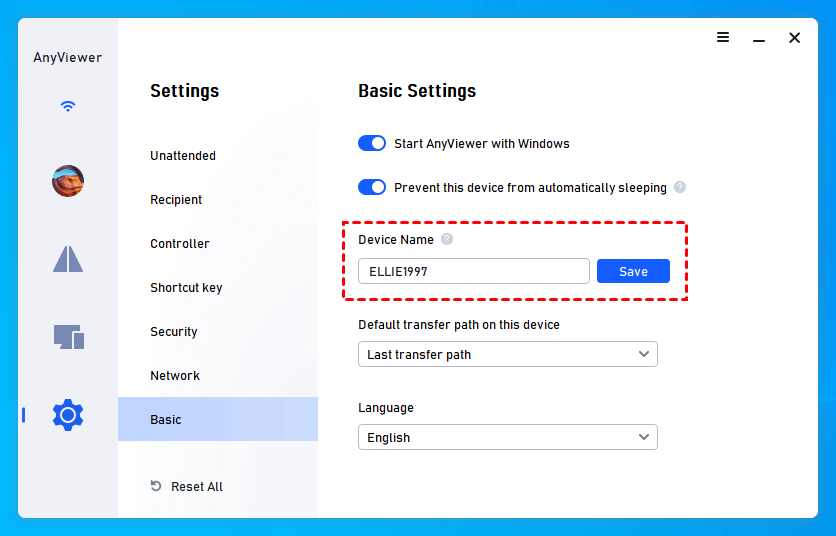
2. 设备名称:当您发起远程连接请求时,此名称将显示在对方电脑上,默认使用计算机本地名称。您也可以在设备名称下方的输入框中自定义显示名称,完成后点击保存。
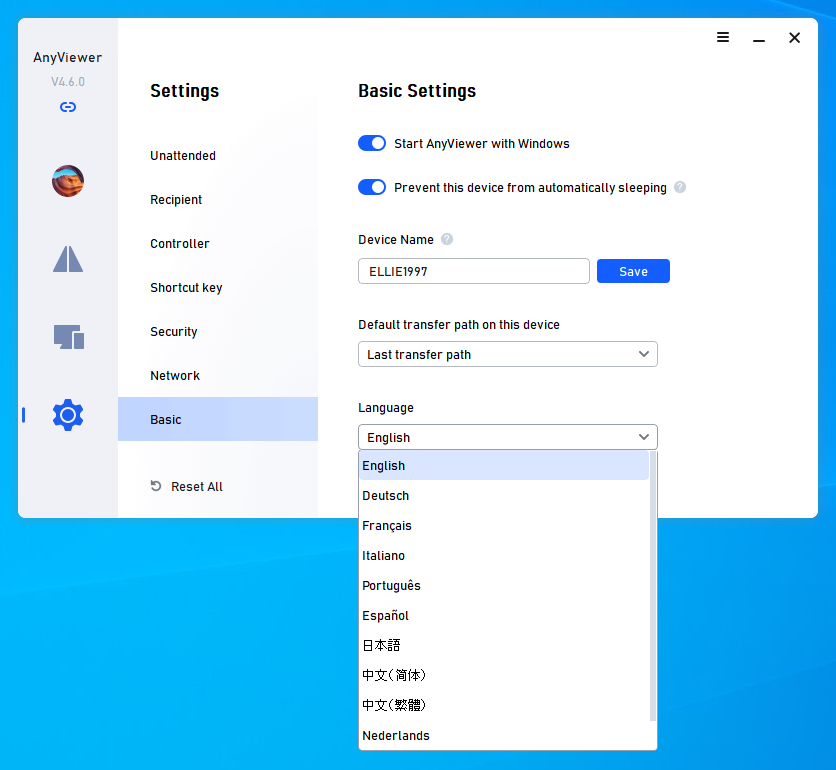
3. 点击语言下方的倒三角图标可切换界面语言,支持英语、法语、意大利语等多种语言。
语言切换完成后需要重启AnyViewer方可生效。
4. 您还可以设置本地默认打开路径-本设备默认传输路径:当打开文件传输窗口时,本地设备将自动定位至该设置项中的路径。您可选择以下三种选项:桌面、上次传输路径或自定义路径。

以上是AnyViewer基础设置中的部分选项,您可以通过启用相应选项来实现所需功能。同时,您还可以参考更多设置,例如无人值守、接收方、控制器以及安全。