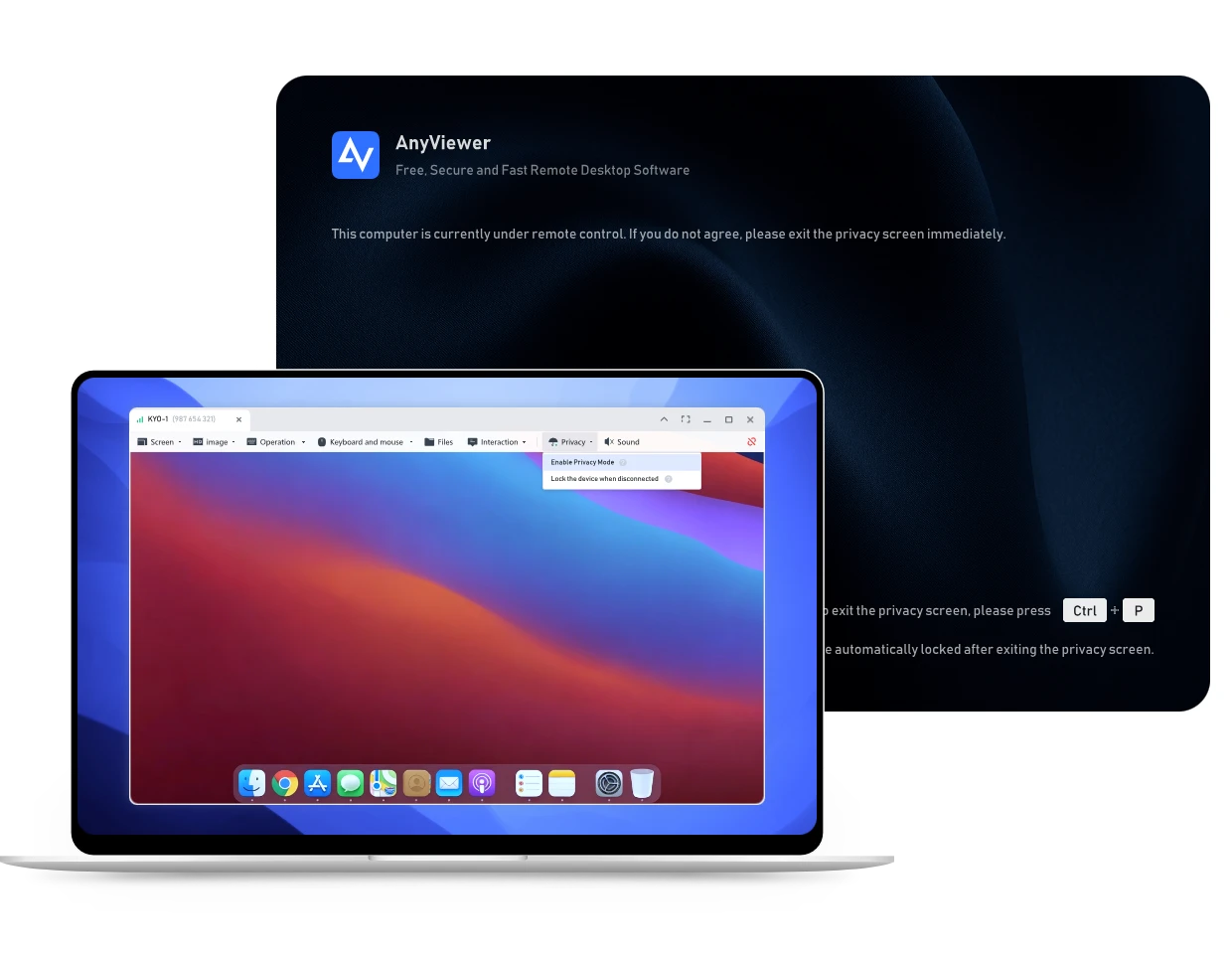
使用 AnyViewer 隐私模式,让您的活动保持隐蔽且安全。
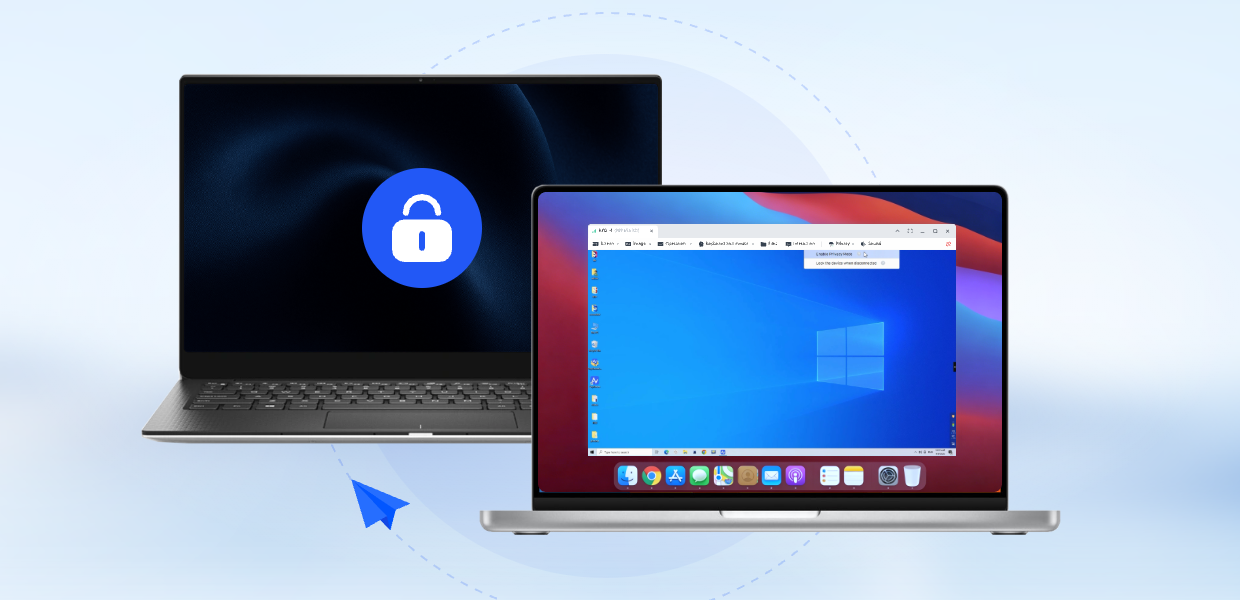
不要让同事或路过的人看到您的每一步操作。启用隐私模式可立即将远程电脑的显示器变为黑屏。这确保任何靠近该电脑的人都无法看到您的桌面、文件或正在进行的操作。无论您是在处理敏感数据还是私人任务,您的远程会话都将保持100%的机密性。
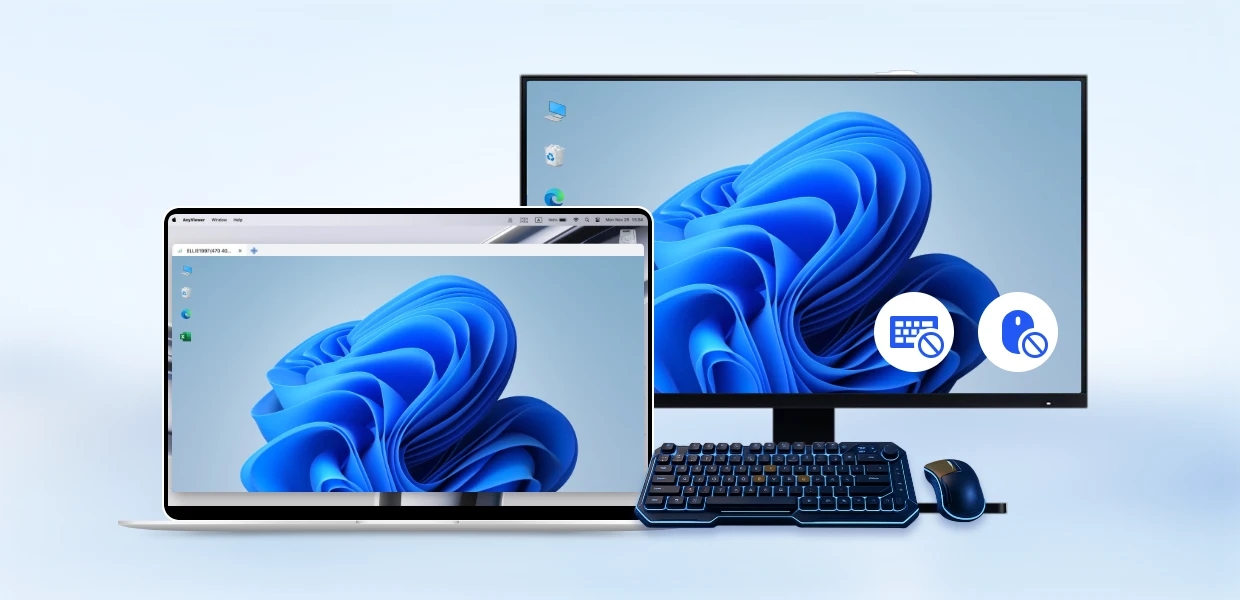
防止意外按键或恶意干扰破坏您的工作。通过禁用远程物理键盘和鼠标,您可以获得绝对的控制权。在您连接期间,现场任何人都无法窥探您的会话、干扰您的鼠标移动或篡改您的文件。
感觉就像在私人房间里一样舒适。无论您是在处理敏感的财务记录还是个人文档,您都可以自由工作,无需担心“视觉窥探”或路人窥视的压力。
完全掌控您的工作空间。通过消除远程位置意外干扰的风险,您可以保持工作节奏并更快完成任务,因为您知道另一端没有人能打断您的进度。
让您的团队自由远程工作,同时不牺牲安全性。通过我们安全、隐形的访问解决方案,您可以打造一个高性能的混合工作空间,让员工安全地访问所需工具。
下载 并在所有需要包含的设备上安装 AnyViewer。
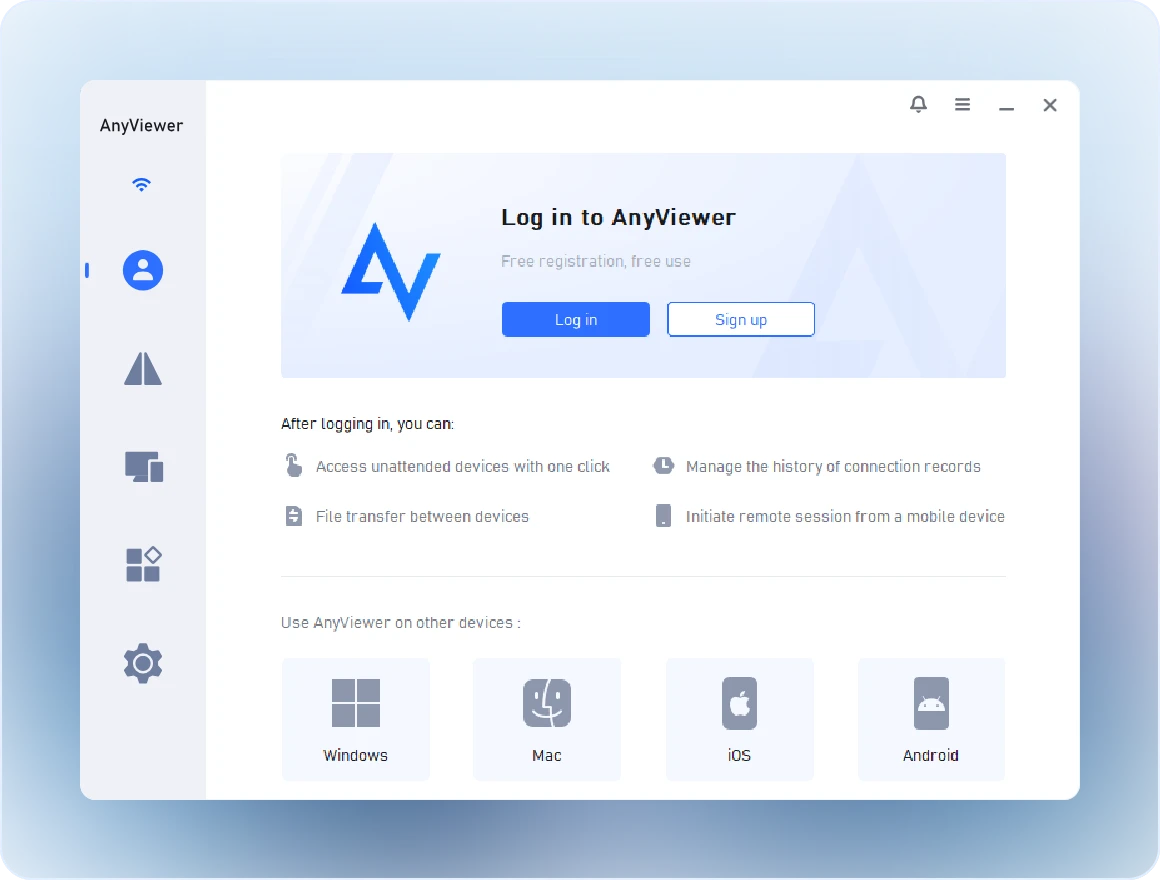
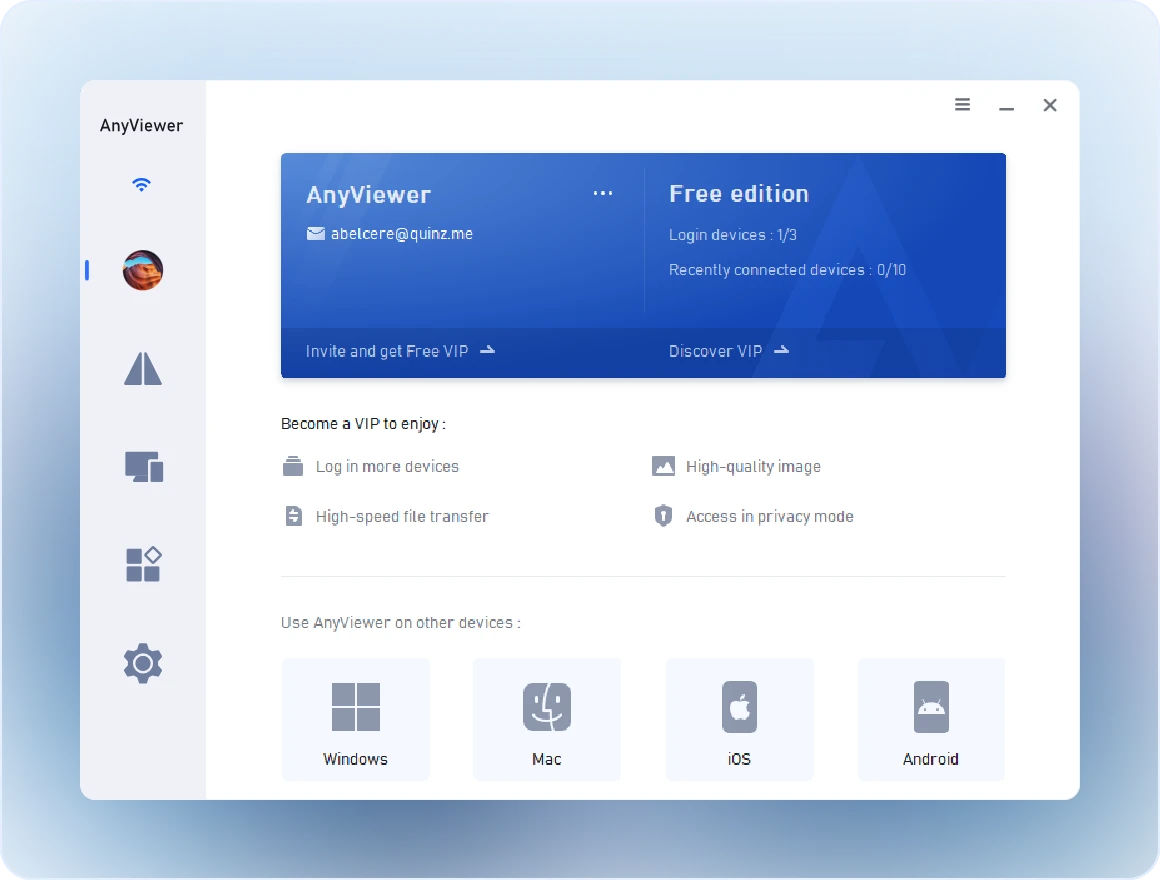
创建一个账户,并在本地和远程设备上使用相同的 AnyViewer 账户登录。
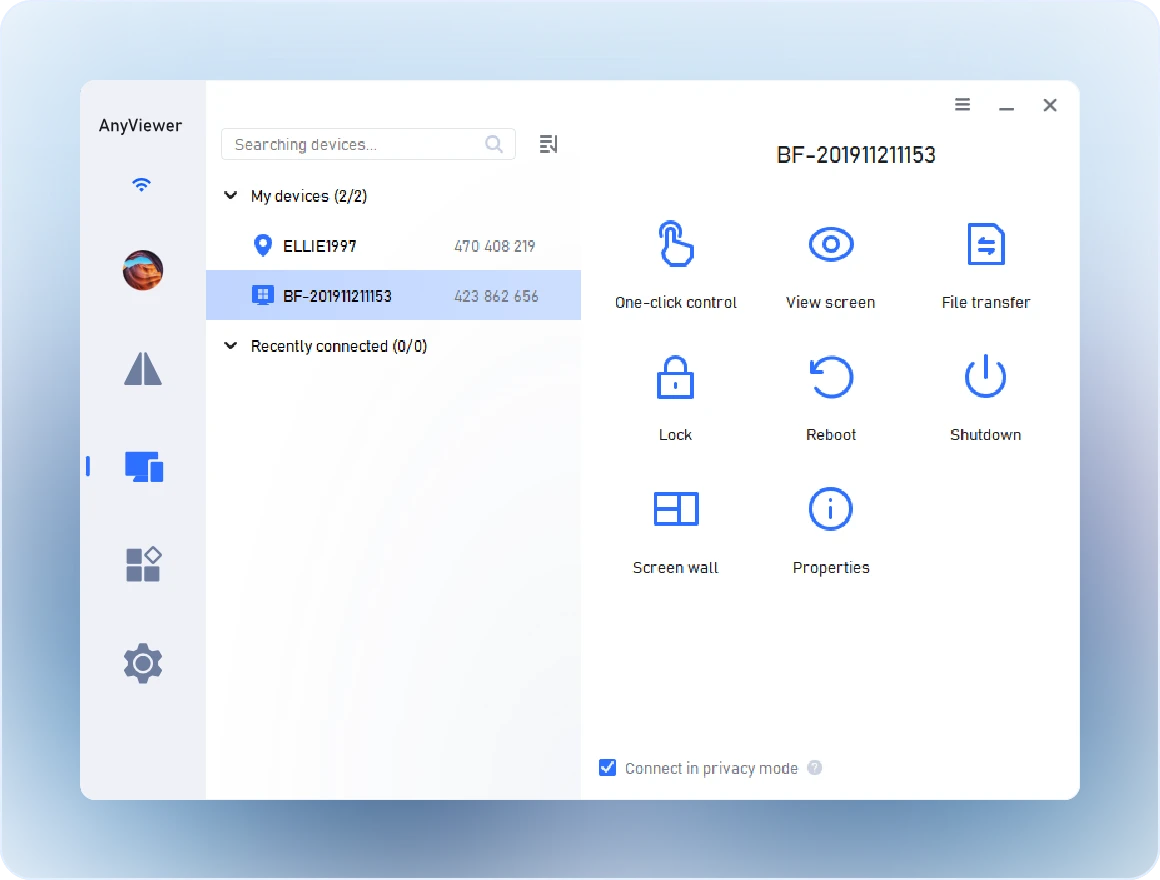
打开 设备 选项卡,找到目标计算机,然后选择 一键控制请务必勾选 在隐私模式下连接 框。(此选项也可以在会话期间启用)
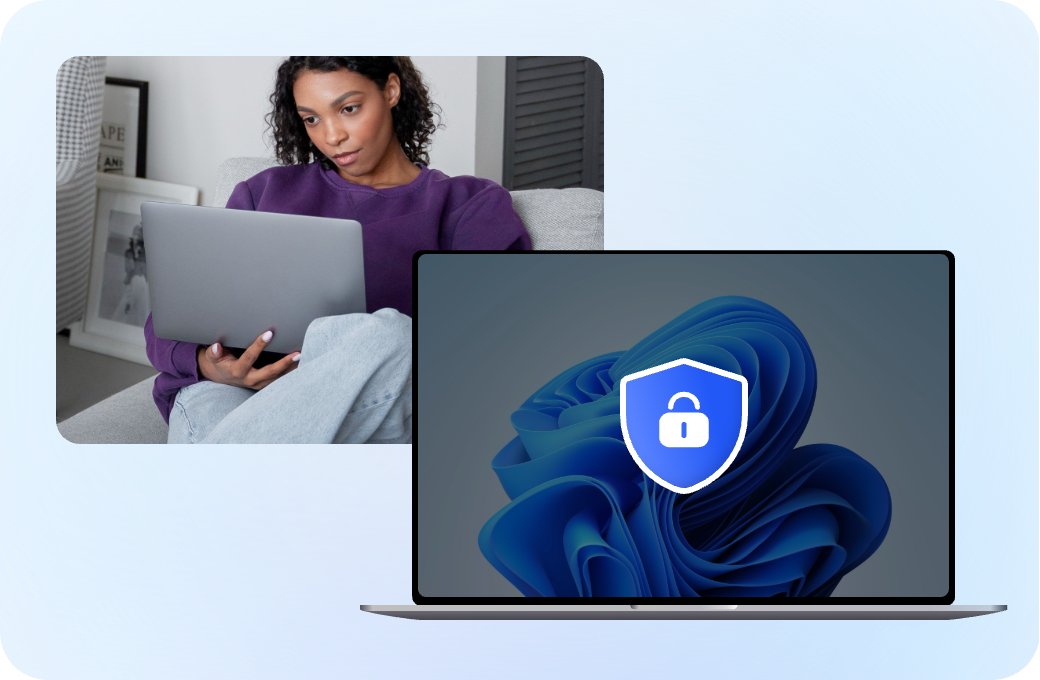
仅仅因为您在家,并不意味着您的办公桌就是私密的。如果您的电脑位于繁忙的开放式办公室中,任何经过的人都能看到您的敏感工作内容。借助隐私模式,您可以完全放心地处理工资单、审查预算或签署法律合同。您的远程屏幕将保持全黑,因此路过的同事什么也看不到,而您可以安心完成工作。
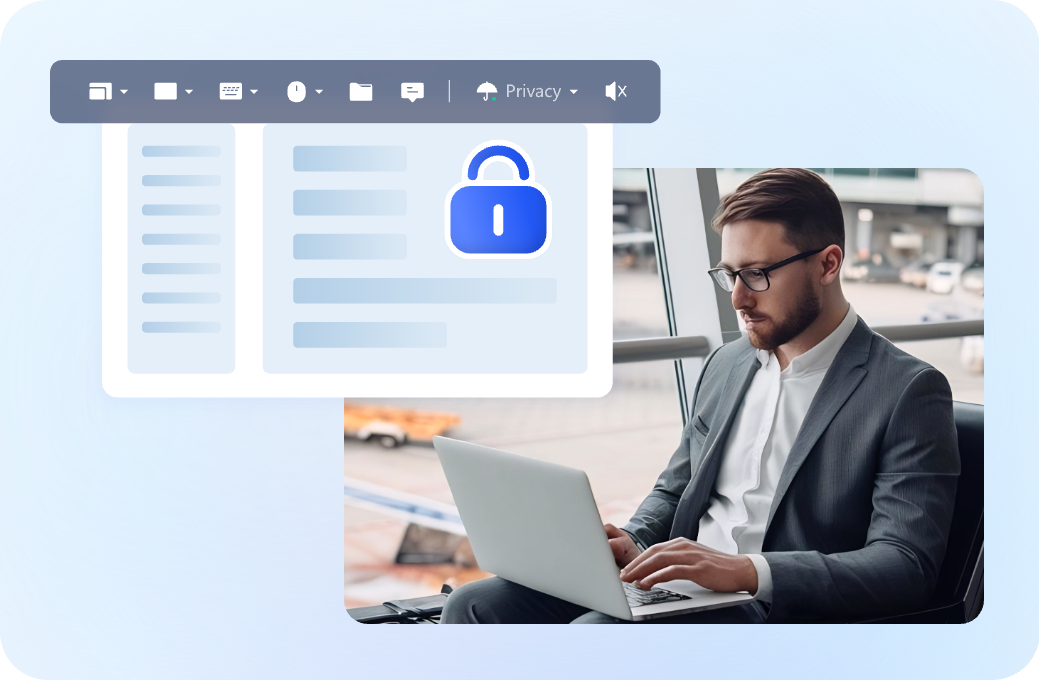
有时候工作等不及你回到办公桌前。无论你是在嘈杂的机场还是拥挤的咖啡馆使用手机,都可以即时访问你的办公电脑。隐私模式确保机密文件和内部数据不会显示在公共屏幕上。即使有人坐在数英里外你办公室电脑的正前方,他们也看不到你私人会话中的任何操作。
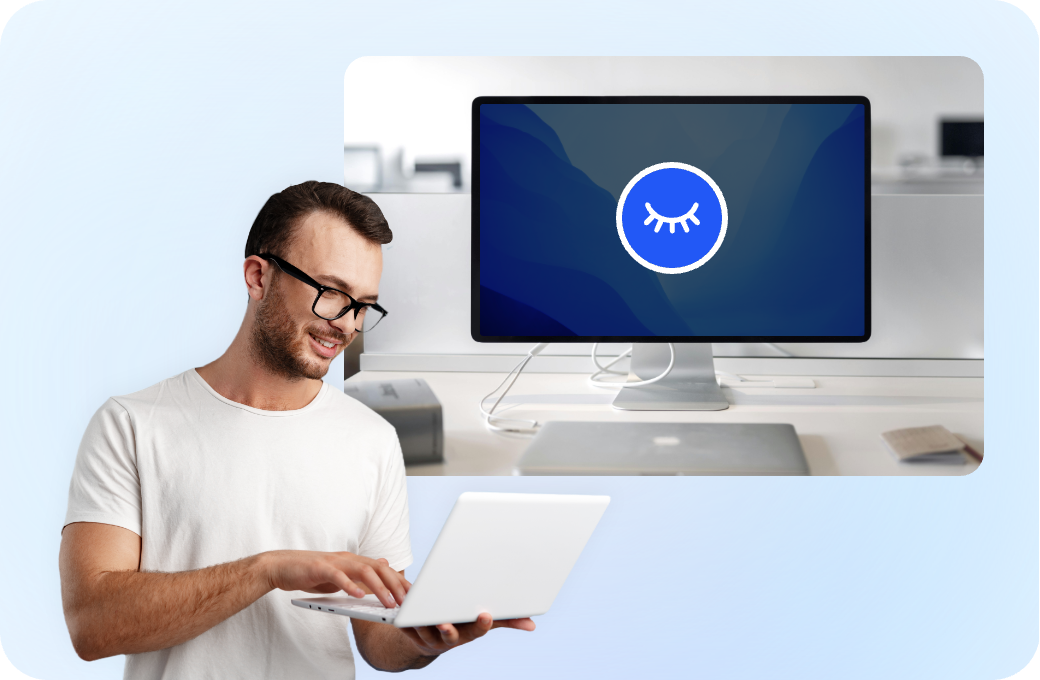
当您修复服务器或运行安全更新时,您的"操作指南"就是您的机密。您不希望远程站点的未经授权人员看到您的管理步骤或系统设置。启用隐私模式可隐藏您的专业逻辑和专家工作流程。这是在不向本地办公室"直播"的情况下执行高级维护的终极方式。
| 功能 | 隐私模式访问 | 标准远程访问 | |||
|---|---|---|---|---|---|
| 远程屏幕可见性 | 屏幕完全变黑。 | 屏幕对远程电脑附近的所有人可见。 | |||
| 物理输入控制 | 远程键盘/鼠标已禁用。 | 远程键盘/鼠标保持活动状态。 | |||
| 保密性 | 最高 - 防止“视觉窥探”。 | 低 - 对敏感或私密任务存在风险。 | |||
| 中断风险 | 零 - 您拥有独占控制权。 | 高 - 本地用户可能会移动鼠标。 | |||
| 最适合 | 处理薪资、法律文件或IT管理工作。 | 一般文件传输或协作支持。 | |||
| 安全级别 | 增强型隐身与安全层。 | 标准加密连接。 | |||
您的隐私是我们的首要任务。AnyViewer 采用多层保护机制构建,确保您的远程会话始终安全且私密。
AnyViewer 利用椭圆曲线加密(ECC)技术,对您的数据进行端到端保护。这一高级加密标准可有效防御黑客攻击和未经授权的拦截,确保您的信息安全无虞。
所有连接均通过P2P技术建立,这意味着您的数据直接在设备间传输,绝不会经过我们的服务器。我们无法查看您的活动,为您提供100%的数据自主权。
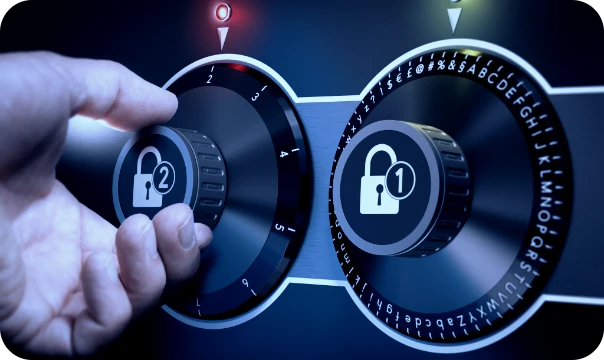
通过增加额外的防御层来加强您的账户安全。由于需要密码之外的第二种验证形式,双重身份验证(2FA)使得未经授权的用户几乎不可能访问您的设备。
全面掌控哪些人可以连接到您的电脑。使用阻止与允许列表功能来过滤特定的设备ID或账户,确保只有受信任的用户才能发起远程会话。
隐私模式是AnyViewer订阅计划中的高级功能。虽然我们的免费版本提供安全的基础远程访问,但升级到付费计划可解锁屏幕黑屏和键盘锁定等高级隐私工具,适用于敏感工作场景。
不会。启用隐私模式后,远程计算机将显示一个空白隐私屏幕,提示该设备当前正在被远程控制。任何在该计算机前的人都只能看到此屏幕,无法查看您的操作,从而确保您的文件和操作保持100%私密。
是的!您可以随时轻松切换隐私模式。只需在远程会话期间点击顶部工具栏中的"隐私"菜单,即可立即启用或禁用该功能,无需断开连接。
当然可以。Absolutely. If your remote computer has two or more monitors, AnyViewer will black out all of them simultaneously. This ensures no part of your workspace is accidentally exposed to others at the remote site. -> 当然可以。如果您的远程计算机有两个或更多显示器,AnyViewer 会同时将所有显示器屏幕变黑。这可以确保您工作区的任何部分都不会意外暴露给远程现场的其他人员。
默认情况下,隐私模式会禁用远程键盘和鼠标,以防止意外中断。这样您就能独占对电脑的控制权,远程位置的任何人都无法干扰您的紧急任务。

财务经理

"作为财务经理,我经常在家处理敏感的薪资数据。AnyViewer的隐私模式简直是救星——知道办公室显示器完全黑屏,让我能够放心处理机密文件,不用担心有人经过我的办公桌。"

IT 专员
"我使用AnyViewer管理不同分支机构的服务器。隐藏屏幕和锁定远程键盘的功能至关重要,它能防止当地工作人员意外中断我的工作或看到我的管理员配置。真是一款专业级工具。"

销售总监
"我经常出差,需要在机场访问工作电脑。隐私模式确保即使我打开公司机密文件,办公室屏幕也保持黑屏。这是我在旅途中处理紧急任务最安全的方式。"

平面设计师
"我试过其他远程桌面软件,但AnyViewer让维护安全远程桌面变得如此简单。一键点击,远程屏幕就会变黑。它快速、可靠,并且在我去本地咖啡馆工作时,能给我所需的隐私保护。"

软件开发者
"对我来说,最棒的功能是‘禁用远程输入’。以前我在远程工作时,办公室里的人经常会不小心移动我的鼠标。现在,我只需开启隐私模式,就能完全掌控一切。这简直是革命性的改变!"

运营经理
"我们整个团队升级到专业版,就是为了这个功能。在现代化的开放式办公环境中,你无法总是控制谁从你的屏幕前经过。AnyViewer 完美地解决了我们远程员工的这一难题。"