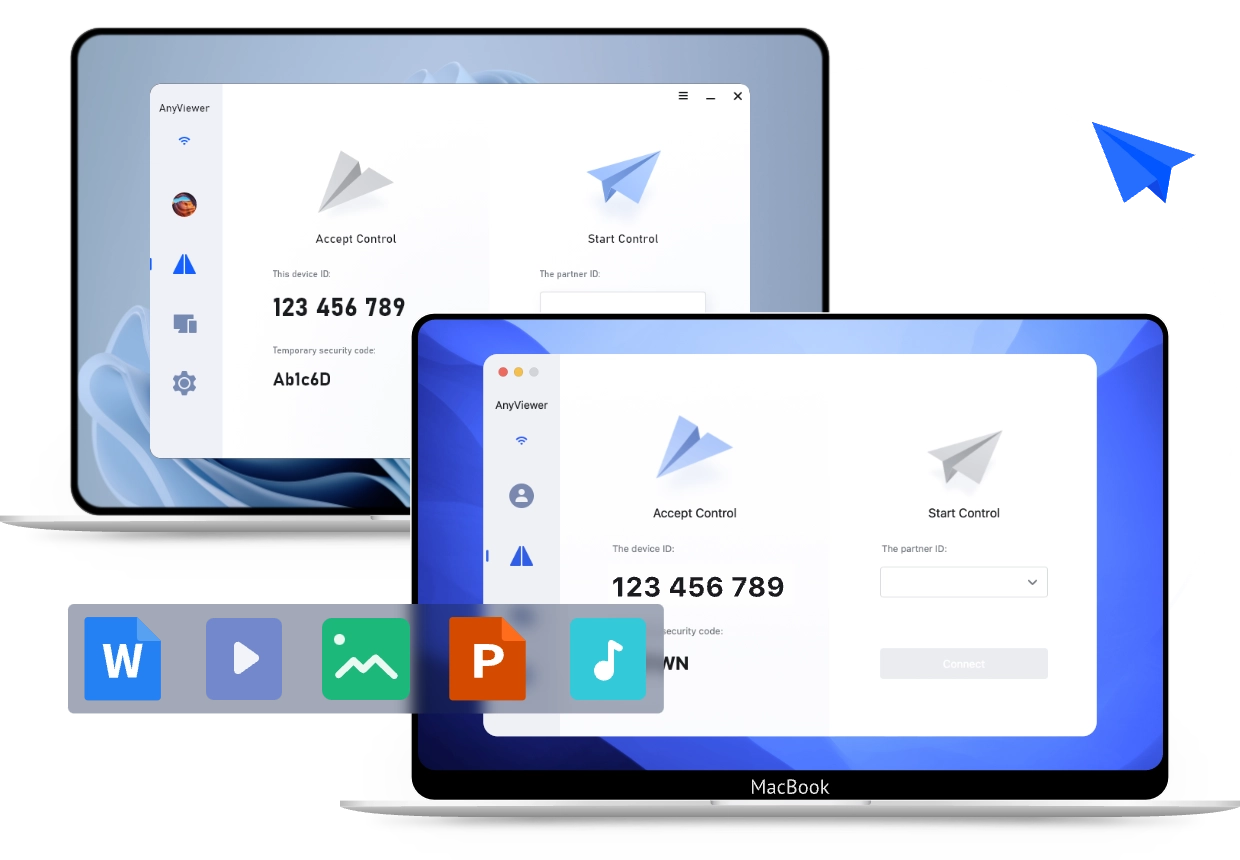
AnyViewer 消除了操作系统之间的障碍,支持在 Windows、macOS、iOS 和 Android 之间流畅传输文件。无论您是在电脑之间移动文件,还是将文档发送到移动设备,整个过程都快速且轻松。

大文件传输不再是问题。AnyViewer 专为处理大容量传输而设计,包括高清视频、大型文件夹和复杂数据库——不受电子邮件附件限制或云上传缓慢的影响。

速度在发起远程文件传输时至关重要。AnyViewer 提供高达 10 MB/s 的传输速度,确保您的数据通过稳定且专用的连接快速传输。

在每次传输过程中,您的数据都受到严密保护。AnyViewer 是一款安全的文件传输软件,采用 ECC 256 位端到端加密技术,可防止未经授权的访问,确保您的文件隐私安全。

AnyViewer 支持几乎所有文件格式,从文档、图像到安装程序和专业设计文件,您都可以随心传输所需文件,无需担心格式限制。

AnyViewer 提供多种文件传输方式。您可以使用内置的文件管理器、在远程会话期间传输文件,或直接在 Windows 上拖放文件,实现快速便捷的共享。
轻松同步 Windows 和 macOS 环境之间的数据。AnyViewer 支持三种主要的台式电脑间传输方式。
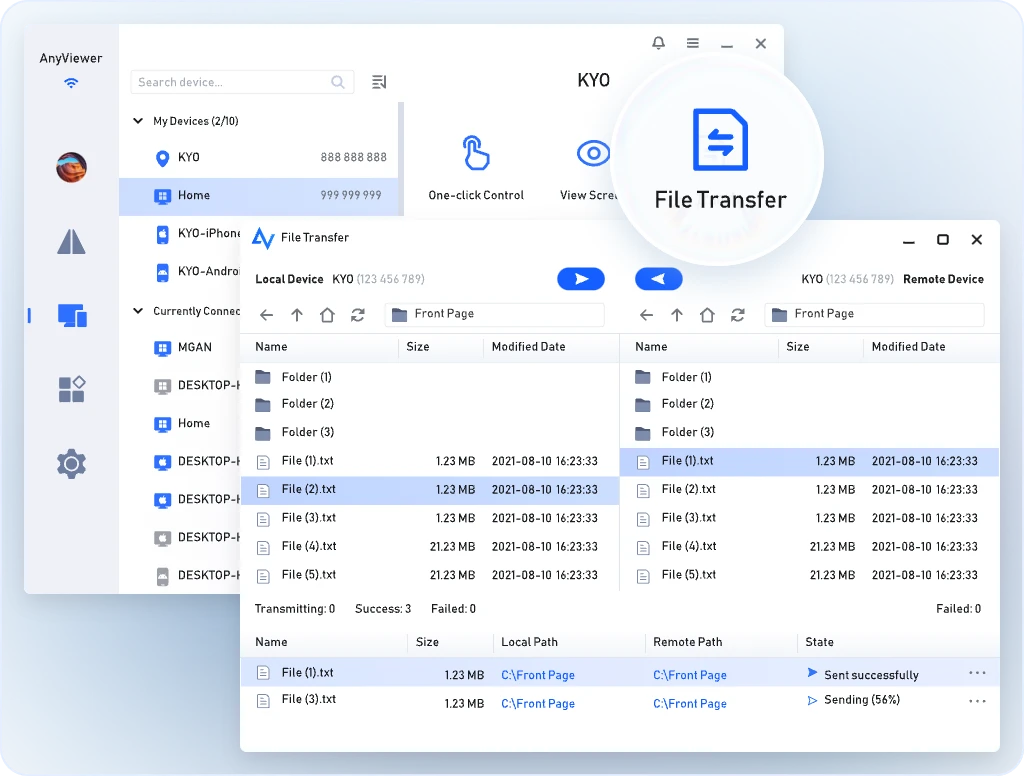
在两台电脑上打开AnyViewer并登录同一账户。
转到设备,选择目标电脑,然后点击 文件传输.
将出现一个双窗格窗口。只需从本地窗格(左侧)选择文件,然后点击箭头将其发送到远程窗格(右侧),反之亦然。
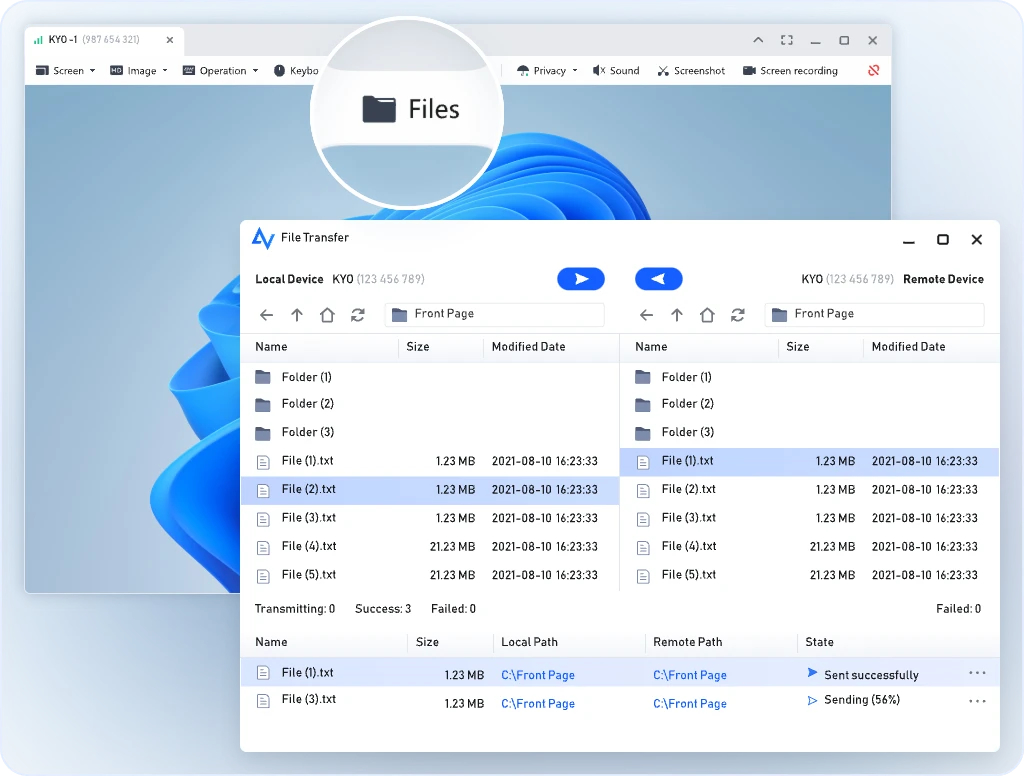
开始一个远程控制会话。
在顶部工具栏中,点击“文件”按钮。
在保持远程连接的同时,即时管理您的传输。
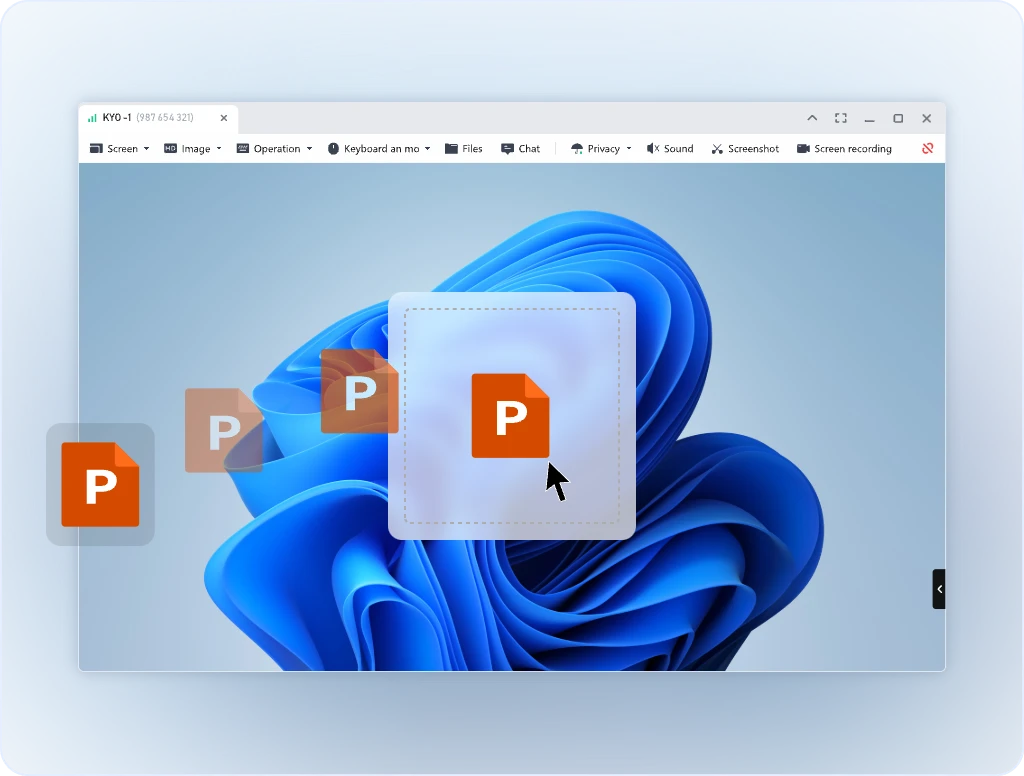
对于 Windows 设备,您可以在远程控制会话中通过将文件从远程设备拖放到您的设备(或反之亦然)来传输文件。
从口袋中访问您的电脑文件,或将手机照片备份到台式机,无需数据线或云上传。
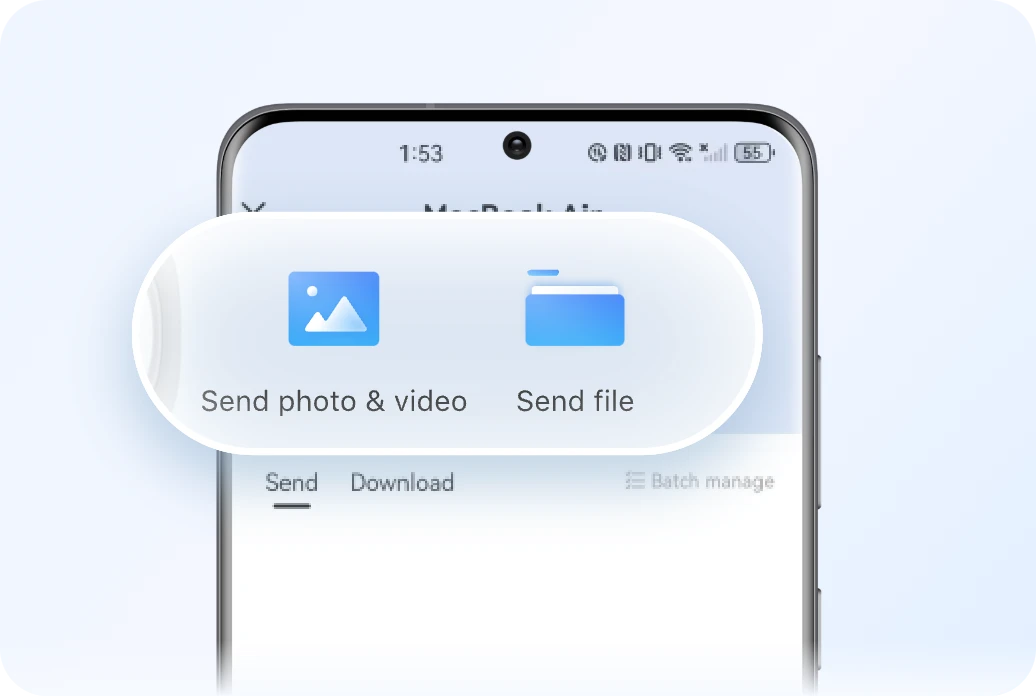
在您的 iPhone、iPad 或 Android 设备上启动 AnyViewer 应用。
在设备列表中,点击您的电脑并选择文件传输图标。
浏览您手机上的照片、视频或文件,选择您想要传输的项目,并将其直接发送到您电脑的指定文件夹。
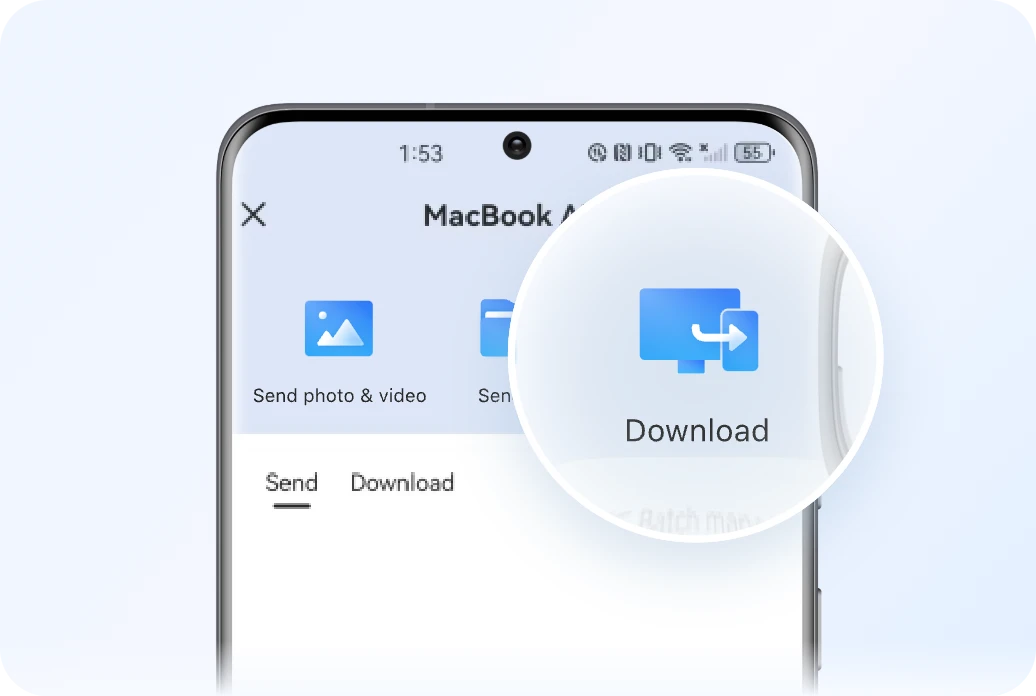
在您的移动设备上,选择您的电脑并选择文件传输。
选择“下载”以浏览您电脑的硬盘驱动器。
选择您需要的文档或媒体文件,直接下载到您的移动设备以供离线访问。
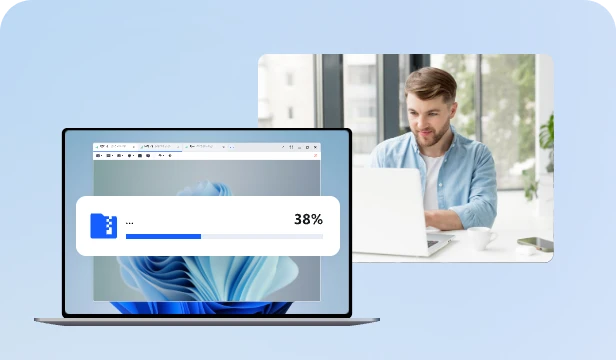
在办公室电脑上忘记了一份重要文件?不必开车回去。使用AnyViewer,即可在几秒钟内安全地将文件传输到家中的笔记本电脑或移动设备上,保持工作效率不受中断。

系统管理员可以使用独立的文件管理器将软件补丁或诊断工具部署到远程服务器。无需启动完整的远程控制会话,从而节省带宽和时间。

清理iPhone或安卓手机上的存储空间。无需数据线或付费云存储服务,即可将数千张高分辨率照片和视频直接传输到台式电脑的硬盘上。

【翻译结果】 无缝在办公室的Windows电脑和家里的MacBook之间传输文件。AnyViewer打破了操作系统壁垒,让跨平台协作如同原生般顺畅。
| AnyViewer | Team*** | ***Desk | Splash*** | Log*** Pro | |
|---|---|---|---|---|---|
| 文件传输 | 全面支持 | 仅供个人使用 | 仅供个人使用 | 仅限付费用户 | 仅限付费用户 |
| 文件大小限制 | 每个文件最大2TB | 每个文件最大4GB | 无限 | 每个文件最大64GB | 每个文件最大2GB |
| "商业用途"检测 | 无限制(自由工作) | 高(频繁拦截) | 中等(使用限制) | N/A(无免费版本) | N/A(无免费版本) |
| 平台 | Windows、Mac、iOS 和 Android |
Windows、macOS、Linux、iOS 和 Android | Windows、macOS、Linux、Android、iOS、ChromeOS 和 Raspberry Pi | Windows、Mac、Linux 和 Android | Windows、Mac、iOS 和 Android |
| 手机到电脑传输 | 支持的 | 仅供个人使用 | 仅供个人使用 | 仅限付费用户 | 仅限付费用户 |
| 无人值守传输 | 支持(免费与付费) | 支持(免费与付费) | 支持(仅限付费用户) | 支持(仅限付费用户) | 支持(仅限付费用户) |
| 拖放 | 是的(双赢) | 是的(双赢) | 是的 | 是的 | 是的 |
| 安全 | 256位ECC加密 | AES 256位加密 | RSA 2048非对称加密 | TLS与256位AES加密 | 256位加密 |
| 价格方案 | 极具性价比 | 非常昂贵 | 高订阅费用 | 分层定价 | 昂贵 |
AnyViewer 允许您传输几乎任何大小的文件。虽然免费版本对单个文件有限制(每个文件最高 100MB),但 AnyViewer 付费计划支持最大 2TB 的文件传输。无论您是发送一个庞大的 1TB 数据库,还是单个 4K 视频文件,AnyViewer 都能处理,不会出现损坏或超时。
在稳定的网络环境下,AnyViewer支持高达10MB/s的传输速度。与许多竞争对手不同,他们会对免费用户进行限速,将速度降至几百KB/s,而我们提供高速专用通道,确保您的传输在几分钟内完成,而不是数小时。
是的。通过启用无人值守访问,即使远程办公电脑旁暂时无人,您也可以安全地向该电脑传输文件或从中接收文件。只要远程电脑处于开机状态且AnyViewer正在运行,您就可以从世界任何地方管理您的文件。
安全是我们的首要任务。AnyViewer 在每次传输会话中都使用 ECC(椭圆曲线加密)256 位端到端加密。这与全球金融机构使用的安全级别相同,确保您的数据永远不会被截获、存储在我们的服务器上或被第三方访问。
当然可以。您可以传输单个文件或整个文件夹结构,同时保留原有的目录层级。对于Windows到Windows的连接,我们还支持直观的拖放功能,让您能够在本地和远程屏幕之间移动文件,就像在单台电脑上操作一样。

自由职业视频编辑师

我几乎试过市面上所有的远程桌面工具,AnyViewer 的文件传输速度完全是另一个层次。我经常需要在家里的 Mac 和办公室的 PC 之间传输 5GB 以上的视频项目文件。其他工具会限制我的速度,而 AnyViewer 始终能稳定达到 10MB/s。这对我的截稿期限来说简直是救星。

IT 顾问
双面板文件管理器正是我需要的工具。无需启动完整的远程控制会话,我就能将软件补丁推送到客户服务器上。它界面简洁、专业,ECC加密技术让我的企业客户获得了他们所需的安心保障。

销售经理
能在火车上直接从办公室电脑将PDF文件拉取到我的iPhone上,这真是太棒了。移动应用界面直观易用,与其他应用不同,我无需因为快速获取文件而处理“疑似商业用途”的拦截提示。

科技初创公司创始人
我们之所以改用AnyViewer付费方案,是因为厌倦了其他平台100MB的文件大小限制。现在,我们的团队可以毫无阻碍地传输整个数据库备份(有时超过200GB)。这无疑是市场上最具性价比的解决方案。

软件开发者
我在家使用MacBook工作,但办公室的工作站是Windows系统。AnyViewer让跨平台文件传输变得毫无存在感。Windows上的拖拽功能是一大亮点,即便在Mac上,操作也只需点击几下。强烈推荐给混合办公环境。

行政助理
我经常在下班前忘记把文件保存到云端。有了AnyViewer,我只需在家登录,使用无人值守访问功能,就能获取所需文件。这就像拥有一条横跨城市、长达20米的USB数据线。