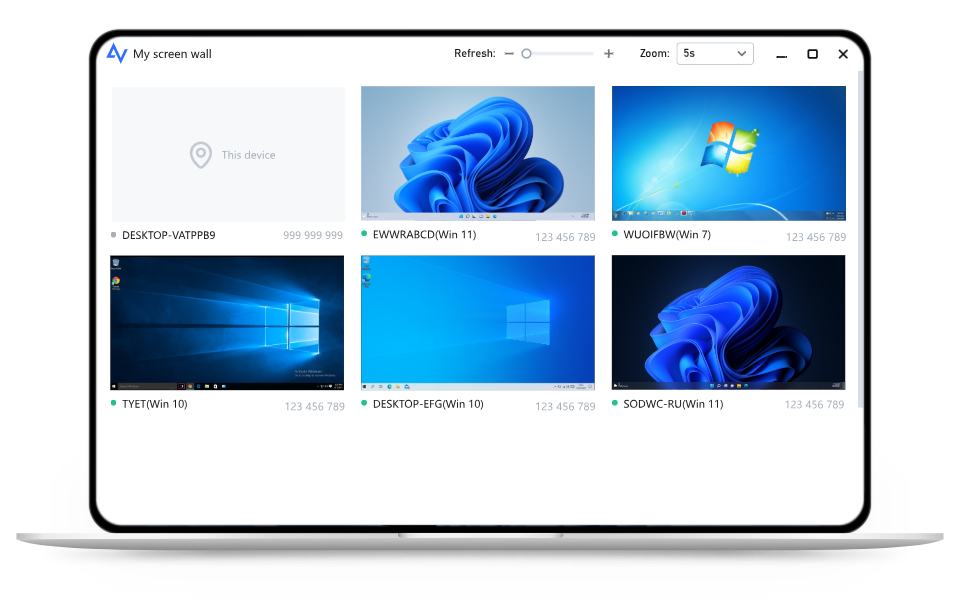
屏幕墙是AnyViewer专属功能,旨在提供集中化的实时多屏监控。无需在不同会话间切换,您可在统一工作区内同时查看所有选定设备,实现更高效、更简便、更条理化的多设备管理——无需额外硬件或复杂配置。
探索AnyViewer屏幕墙如何通过强大且易用的工具,提升跨多设备可见性、控制力和效率。
在单一集中式仪表板中,轻松同时查看多达24个远程屏幕。屏幕墙采用先进的通信算法,确保所有设备保持流畅的视觉更新、低延迟性能和稳定显示。它非常适合需要同时监控多个设备的情境。

将屏幕刷新率设置为与您的工作流程匹配。用户可在活跃动态环境中使用更快的更新频率,或采用较慢的间隔以节省带宽。这种灵活性使屏幕墙能够轻松适应不同的网络状况和操作需求。

若发现任何异常行为或需深入排查,只需点击任意屏幕磁贴即可启动远程控制,开启详细全屏视图并快速执行故障排除操作。此设计确保无需浏览菜单或设备列表即可即时响应。
遵循以下简单步骤,即可通过AnyViewer的屏幕墙功能高效设置和管理多台设备。
下载并安装AnyViewer到所有您想添加的设备上。创建账户并在每台设备上使用相同的凭据登录。
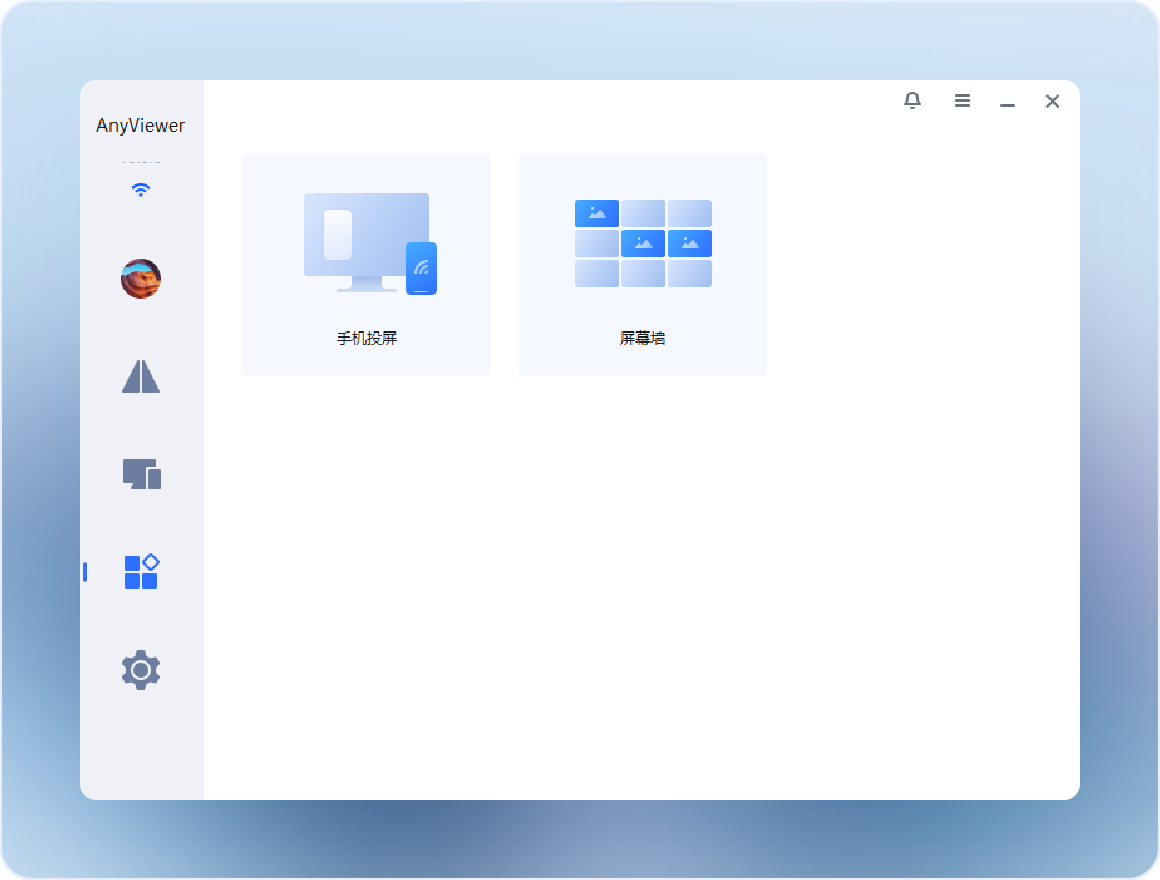
在您的管理设备上,启动AnyViewer并导航至工具 > 屏幕墙。
点击创建屏幕墙开始设置您的多屏显示系统。
选择要添加到屏幕墙的设备,然后点击添加。每个屏幕墙最多可同时显示24台远程设备,让您能够通过单一仪表板无缝查看和管理所有设备。



高效管理多台工作站或服务器。

并行访问客户端设备,实现更快速的更新与故障排除。

同时监控学生或实验室设备,使课程和练习更顺畅。

通过一个中央控制面板协调办公设备、自助服务终端或终端设备。

保持多个项目工作站井然有序且易于访问。


屏幕墙彻底改变了我管理多台设备的方式。我能同时查看团队全部18台电脑,并立即采取行动。这为我节省了大量时间!

在我们的计算机实验室中,屏幕墙功能让我能够将所有学生工作站的画面集中显示在单一视图中。拖拽式布局设计直观易用,使设备管理变得轻松自如。

过去同时处理多个客户系统总是手忙脚乱。如今,屏幕墙让我能同时显示24个屏幕,并快速响应问题。可调节的刷新间隔简直完美。

我喜欢从屏幕墙操作任何设备都如此轻松。只需点击一下,我就能开启全屏模式或远程控制。这让管理办公室工作站变得无比顺畅。

屏幕墙让我清晰有序地查看所有需要访问的设备。快速操作按钮让我免去频繁切换窗口的麻烦。强烈推荐!

在教学实验室中,屏幕墙堪称救星。我能同时查看多名学生的设备,并有效指导他们。该功能运行流畅、响应迅速且易于设置。