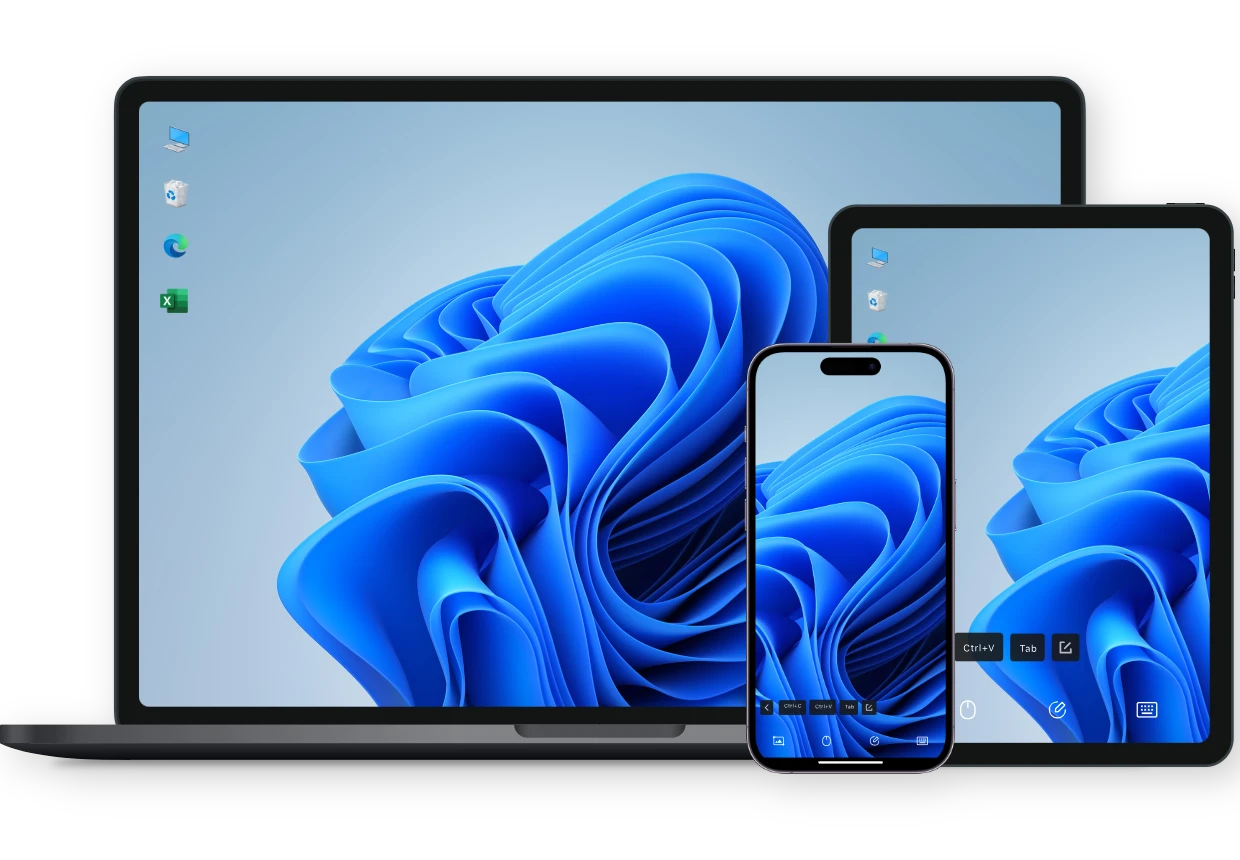
从您的家庭Mac或移动设备访问办公室电脑,无需他人接受请求。

在不同操作系统之间以闪电般的速度无缝传输文件和文件夹,绕过云存储的大小和速度限制。

将您的iPhone或Android屏幕无线镜像到Windows或Mac,用于专业演示或大屏娱乐。

在会话期间将远程屏幕变黑并禁用键盘/鼠标,以保护您的隐私和敏感数据不被旁观者窥视。

以高质量视频录制捕获您的远程桌面活动,非常适合创建教程、审核技术支持或保存记录。

在单个屏幕上同时监控和管理多个远程桌面,从而高效地监督整个IT环境或服务器集群。
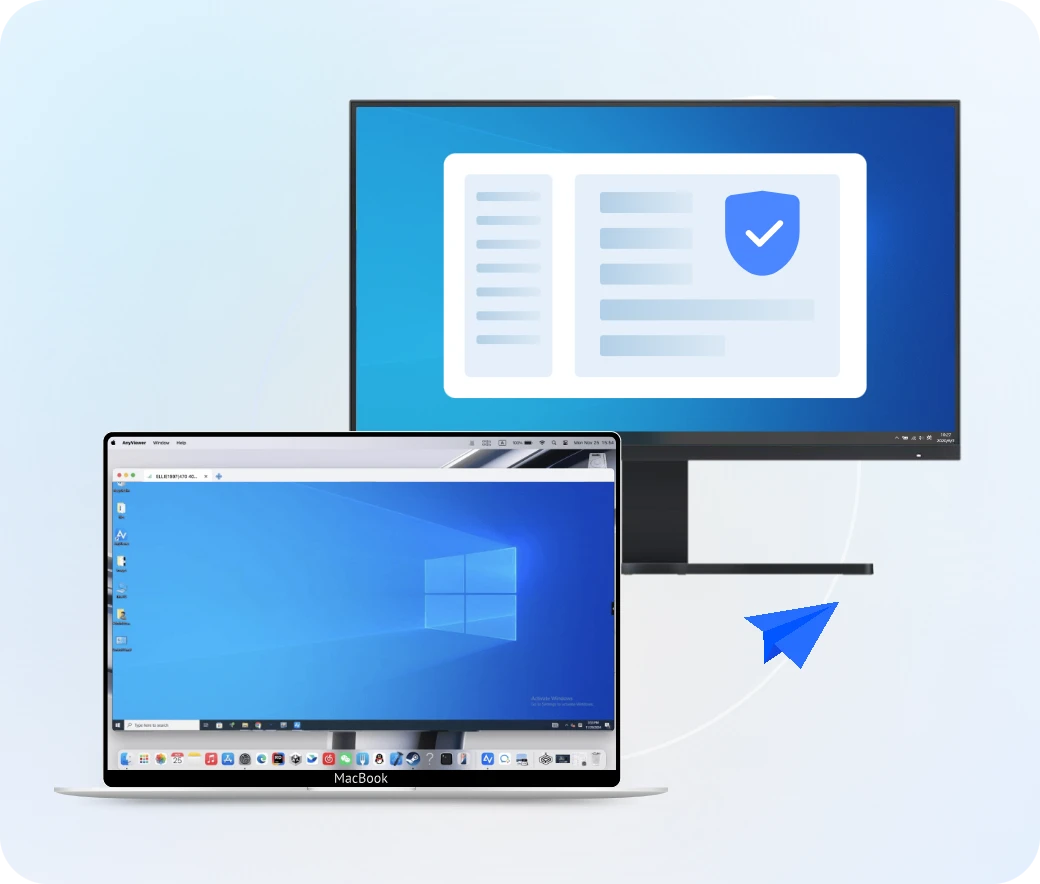
即使无人协助,也能访问您的家庭或办公电脑。只需按照以下三个步骤即可关联您的桌面。
在两台设备上下载、安装并启动 AnyViewer。导航至“登录”部分,并按照提示创建您的账户。
在两台机器上登录同一个账户。登录后,您的设备将自动分配到您的账户下,实现安全、永久的访问。
转到“设备”选项卡,选择您想要控制的目标设备,然后点击“一键控制”即可建立即时的无人值守远程会话。
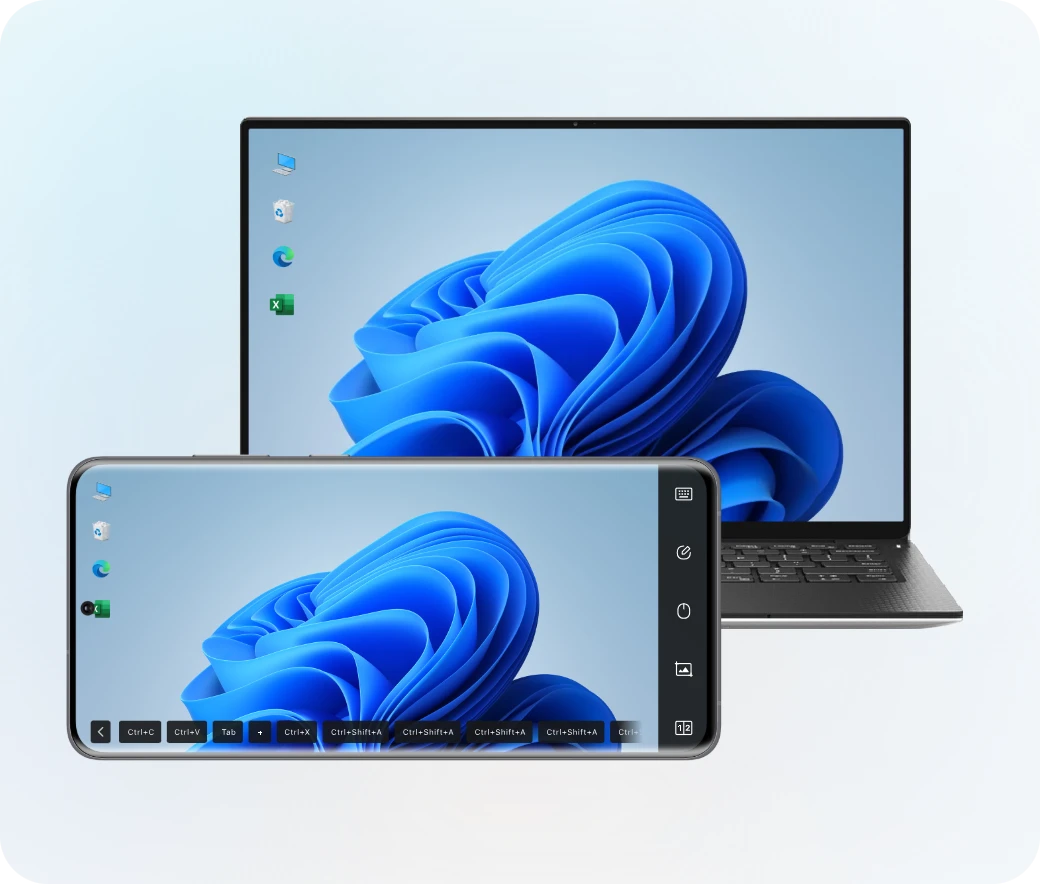
使用您的手机或平板电脑,随时随地管理您的计算机。此设置让您通过简单的触控手势即可控制您的桌面。
在您的 Windows PC 或 Mac 上安装 AnyViewer,并从 App Store 或 Google Play 下载 AnyViewer 移动应用。
在手机上打开应用,并使用与桌面端相同的账户登录。您的桌面设备将立即出现在设备列表中。
转到设备,选择您的电脑,然后点击一键控制。现在,您可以通过直观的触控手势管理桌面文件或运行软件。
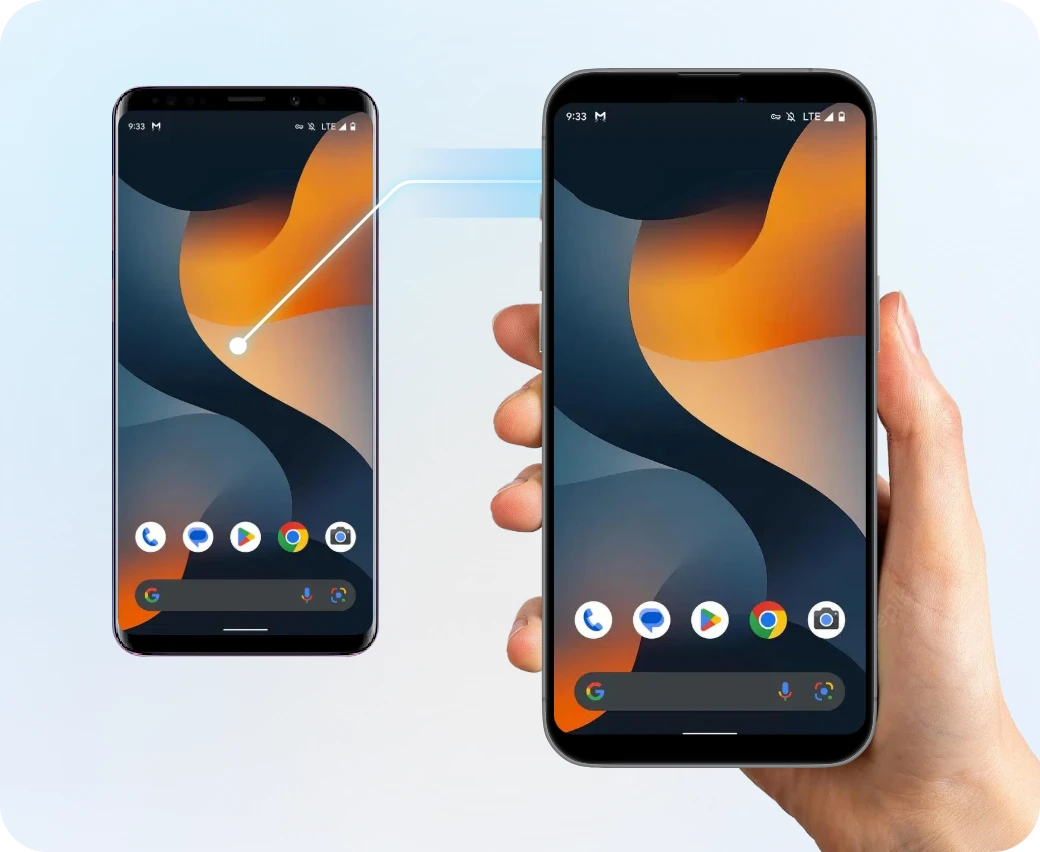
通过移动设备间的控制功能,您可以轻松帮助朋友或访问另一部手机。以下是连接两台移动设备的方法。
在两台移动设备上安装AnyViewer应用,并使用同一账户登录。
在控制器设备(您手持的设备)上,在设备列表中找到目标Android手机,然后点击远程控制。
在目标Android手机上,接受远程控制请求以开始会话。
在Windows工作站、MacBook Pro以及移动设备(Android和iOS)之间体验无缝的远程连接。无论使用何种硬件,AnyViewer都能确保工作流程的一致性。
从个人用户到全球企业,AnyViewer都能与您一同成长。借助我们简化的管理工具,可立即部署到小型团队或数千个终端。
消除学习曲线。凭借用户友好的界面和零配置设置,您可以在几秒钟内建立安全连接,而不是几小时。
凭借256位ECC端到端加密,您可以高枕无忧。在每次会话期间,您的数据都将保持私密并受到保护,防止任何未经授权的访问。

跳过端口转发和VPN设置的麻烦。AnyViewer可跨不同网络和防火墙即时工作,让您在数秒内连接Windows、Mac和移动设备。

不要满足于延迟。凭借高FPS和“真彩色”精度,AnyViewer提供无延迟的体验,让您的创意项目保持正轨,为高性能远程访问软件树立了新标准。
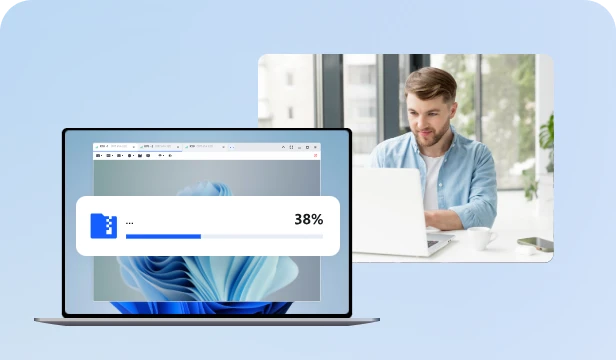
从家里的MacBook或笔记本电脑访问您强大的办公工作站。享受高分辨率和高FPS的无延迟体验,仿佛您正坐在办公室电脑前。
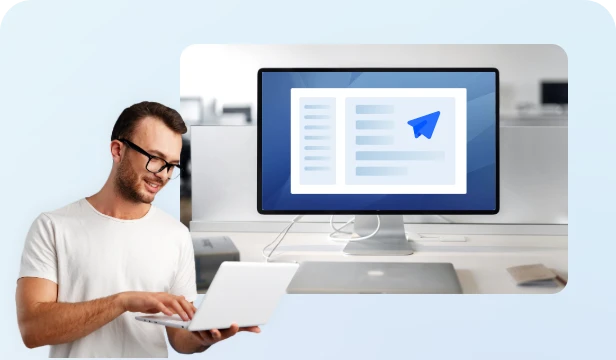
跨网络为客户或同事提供高效的IT协助。利用聊天和屏幕录制等功能简化故障排除流程,并在整个会话过程中保持清晰的沟通。
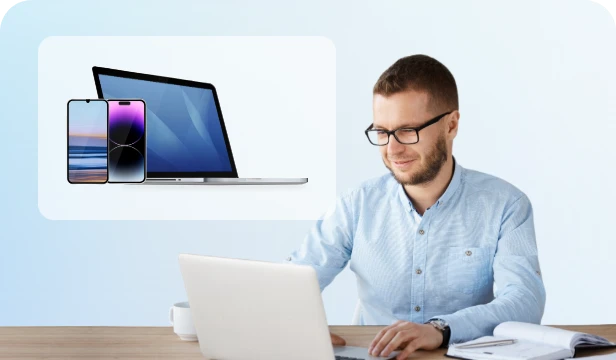
跨越不同操作系统之间的鸿沟。在Windows PC和Mac之间快速传输大型项目文件,或将重要文档同步到移动设备,无需依赖缓慢的云端上传。
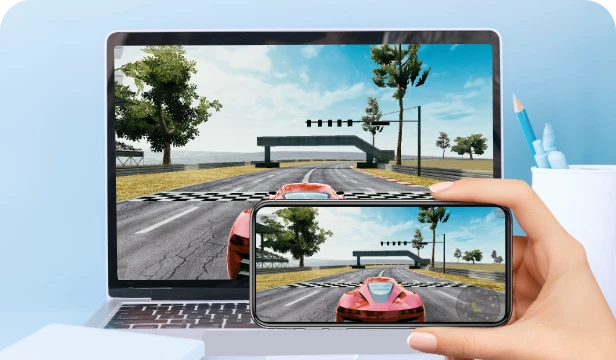
将您的高端PC游戏串流到移动设备或低配置笔记本电脑上。借助AnyViewer的低延迟技术与真彩色彩支持,您可以在任何屏幕上享受沉浸式的游戏体验。
是的。AnyViewer 提供全面的跨平台支持。您可以轻松地从 Mac 控制 Windows 电脑,或从 Windows 工作站管理 Mac,且性能同样出色。
当然可以。我们的移动应用程序针对远程控制进行了优化,具备直观的触摸手势和虚拟鼠标功能,帮助您在较小的屏幕上管理桌面软件。
不需要。AnyViewer采用先进的NAT穿透技术,能够绕过防火墙和复杂的网络设置。您无需VPN即可在不同网络之间即时连接。
可以。AnyViewer支持在Windows、macOS和移动设备之间进行高速文件传输。您可以直接拖放文件,或使用专用文件管理器进行操作。
从单一设备上,您可以同时控制多台远程电脑。AnyViewer 支持免费用户最多2个并发会话,Solo用户4个,Team用户每个许可证29个,Enterprise用户每个许可证最多100个。
是的。多个授权用户可以在同一账户下同时访问同一台目标电脑。作为管理员,您可以在控制面板中轻松管理和分配每台特定电脑的访问权限。


"作为一名自由职业设计师,我外出时使用MacBook,但将重型渲染软件保留在Windows工作站上。AnyViewer让跨平台体验变得无缝衔接。'真彩'支持对我那些对色彩要求严苛的项目来说,堪称革命性的改变。"

"我原本对用手机控制台式机持怀疑态度,但AnyViewer应用上的触控手势非常直观。我可以在通勤途中用安卓手机处理紧急服务器问题,而不会感觉缺少鼠标。"

"过去在家办公和公司总部之间切换总是让人头疼。现在,我用AnyViewer就能从家里的笔记本电脑即时访问办公室的电脑。它快速、安全,而且我从未需要担心端口转发的问题。"

"过去在Mac和Windows设备之间传输大型项目文件夹,通过云存储需要花费很长时间。有了AnyViewer,我可以在不同操作系统之间以闪电般的速度直接拖放文件。这为我节省了几个小时的等待时间。"

"我是住在另一个城市的父母的'技术专家'。AnyViewer让我可以从我的iPad远程连接到他们的Windows电脑来解决问题。一键无人值守访问功能让我可以随时轻松介入并提供帮助。"

"当我不在办公桌前时,我用AnyViewer将高端PC游戏串流到我的平板上。60 FPS的性能极其流畅,几乎没有延迟。这是在家中任何地方畅玩我的Steam游戏库的最佳方式。"