安装与卸载远程桌面软件 - AnyViewer
需要解决朋友或家人电脑上的问题,或从远处访问同事的计算机?您可以使用远程桌面程序来远程访问并控制他们的电脑。AnyViewer 是一款稳定、快速且安全的远程桌面软件,只要设备良好连接到网络,您就可以从任何位置控制PC。
如何安装 AnyViewer
在安装 AnyViewer 之前,您需要从其官方网站下载它。然后,您可以按照以下步骤操作:
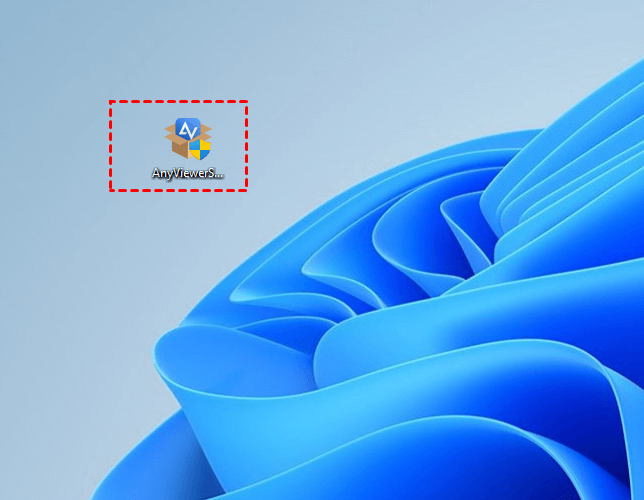
步骤 1. 双击 AnyViewer 安装包。
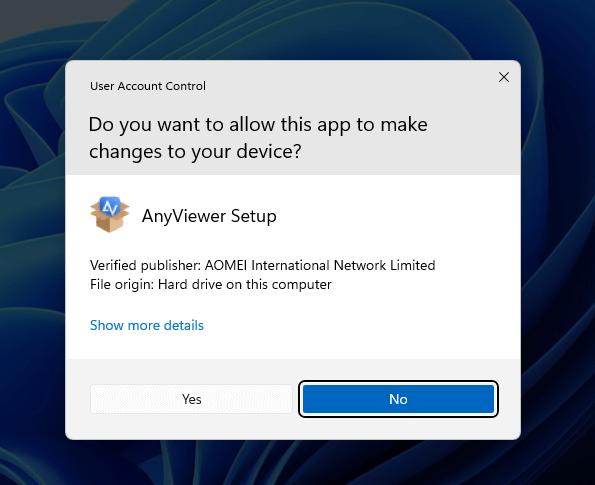
步骤 2. 系统会询问是否允许此应用对您的设备进行更改;点击“是”以允许安装。
步骤 3. 然后,点击“立即安装”以开始 AnyViewer 的安装。默认情况下,应用将安装在 C 盘;如果您需要安装到其他驱动器,可以点击文件夹图标选择其他驱动器。

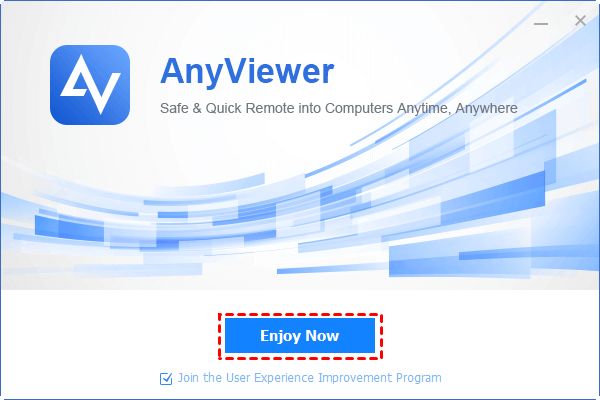
步骤 4. 稍等片刻,AnyViewer 将安装到您的电脑上,您可以点击“立即体验”来使用该应用进行远程控制和远程支持。
如何卸载 AnyViewer
如果您不再需要使用 AnyViewer,可以从您的设备上卸载这款远程桌面软件。
方法 1. 通过控制面板卸载远程桌面应用
步骤 1. 按下“Windows” “S”键进入搜索框,输入“control panel”并双击弹出的结果以打开“控制面板”。
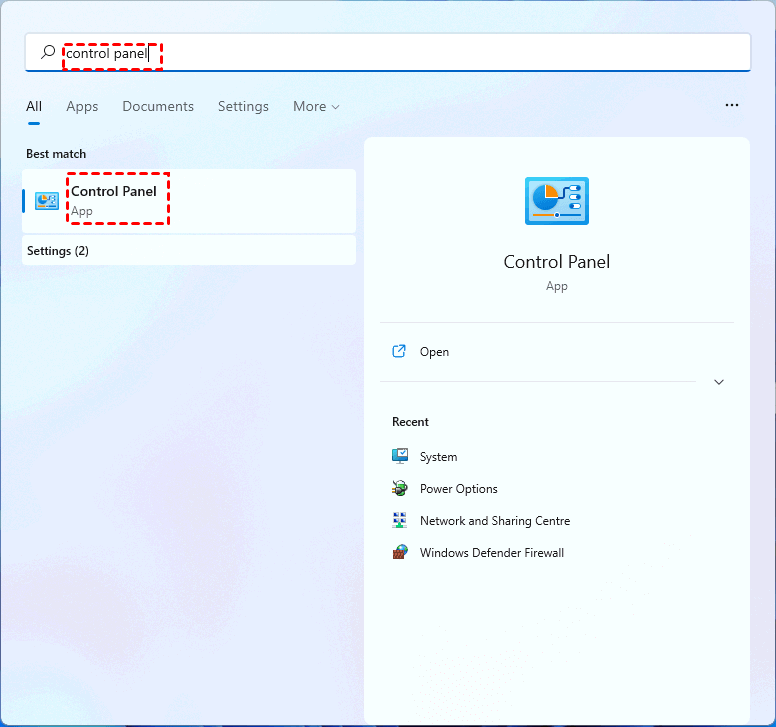
步骤 2. 在“控制面板”窗口中,点击“卸载程序”。
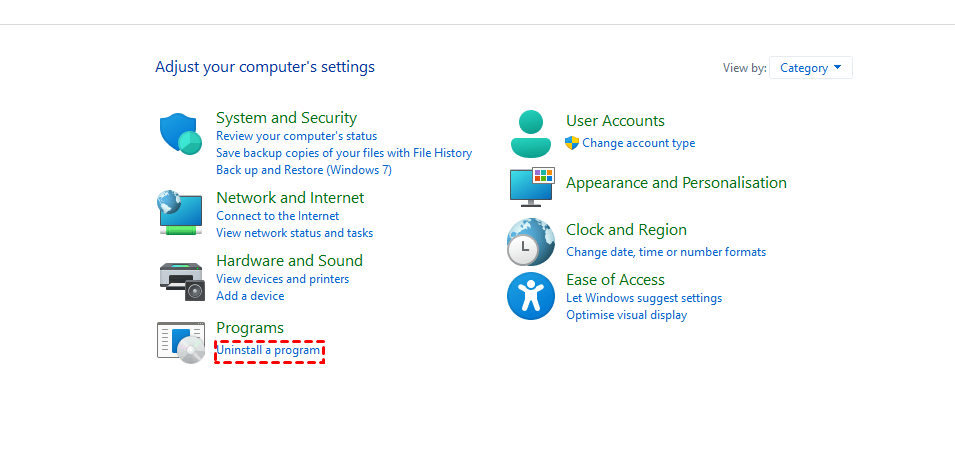
步骤 3. 在程序列表中找到 AnyViewer,右键点击它并选择“卸载”。
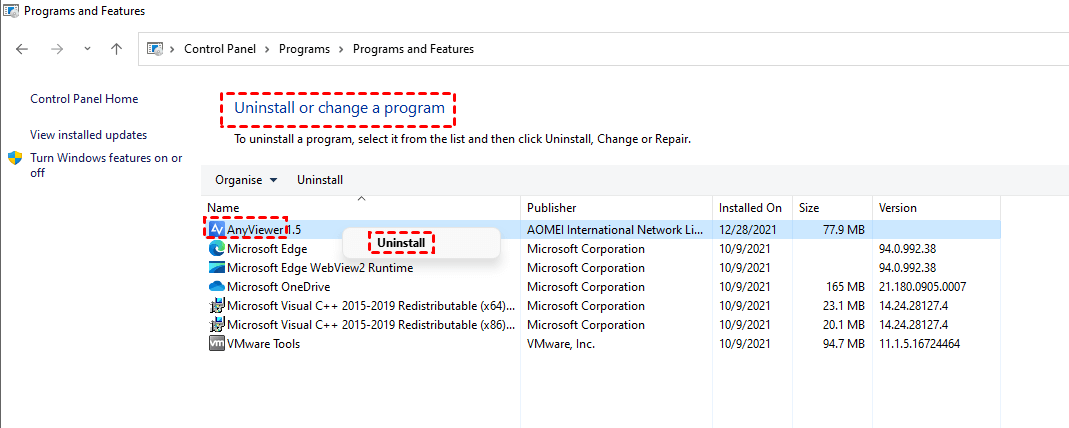
步骤 4. 然后按照提示卸载 AnyViewer。
注意:
当您选择了“随Windows启动Anyviewer”选项后,在卸载程序时可能会提示程序正在运行。此时,您需要先退出桌面右下角的Anyviewer,然后再次尝试卸载程序。
或者,您可以在Windows任务管理器中结束RCCLient.exe和AV core.exe进程,然后关闭RCService以彻底卸载该程序。
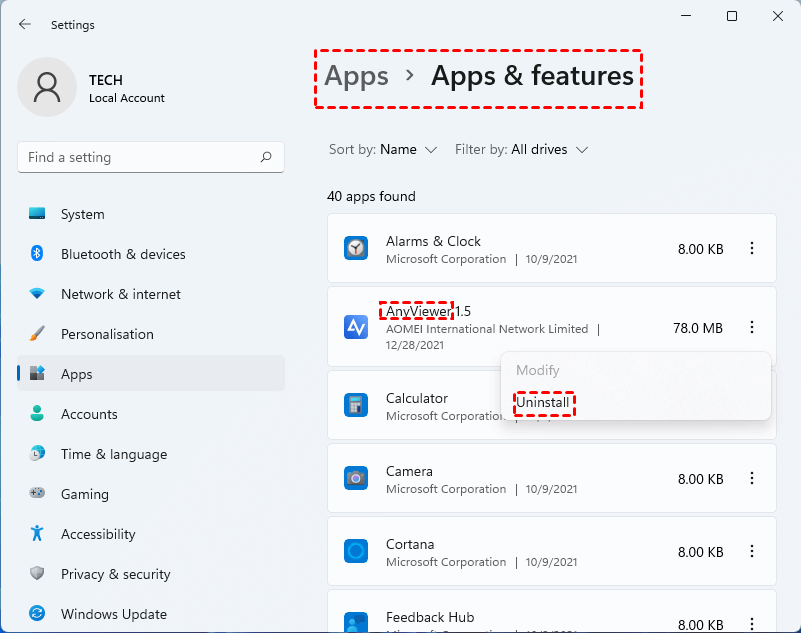
方法二:通过“应用与功能”移除远程桌面软件
步骤一:按下“Windows” “S”键打开搜索框,输入“apps & features”并双击弹出的结果,以打开“应用与功能”窗口。
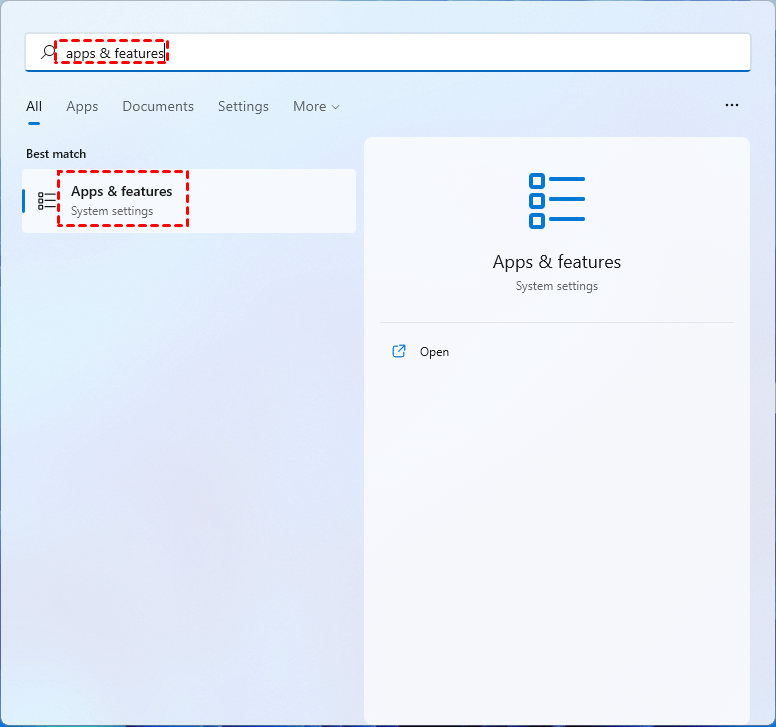
步骤二:在窗口中找到AnyViewer,右键点击并选择“卸载”。然后,按照提示步骤完成远程桌面软件的卸载。