
Installation and Login
Installation and Login
AnyViewer:接收方设置
更新 2026年04月09日
要通过互联网使用AnyViewer远程访问另一台电脑,通常,在安装并运行软件后,您无需调整设置。然而,为了更好地使用AnyViewer,让我们了解一下接收方设置。
在AnyViewer的主界面中,进入设置 > 接收方,您可以看到接收方设置的默认状态。您需要启用以下任一选项或同时启用两个选项,然后才能与此电脑建立远程会话。
有两个选项:
✔ 允许接受远程控制:允许此电脑接收来自其他设备的控制请求,且请求需要在此电脑上手动确认。
✔ 允许临时安全码:启用此选项后,临时安全码将显示在AnyViewer的连接界面上。您可以将临时安全码发送给合作伙伴以获取远程支持,然后他们可以输入安全码直接控制此电脑。
如果您禁用第一个选项,此电脑将无法通过远程控制请求被访问;如果您禁用第二个选项,生成的临时安全码将消失,此电脑也无法通过临时安全码被访问。
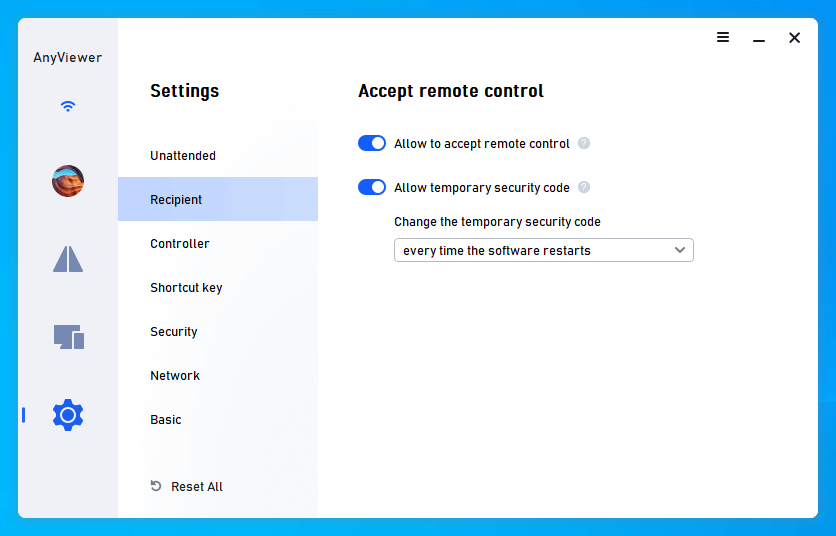
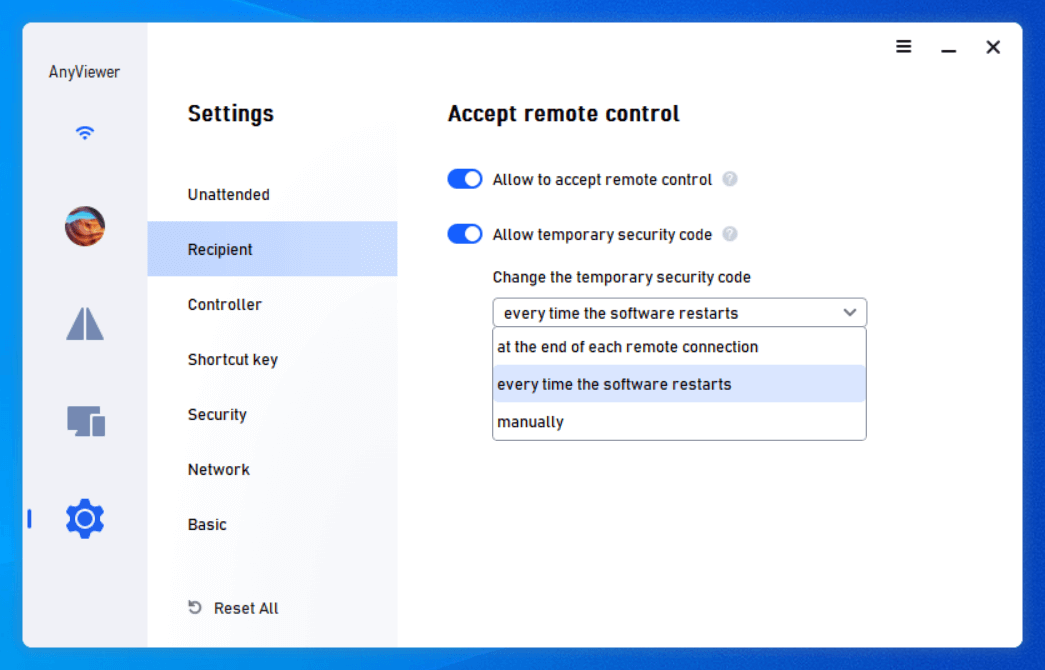
由于临时安全码初始设置为每次软件重启时更改,您可以点击倒三角图标并更改设置。更改临时安全码有三种选项,例如:每次软件重启时、每次远程连接结束时、手动。
总之,您可以通过发送远程控制请求或输入临时安全码来建立远程协助,从而请求对此电脑的远程控制,然后您可以传输文件或进行远程协助/提供技术支持。