
Installation and Login
Installation and Login
[操作指南] 一键远程访问
更新 2026年04月09日
目录
若需定期频繁地从另一台设备访问某台计算机,建议使用AnyViewer的一键控制功能。现在,请了解如何启用此功能。
AnyViewer中的一键远程访问是什么?
一键控制功能允许您无需远程端确认即可立即访问远程计算机。它非常适合日常工作中的无人值守访问或IT支持场景。
一键访问准备清单
在建立连接前,请确保满足以下条件:
- 两台设备(主机与本地设备)均运行AnyViewer。
- 两台设备均已登录同一AnyViewer账户。
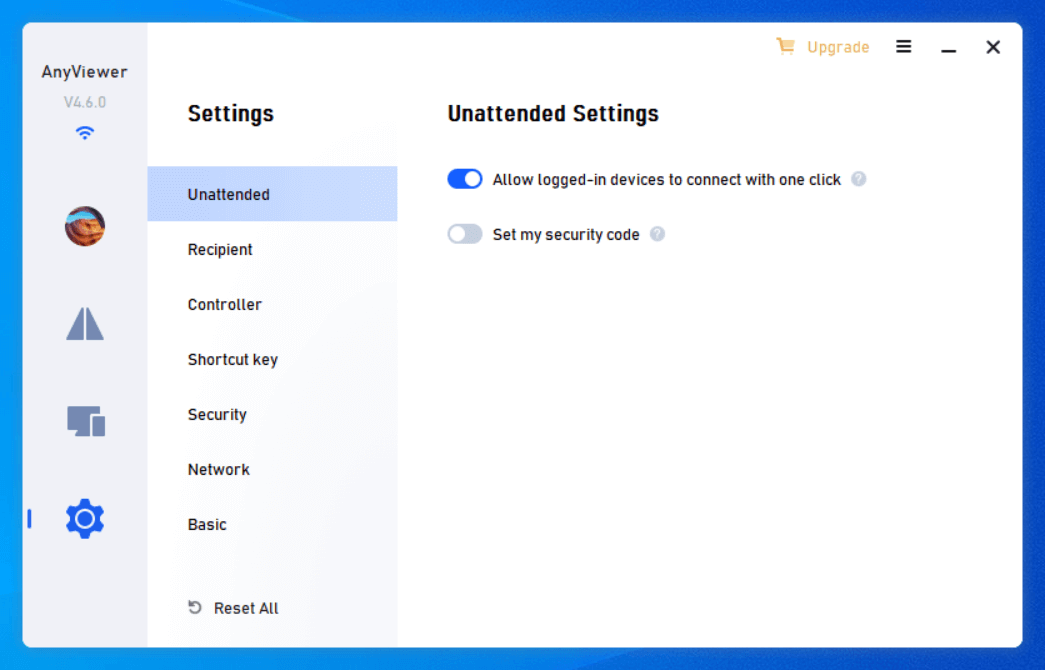
- 主机已在设置中启用“向指定设备一键连接”功能。
如何为主机启用一键远程访问
此为主机,即您希望远程访问的计算机。
步骤1:注册并登录
运行AnyViewer,进入登录 > 注册以创建AnyViewer账户。随后,设备将自动列于“我的设备”栏中。

步骤2:启用一键控制
进入设置 > 无人值守,确保首选项已启用。否则,您将无法通过一键操作进行访问。
如何从本地设备启动一键连接
此为本地设备,即您用于控制远程计算机的设备。
步骤1. 在本地电脑或移动设备上运行AnyViewer,并登录同一账户。
步骤2. 进入设备,在我的设备列表中找到远程计算机并点击它。
步骤3. 点击一键控制,即可立即看到远程电脑的桌面。您无需亲临现场即可操作远程电脑。

在移动设备上,操作流程相同——只需点击一键控制即可立即连接。
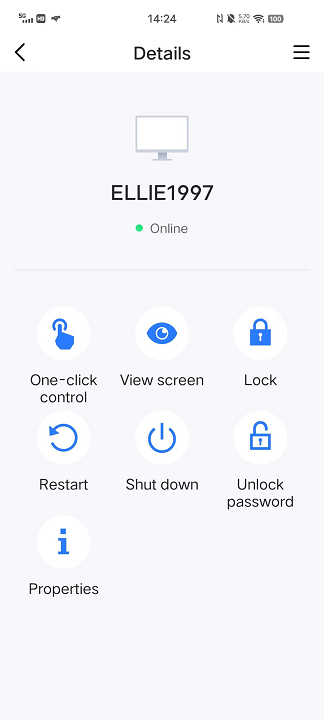
AnyViewer的一键控制功能简化了远程桌面访问流程。完成初始设置后,您只需轻点或单击一次,即可快速安全地控制远程设备——无需对方进行确认。