
Ответ: Почему AnyViewer не подключается к серверу?
Симптомы
После запуска AnyViewer вы обнаружили, что значок состояния сетевого подключения в левом верхнем углу красный, идентификатор устройства не отображается, но видны 9 маленьких черных точек, см. рисунок ниже.
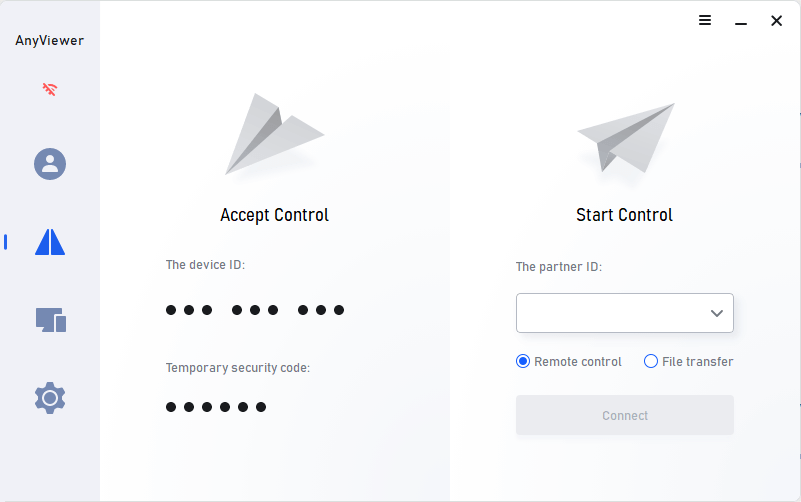
Две основные причины AnyViewer не подключается к серверу
Почему AnyViewer не подключается к серверу? Есть две основные причины этого явления: первая — служба "RCService" удалена или не запущена; вторая — невозможность подключения к серверу.
Причина 1. Служба "RCService" удалена или не запущена
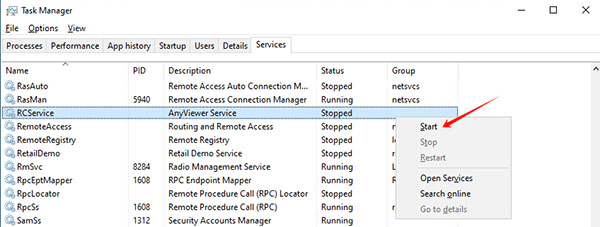
Сначала проверим первую причину: откройте диспетчер задач Windows, затем переключитесь на страницу "Службы", узнайте, есть ли служба Windows "RCService". Если служба не найдена, переустановите AnyViewer. Если служба есть, но служба RCService не запущена, щелкните правой кнопкой мыши по службе, чтобы открыть всплывающее меню, и затем нажмите пункт меню "Запустить" для запуска службы, см. рисунок ниже.
Причина 2. Невозможность подключения к серверу
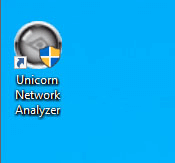
Если это не проблема со службой, то давайте проанализируем, не связана ли она с невозможностью подключения к серверу. Этот процесс немного сложнее, нам нужно использовать некоторые инструменты сетевого анализа, такие как Unicorn, capsa, Wireshark и т.д. Ниже мы воспользуемся инструментом сетевого анализа Unicorn для анализа этой причины. Перед анализом, пожалуйста, перейдите по ссылке http://www.net-analyzer.com/wp-content/downlaod/UnicornSetup.exe для загрузки Unicorn и правильной установки. Обратите внимание, что после установки необходимо перезагрузить операционную систему. После перезагрузки компьютера щелкните ярлык "Unicorn Network Analyzer" на рабочем столе, чтобы запустить инструмент сетевого анализа Unicorn, см. рисунок ниже.
Затем нажмите кнопку «Пуск», чтобы открыть окно начала анализа. AnvViewer устанавливает управляющее соединение через порт 30192 сервера, поэтому нам нужно задать правило фильтрации, чтобы отфильтровать ненужные сетевые пакеты. Нажмите «Фильтр пакетов» в левой части всплывающего окна, чтобы переключиться в окно настроек фильтра. Установите флажок «TCP» и дважды щелкните по нему, чтобы открыть окно подробных настроек фильтра, см. рисунок ниже.
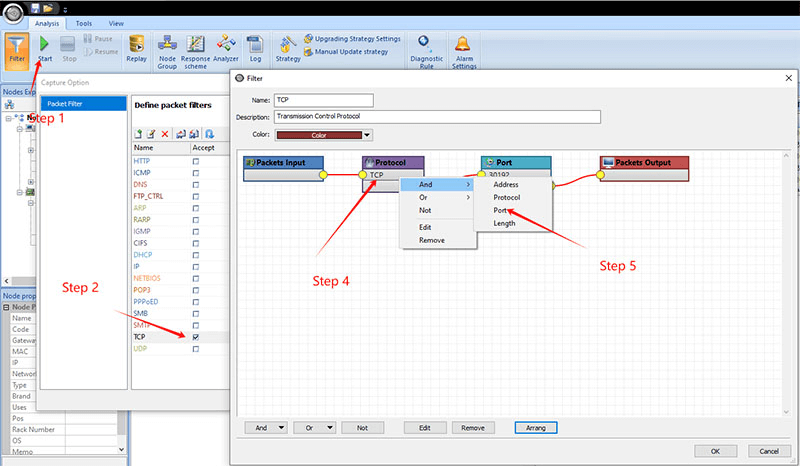
Щелкните правой кнопкой мыши по значку «Protocol\TCP», чтобы открыть меню настроек, затем выберите пункт меню «And\Port», чтобы открыть окно настроек «Port Restriction», см. рисунок ниже.
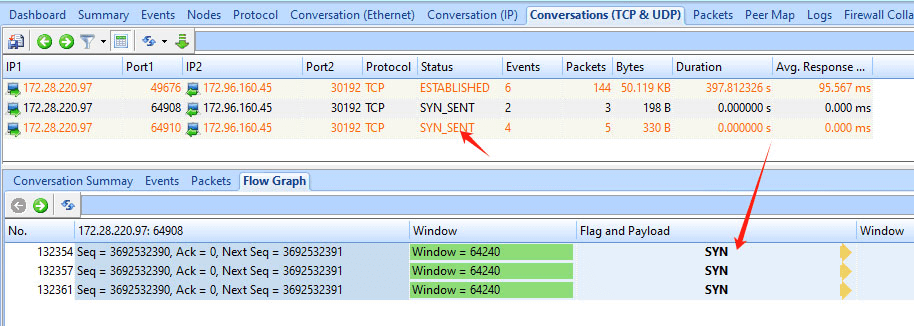
Как видно из рисунка, AnyViewer непрерывно отправляет TCP-запросы синхронизации на сервер управления, но сервер не отвечает, что означает, что пакеты запросов не дошли. Наиболее вероятная причина этого — запрет TCP-порта 30192 некоторыми сетевыми устройствами или программным обеспечением. Вы можете узнать о настройках порта, проверив настройки брандмауэра на своем компьютере или обратившись к своему сетевому администратору.