
AnyViewer: Software de Controle Remoto
AnyViewer é uma solução abrangente de acesso remoto, controle remoto e suporte remoto. O AnyViewer permite que você acesse remotamente computadores localizados em qualquer lugar. Falhas no computador acontecem de tempos em tempos, o que pode paralisar a empresa. Profissionais de TI podem escolher o AnyViewer para fornecer aos clientes suporte remoto oportuno, substituindo serviços presenciais demorados e que aumentam os custos. Como usuário individual, você também pode usar o AnyViewer para fornecer ajuda remota a amigos e familiares, compartilhar telas, etc. Aqui estão as instruções sobre como usar o AnyViewer para assumir o controle total de outro computador.
Controle remoto com um clique de um computador para outro
Passo 1. Baixe, instale e execute o AnyViewer no computador remoto e no computador local.
Passo 2. Crie uma conta AnyViewer e faça login nessa conta nos dois computadores. O dispositivo conectado será atribuído à conta automaticamente.

Passo 2. No computador local, vá para "Dispositivo" e encontre o computador de trabalho; clique nele e escolha "Controle remoto" para assumir o controle total dele.

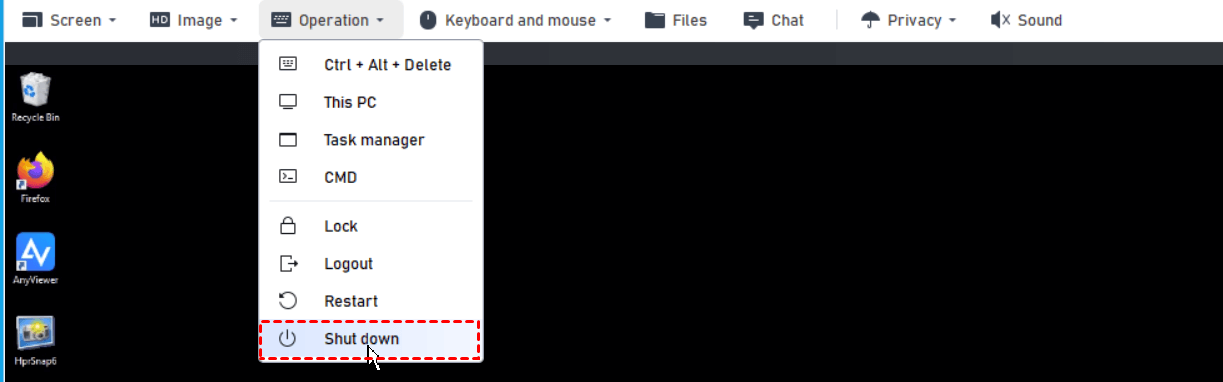
Uma vez estabelecida a conexão remota, você pode abrir o Windows Explorer, Desligar, Gerenciador de Tarefas e Linha de Comando do computador do escritório a partir do computador cliente.
Controle remoto via envio de solicitação de controle de um PC para outro
Se você fez login na mesma conta AnyViewer nos dois dispositivos, então pode obter acesso não supervisionado clicando em Controle remoto. Se os dois dispositivos não estiverem logados na mesma conta, você pode controlar o computador remoto enviando uma solicitação.
Passo 1. No computador remoto, vá para Configurações > Destinatário. Certifique-se de que "Permitir aceitar controle remoto" está habilitado.
Passo 2. No PC local, clique em "Conectar" e digite o ID do dispositivo do computador remoto. Em seguida, clique em "Conectar".

Passo 3. Escolha " Enviar uma solicitação de controle ao seu parceiro" e depois clique em OK. Após isso, o computador hospedeiro receberá uma solicitação pop-up para controlá-lo. Clique em Permitir para estabelecer a conexão remota.


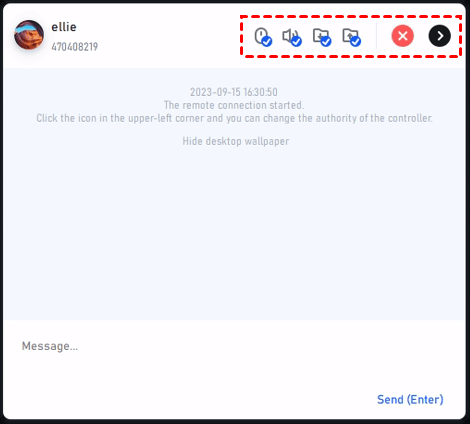
Nota: No canto inferior direito do computador controlado, seu parceiro pode clicar no ícone Mouse para desativar/ativar o controle do mouse, clicar no ícone seta para desativar/ativar a transferência de arquivos ou clicar no ícone Parar para encerrar a conexão. Seu parceiro pode enviar uma mensagem instantânea na caixa de chat, e você também pode responder à mensagem do seu parceiro ali.
Leitura adicional: Configurações do AnyViewer
Ainda existem algumas outras configurações às quais você pode precisar prestar atenção.
Acesso Remoto Automático (Unattended)
- Conexão com um clique para dispositivo atribuído: Ative esta opção e este computador poderá ser acessado com um clique, desde que ambos os dispositivos estejam atribuídos e conectados à mesma conta do AnyViewer. Desative esta opção e este computador não poderá ser acessado com um clique mesmo que ambos os dispositivos estejam atribuídos e conectados à mesma conta.
- Definir meu código de segurança: Ative esta opção e você poderá definir um código de segurança fixo para este computador.
- Permitir aceitar controle remoto: Permite que este computador aceite solicitações de controle remoto.
- Permitir código de segurança temporário: Atribui a este computador um código de segurança temporário.
- Quantidade de Imagem: Escolha a qualidade de imagem exibida para a janela remota de acordo com a velocidade da Internet.
- Ocultar o papel de parede da área de trabalho: Durante o controle remoto, oculta o papel de parede da área de trabalho para tornar a exibição mais suave. Por padrão, está configurado para ocultar o papel de parede.
- Salvar o código de segurança: Quando a conexão é estabelecida com sucesso usando o código de segurança da última vez, na próxima tentativa de conexão com o mesmo dispositivo, o código de segurança salvo será usado para conexão automática.
- Bloquear interface após xx minutos: Defina um intervalo para bloquear a interface do AnyViewer após fechar o programa (minimizado para a bandeja).
- Bloquear o AnyViewer quando o computador local estiver bloqueado: Quando você bloqueia o computador local, o AnyViewer será bloqueado automaticamente.
- Iniciar o AnyViewer com o Windows: Permite que o AnyViewer inicie com o sistema Windows.
- Impedir que este dispositivo entre em suspensão automaticamente: Quando o AnyViewer está em execução, este dispositivo é impedido de entrar automaticamente no modo de suspensão. Esta opção deve ser ativada quando for a intenção.
- Nome do Dispositivo: O nome será exibido quando seu parceiro receber sua solicitação de controle remoto. Você pode alterar o nome do dispositivo para que seu parceiro saiba mais claramente quem está se conectando aos computadores.
- Idioma: Você pode alterar o idioma do AnyViewer aqui.
Notas:
- O AnyViewer precisa permanecer em execução nos computadores principal e controlado durante o acesso remoto.
- Durante o controle remoto, transferência de arquivos é suportada.
- O AnyViewer adota o modo de comutação inteligente UDP/TCP; geralmente, não é necessário configurar permissão de porta para o firewall. Se seu host tiver regras de filtragem rigorosas definidas, por favor, abra as portas UDP 30196 e TCP 30192, 30193.