O que é Software de Acesso Remoto?

Software de acesso remoto é uma solução tecnológica que permite aos usuários conectar-se e controlar computadores ou dispositivos de um local diferente pela internet. Diferente de ferramentas simples de compartilhamento de arquivos, o software de acesso remoto oferece controle total da área de trabalho do computador remoto, permitindo executar aplicativos, acessar arquivos e realizar tarefas exatamente como se você estivesse fisicamente presente naquela máquina.

As capacidades principais do software de acesso remoto incluem:

  • Controle total da área de trabalho
    Controle total da área de trabalhoVeja e interaja com a tela do computador remoto em tempo real.
  • Acesso não supervisionado
    Acesso não supervisionadoConecte-se a computadores mesmo quando ninguém estiver fisicamente presente.
  • Transferência de arquivos
    Transferência de arquivosMova arquivos entre dispositivos locais e remotos de forma segura.
  • Suporte multiplataforma
    Suporte multiplataformaAcesse Windows, macOS ou dispositivos móveis a partir de qualquer plataforma.
  • Criptografia de segurança
    Criptografia de segurançaProteja a transmissão de dados com criptografia de nível empresarial.
Software de acesso remoto

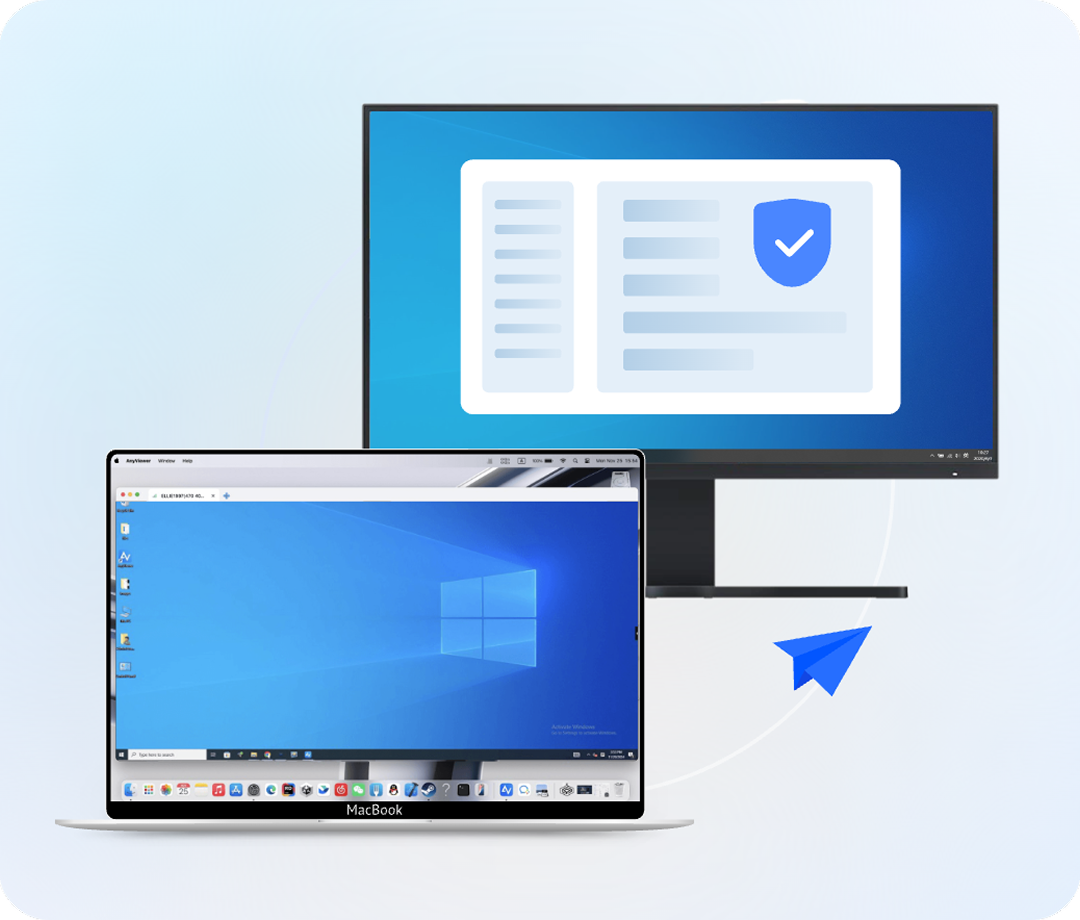
Acesso remoto vs. área de trabalho remota: Esses termos são frequentemente usados de forma intercambiável, mas o software de acesso remoto geralmente oferece capacidades mais amplas do que os protocolos tradicionais de área de trabalho remota. Diferentemente do Windows RDP, que pode exigir encaminhamento de porta ou túneis VPN, o AnyViewer utiliza tecnologia avançada de travessia NAT e P2P mediada por nuvem para estabelecer túneis diretos seguros e criptografados automaticamente.

Principais Casos de Uso para Acesso Remoto

Suporte de TI e help desk

Suporte de TI e Help Desk

Público-alvo: equipes de suporte de TI, técnicos de help desk, provedores de serviços gerenciados (MSPs)

Os técnicos de TI usam o AnyViewer para fornecer suporte remoto instantâneo a funcionários e clientes. Em vez de orientar os usuários por etapas complexas de solução de problemas por telefone, os técnicos podem acessar diretamente o computador com problema e resolver as questões em minutos.

Benefícios principais:

  • Conexão com um clique para qualquer dispositivo registrado
  • Compartilhamento de tela em tempo real para um diagnóstico mais rápido
  • Transferência de arquivos para entregar patches ou ferramentas instantaneamente
  • Registro de sessão para conformidade e treinamento
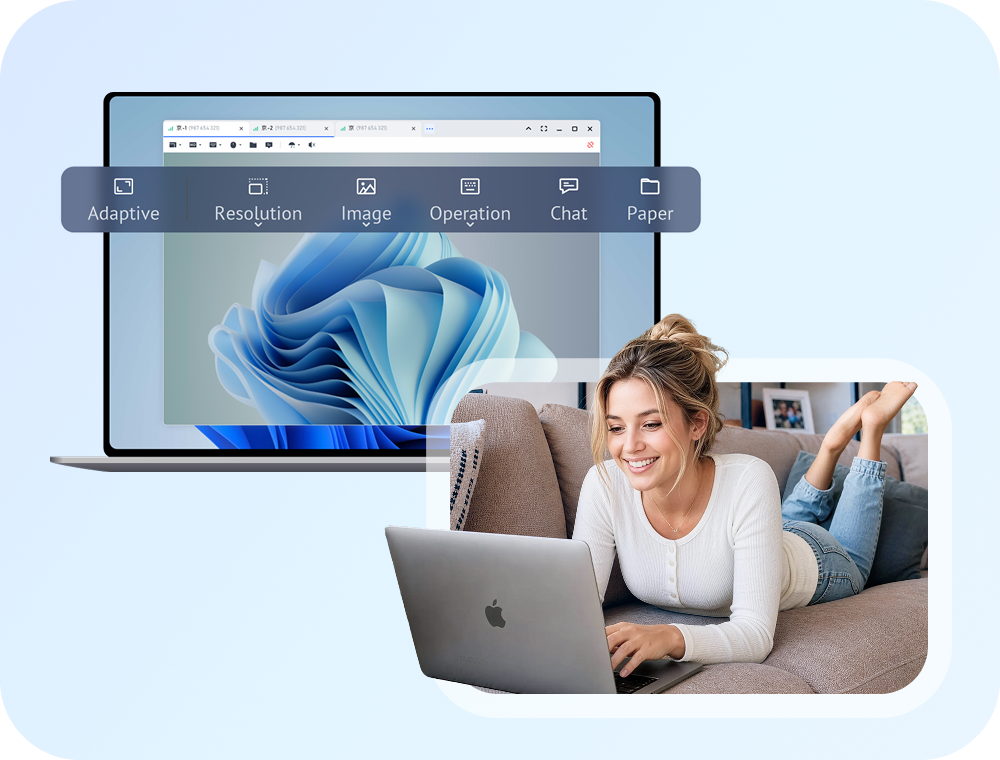
Trabalho Remoto e Teletrabalho

Público-alvo: Trabalhadores remotos, teletrabalhadores, funcionários em regime híbrido

Funcionários trabalhando em casa podem acessar seus computadores do escritório para usar softwares especializados, acessar arquivos e manter a produtividade sem estarem fisicamente presentes.

Benefícios principais:

  • Acessar aplicativos exclusivos do escritório (AutoCAD, QuickBooks, Adobe Creative Suite)
  • Não há necessidade de reinstalar softwares caros em dispositivos domésticos
  • Imprimir documentos remotamente em impressoras domésticas
  • Suporte a múltiplos monitores para uma experiência completa de desktop
Trabalho remoto e teletrabalho
Administração do sistema

Administração do sistema

Público-alvo: Administradores de sistema, engenheiros de rede, equipes DevOps

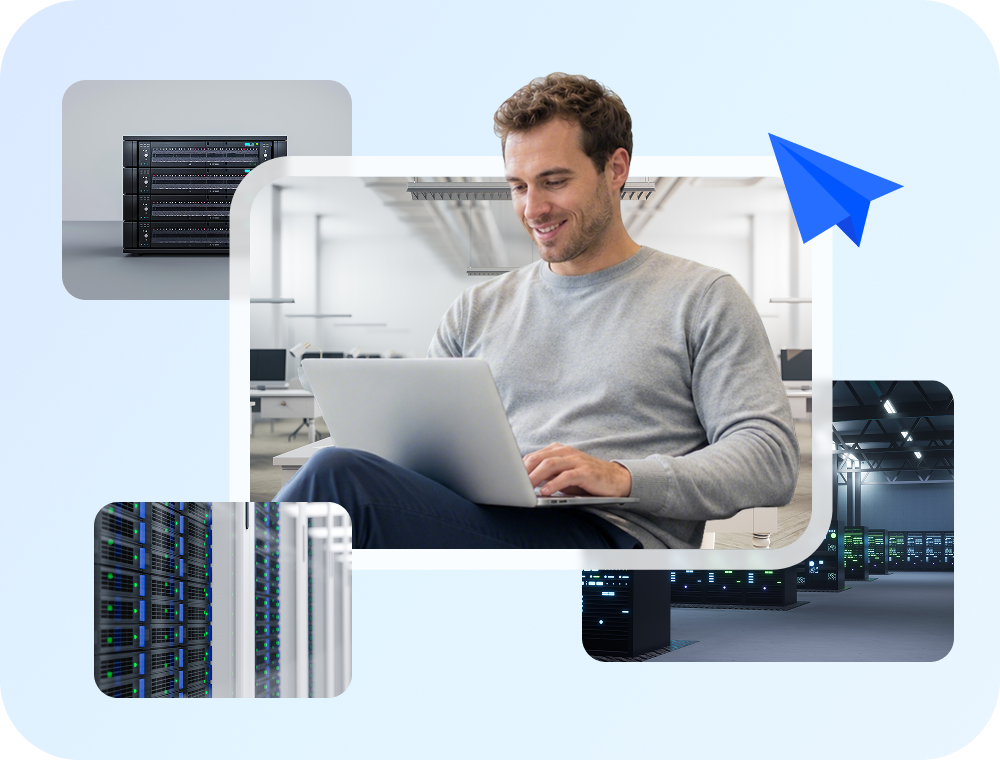
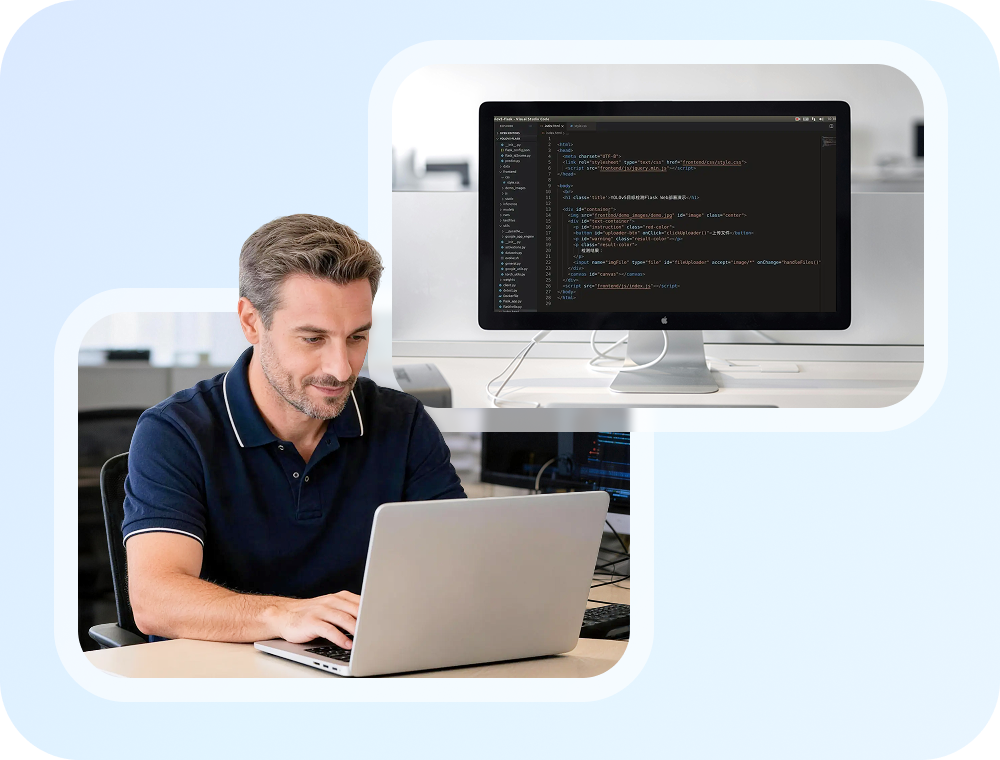
Os administradores de sistema usam o AnyViewer para gerenciar servidores e estações de trabalho em vários locais sem precisar se deslocar até cada site.

Benefícios principais:

  • Gerenciar servidores fora do horário comercial
  • Realizar atualizações de software e manutenção remotamente
  • Monitore o desempenho do sistema de qualquer lugar
  • Acessar sistemas em diferentes fusos horários

Acesso Remoto Pessoal

Público-alvo adequado: Usuários individuais, viajantes, suporte técnico familiar

Indivíduos usam o AnyViewer para acessar seu computador doméstico enquanto viajam ou para ajudar familiares com problemas técnicos.

Benefícios principais:

  • Acesse arquivos pessoais de qualquer local
  • Ajude pais ou amigos com problemas de computador
  • Verifique sistemas de segurança residencial ou dispositivos domésticos inteligentes
  • Recupere arquivos esquecidos sem precisar voltar para casa
Acesso remoto pessoal

AnyViewer vs. Concorrentes

Compare o AnyViewer com TeamViewer, AnyDesk e Splashtop em relação a preços, recursos principais de acesso remoto, segurança e desempenho.

AnyViewer Logo
AnyViewer
Recursos completos
Acessível
Ilimitado
Incluído
iOS e Android
Até 4
256-bit ECC
Sim
Sim
Rápido
Sim
Sim
CaracterísticaTeamViewerAnyDeskSplashtop
Preços
Versão GratuitaLimite de 5 minLimitadoApenas teste
NegóciosCaroModeradoModerado
Recursos Principais
Acesso Remoto Não AssistidoIlimitadoIlimitadoIlimitado
Transferência de ArquivosIncluídoIncluídoIncluído
Acesso MóveliOS e AndroidiOS e AndroidiOS e Android
Multi-MonitorAté 4Até 3Até 4
Segurança
Criptografia256-bit AES256-bit AESTLS/AES-256
Tela PretaSimSimNão
2FASimSimSim
Desempenho
VelocidadeRápidoRápidoMuito Rápido
Modo Baixa BandaSimSimSim
Qualidade Ultra HDSimSimSim

Recursos de Segurança para Acesso Remoto Seguro

Ao conceder acesso remoto aos seus computadores, a segurança é importante. O AnyViewer protege cada conexão com múltiplas camadas de segurança.

Ícone ECC de 256 bits

Criptografia de Curva Elíptica (ECC) de 256 bits

Todos os dados transmitidos durante sessões remotas são criptografados usando ECC, que oferece segurança equivalente à criptografia AES tradicional, mas com tamanhos de chave menores e melhor desempenho.

Criptografia de Ponta a Ponta

Criptografia de Ponta a Ponta

Os dados são criptografados no dispositivo do cliente antes da transmissão e só são descriptografados no dispositivo remoto. Nenhum terceiro, incluindo os servidores do AnyViewer, pode acessar os dados da sua sessão.

Códigos de Segurança Dinâmicos

Códigos de Segurança Dinâmicos

Os códigos de conexão são regenerados automaticamente após cada sessão, impedindo o acesso não autorizado por meio da reutilização de códigos.

Autenticação de Dois Fatores

Autenticação de Dois Fatores (2FA)

Adicione uma camada extra de proteção à conta, exigindo um segundo método de verificação além da sua senha.

Autorização de Dispositivo

Autorização de Dispositivo

Controle quais dispositivos podem acessar seus computadores através de configurações de lista de permissões/lista de bloqueios.

Registro de Sessão

Registro de Sessão

Todas as sessões de acesso remoto são registradas para fins de auditoria, ajudando as organizações a manter os requisitos de conformidade.

Como Configurar o Acesso Remoto

Começar com o AnyViewer é rápido e simples. Siga estes três passos fáceis para ativar o acesso remoto.

Passo 1. Baixar e Instalar

Baixe o AnyViewer do site oficial e instale-o tanto no seu dispositivo local quanto no computador que deseja acessar. O processo de instalação leva menos de um minuto.

Baixar e instalar o AnyViewer

Passo 2. Criar Conta e Fazer Login

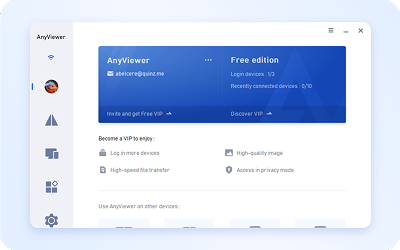
Crie uma conta gratuita do AnyViewer usando seu endereço de e-mail. Faça login com a mesma conta em ambos os dispositivos. Seu computador de destino será automaticamente atribuído à sua conta.

Crie uma conta do AnyViewer

Passo 3. Conectar e Acessar

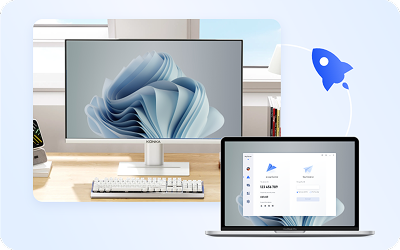
No seu dispositivo local, abra o AnyViewer e encontre seu computador de destino na lista de Dispositivos. Clique em "Controle Remoto" para estabelecer uma conexão instantânea. Agora você tem controle total do computador remoto.

Conecte-se e acesse remotamente
Dicas profissionaisDicas profissionais para acesso remoto estável e desassistido


  • Para evitar que o PC remoto fique offline, lembre-se de configurar as Opções de Energia do Windows para 'Nunca Dormir'.
  • Ative a opção 'Iniciar com o Windows' nas configurações do AnyViewer para garantir a persistência após as reinicializações do sistema remoto.
Download Grátis

Perguntas Frequentes

  • O que é software de acesso remoto?

    O software de acesso remoto permite que os usuários se conectem e controlem computadores de diferentes locais pela internet. Ele oferece controle completo da área de trabalho, permitindo executar aplicativos, acessar arquivos e realizar tarefas como se você estivesse fisicamente presente na máquina remota. Os principais recursos incluem acesso não assistido, transferência de arquivos, suporte a múltiplas plataformas e criptografia de segurança.

  • O software de acesso remoto é seguro?

    Sim, softwares de acesso remoto confiáveis como o AnyViewer são seguros quando medidas de segurança adequadas são seguidas. O AnyViewer utiliza criptografia ECC de 256 bits para toda a transmissão de dados, suporta autenticação de dois fatores e inclui recursos como modo de tela preta e códigos de segurança dinâmicos. Sempre baixe o software de fontes oficiais e mantenha-o atualizado.

  • Qual é o melhor software de acesso remoto gratuito?

    AnyViewer é uma das melhores opções de software de acesso remoto gratuito, oferecendo acesso remoto completo sem supervisão, transferência de arquivos, suporte a vários monitores e acesso móvel sem limites de tempo de sessão. Diferente de concorrentes que restringem as versões gratuitas, o AnyViewer fornece funcionalidade completa para uso pessoal e comercial sem custo algum.

  • Como faço para acessar meu computador remotamente?

    Para acessar seu computador remotamente com o AnyViewer: 1) Baixe e instale o AnyViewer em ambos os dispositivos, 2) Crie uma conta gratuita e faça login nos dois computadores, 3) Encontre o computador de destino na lista de Dispositivos e clique em 'Controle Remoto'. Seu computador de trabalho será atribuído automaticamente à sua conta para acesso com um clique.

  • Posso usar software de acesso remoto sem uma VPN?

    Sim, o AnyViewer não requer VPN ou configuração de rede complexa. Ele utiliza tecnologia de conexão ponto a ponto que funciona através de conexões de internet padrão e firewalls. Basta instalar o software, criar uma conta e conectar-se — sem necessidade de configuração de TI.

  • O que é acesso remoto não supervisionado?

    O acesso remoto não supervisionado permite que você se conecte a um computador mesmo quando ninguém está fisicamente presente no local. Com o AnyViewer, você faz login na sua conta uma vez no computador de destino, e ele permanece acessível para conexões remotas a qualquer momento. Isso é essencial para suporte de TI, trabalho remoto e gerenciamento de servidores.

  • Posso transferir arquivos durante uma sessão de acesso remoto?

    Sim, o AnyViewer inclui um recurso integrado de transferência de arquivos que permite mover arquivos entre dispositivos locais e remotos a velocidades de até 12 MB/s. Você pode transferir arquivos individuais ou pastas inteiras sem limites de tamanho, facilitando o acesso a documentos ou a entrega de atualizações de software remotamente.

  • O acesso remoto funciona em dispositivos móveis?

    Sim, o AnyViewer oferece aplicativos móveis completos tanto para iOS quanto para Android. Você pode acessar e controlar computadores pelo seu smartphone ou tablet, com suporte para gestos de toque, entrada de teclado e transferência de arquivos. Isso permite que você ofereça suporte ou acesse arquivos mesmo quando tiver apenas o seu celular disponível.

  • Quão rápido o software de acesso remoto funciona?

    A velocidade do acesso remoto depende da sua conexão com a internet. O AnyViewer funciona bem com conexões a partir de 2 Mbps, embora 10 Mbps ou mais sejam recomendados para um desempenho ideal. Recursos como qualidade de imagem ajustável e modo de baixa largura de banda garantem uma operação suave mesmo em conexões mais lentas.

  • Qual é a diferença entre acesso remoto e área de trabalho remota?

    Embora frequentemente usados como sinônimos, o software de acesso remoto geralmente oferece capacidades mais amplas do que os protocolos básicos de área de trabalho remota. Soluções de acesso remoto como o AnyViewer funcionam em diferentes redes sem VPN, suportam dispositivos móveis, incluem transferência de arquivos e oferecem acesso não supervisionado – recursos não disponíveis no RDP tradicional do Windows ou em ferramentas básicas de área de trabalho remota.

  • O AnyViewer é gratuito para uso empresarial?

    Sim, a versão gratuita do AnyViewer pode ser utilizada tanto para fins pessoais quanto comerciais. Ela inclui funcionalidades essenciais como acesso não assistido, transferência de arquivos e suporte a múltiplos monitores. Para recursos avançados, como gerenciar mais dispositivos, suporte prioritário e personalização de marca, planos pagos acessíveis estão disponíveis.

  • Como o AnyViewer se compara ao TeamViewer?

    Tanto o AnyViewer quanto o TeamViewer oferecem recursos de acesso remoto, mas o AnyViewer disponibiliza uma versão gratuita verdadeira, sem limites de tempo de sessão, enquanto o TeamViewer restringe o uso gratuito a sessões de 5 minutos. O AnyViewer utiliza criptografia ECC de 256 bits para oferecer segurança equivalente com melhor desempenho, além de apresentar preços mais acessíveis para usuários empresariais, mantendo funcionalidades principais comparáveis.

Avaliações dos Clientes

M

AnyViewer é realmente fácil de usar. Já usei vários outros programas antes e este é de longe o melhor. Fazer login é rápido. Uso há vários anos e não tenho reclamações. Nunca tenho problemas com conexão remota.

L

Eu testei muitos softwares de acesso remoto, pagos e gratuitos. O AnyViewer é simplesmente o melhor. Não encontrei nenhum outro software que tivesse essas três qualidades: alta qualidade, confiabilidade e gratuidade. O AnyViewer é o único, na minha opinião, que oferece essas três.

S

AnyViewer é gratuito e fácil de usar. Leva cerca de 5 minutos para configurá-lo no computador host e até mesmo os mais leigos em informática conseguem entender e fazê-lo funcionar. Adoro que ele também tenha um código de segurança que posso criar, o que me permite obter acesso remoto sem a permissão de ninguém.

K

Há momentos em que você está longe de casa e precisa de algo com urgência que, infelizmente, está salvo no seu laptop ou desktop. E o desktop ou laptop está em casa! Nessas horas, este aplicativo se mostra muito útil. Você pode navegar por todo o seu laptop diretamente do seu computador!

M

Tenho que dizer que este é o meu favorito no que diz respeito a acesso remoto. É super fácil de usar e de se adaptar. Embora exija algumas etapas de configuração, seu processo de configuração é muito mais fácil do que qualquer outro software.

F

Usamos isso para permitir que nossa equipe tivesse acesso de volta à rede do nosso escritório principal. Isso foi muito mais versátil, seguro e rápido do que usar uma VPN para acessar arquivos e programas diretamente. Conseguimos que os usuários trabalhassem de casa e simplesmente acessassem remotamente suas estações de trabalho em suas mesas e trabalhassem normalmente.

Mais do que Acesso Remoto

Área de Trabalho Remota

Área de Trabalho Remota

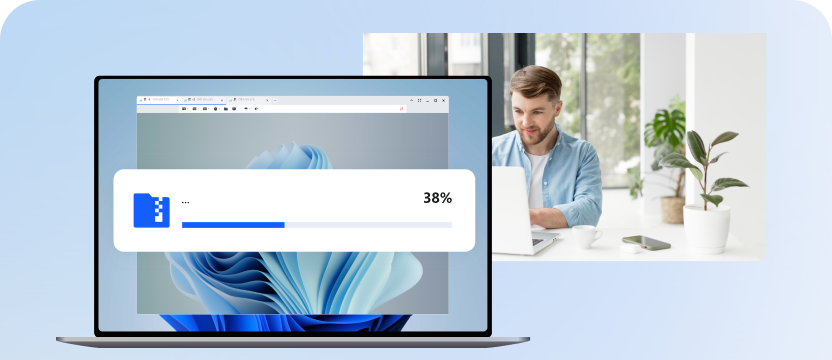
AnyViewer é a solução suave de área de trabalho remota que conecta você a qualquer dispositivo, de qualquer lugar. É rápida, segura e gratuita - com suporte contínuo em todas as suas plataformas.

Suporte Remoto

Suporte Remoto

Precisa de assistir clientes ou lidar com consultas temporárias de help desk? O AnyViewer para Suporte Remoto oferece conexões instantâneas baseadas em sessão, via IDs de Dispositivo, com chat integrado e atalhos rápidos de reinicialização - sem necessidade de vinculação de conta no lado do destinatário.

Controle Remoto Global

Controle Remoto Global

AnyViewer possibilita acesso remoto seguro, de alta velocidade e baixa latência para empresas internacionais, capacitando equipes globais a colaborar perfeitamente e gerenciar dispositivos entre países com confiança.

Comece a Acessar Computadores Remotamente Hoje

AnyViewer é gratuito para baixar e usar. Comece em minutos e experimente a liberdade de acessar qualquer computador de qualquer lugar.

Sem necessidade de cartão de crédito | Sem limites de tempo | Todos os recursos incluídos

Download Grátis
Disponível para:
Download Grátis
Disponível para: