O que é um Software de Trabalho Remoto?

Software de trabalho remoto permite que funcionários e profissionais acessem seus computadores, arquivos e aplicativos do escritório de qualquer local com conexão à internet. Diferente das soluções tradicionais de VPN, que apenas fornecem acesso à rede, softwares de trabalho remoto como o AnyViewer oferecem uma experiência completa de desktop — permitindo que você veja, controle e interaja com seu computador de trabalho exatamente como se estivesse sentado diante dele.

Principais benefícios do software de trabalho remoto:

  • Produtividade sem fronteiras
    Produtividade sem fronteiras Acesse todos os seus arquivos de trabalho, aplicativos e recursos de qualquer dispositivo
  • Economia de custos
    Economia de custos Elimine a necessidade de hardware de escritório caro ou infraestrutura de VPN
  • Flexibilidade
    Flexibilidade Trabalhe de casa, cafés, hotéis ou qualquer lugar com acesso à internet
  • Segurança
    Segurança A criptografia de nível empresarial protege seus dados durante sessões remotas
Retângulo

Contexto da indústria: De acordo com estudos recentes sobre o ambiente de trabalho, mais de 35% dos trabalhadores do conhecimento agora atuam remotamente pelo menos parte do tempo, e 70% das empresas planejam adotar modelos de trabalho híbrido de forma permanente. Essa mudança tornou ferramentas confiáveis de acesso remoto essenciais para os locais de trabalho modernos.

Principais Casos de Uso para Trabalho Remoto

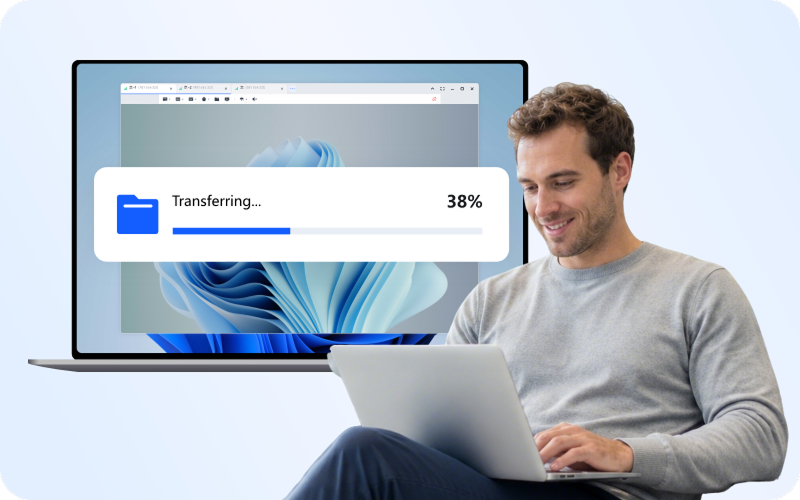
Usuário no laptop

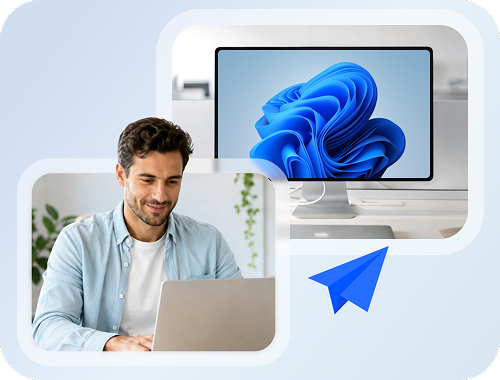
Aceda ao Seu Computador do Escritório a Partir de Casa

Quer precise de terminar um relatório após o expediente, aceder a ficheiros armazenados no seu computador de escritório ou utilizar software especializado apenas instalado na sua máquina de trabalho, o AnyViewer permite-lhe ligar-se ao seu PC do escritório a partir de casa com um único clique.

Vantagens:

  • Nenhuma configuração de VPN necessária - basta instalar e conectar
  • Acesse arquivos no computador do escritório sem precisar enviá-los por e-mail para si mesmo
  • Use versões completas de softwares pagos (AutoCAD, Adobe Creative Suite, QuickBooks)
  • Imprima documentos remotamente na sua impressora doméstica
  • O suporte a múltiplos monitores permite que você use sua configuração completa de escritório
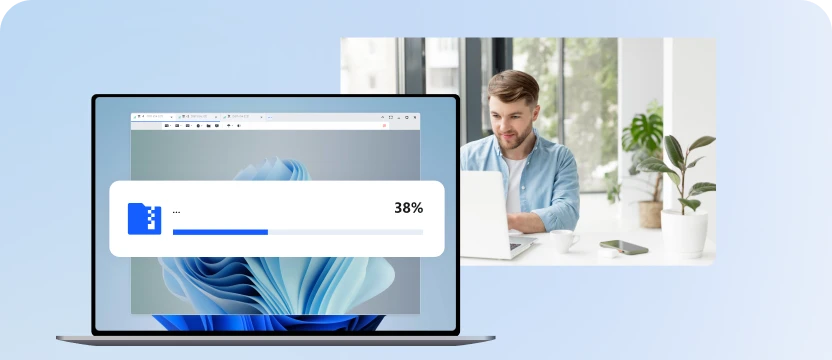
Trabalhe Enquanto Viaja

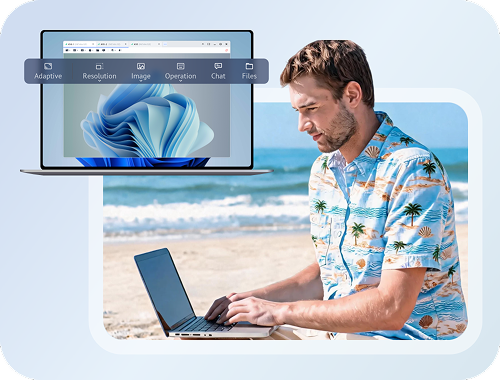
Para viajantes a negócios e nômades digitais, o AnyViewer oferece acesso remoto confiável de hotéis, aeroportos ou espaços de coworking.

Vantagens:

  • Conecte-se ao seu PC de trabalho de qualquer local do mundo
  • Use software especializado indisponível em laptops ou tablets
  • Acesse arquivos de clientes e sistemas internos com segurança
  • Mantenha a consistência entre dispositivos
Usuário no laptop
Usuário no laptop

Suporte Remoto de TI

As equipes de TI podem usar o AnyViewer para fornecer assistência remota instantânea a funcionários que enfrentam problemas técnicos.

Vantagens:

  • Conexão com um clique para qualquer dispositivo registrado
  • Compartilhamento de tela em tempo real para solução de problemas mais rápida
  • A transferência de arquivos permite a entrega rápida de patches ou ferramentas
  • Recurso de chat para comunicação sem precisar trocar de aplicativos

Equipes de Trabalho Híbridas

Para organizações que adotam modelos de trabalho híbrido, o AnyViewer garante que os membros da equipe possam acessar recursos compartilhados de forma integrada.

Vantagens:

  • Recurso de catálogo de endereços para acesso rápido aos computadores da equipe
  • Suporte a múltiplos usuários para sessões remotas simultâneas
  • Gerenciamento centralizado de dispositivos conectados
Usuário no laptop

AnyViewer vs. Principais Concorrentes (2026) - Por Que Se Destaca

TeamViewer, AnyDesk e Splashtop são players consolidados, mas ainda oferecem o melhor custo-benefício em 2026? Esta comparação detalha as principais diferenças em velocidade, preços e segurança — e revela por que o AnyViewer é a alternativa inteligente tanto para indivíduos quanto para empresas.

Logotipo
AnyViewer
Recursos completos
Ilimitado
Incluído
Até 4 monitores
iOS e Android
256-bit ECC
Sim
Recursos TeamViewer AnyDesk Splashtop
Versão Gratuita Limitado Limitado Apenas teste
Acesso Não Assistido Ilimitado Ilimitado Ilimitado
Transferência de Arquivos Incluído Incluído Incluído
Multi-Monitor Até 4 monitores Até 3 monitores Até 4 monitores
Acesso Móvel iOS e Android iOS e Android iOS e Android
Criptografia 256-bit AES 256-bit AES TLS 1.2/AES-256
Modo Tela Preta Sim Sim Não

Práticas Recomendadas de Segurança para Trabalho Remoto

Ao trabalhar remotamente, a segurança não é opcional, é essencial. O AnyViewer protege suas sessões de trabalho remoto com criptografia de nível militar e recursos de privacidade.

Sua Segurança, Nossa Prioridade

Códigos de Segurança Dinâmicos

Códigos de Segurança Dinâmicos

Os códigos de conexão são regenerados automaticamente após cada sessão

Modo Tela Preta

Modo Tela Preta

A exibição do computador remoto fica completamente preta

Bloqueio de Teclado e Mouse

Bloqueio de Teclado e Mouse

Evite que outros interfiram durante as sessões

Criptografia de Curva Elíptica de 256 bits

Criptografia de Curva Elíptica (ECC) de 256 bits

Todos os dados transmitidos durante sessões remotas são criptografados

Lista de Permissões/Bloqueios de Dispositivos

Lista de Permissões/Bloqueios de Dispositivos

Controle quais dispositivos podem iniciar conexões remotas

Práticas de Segurança por Prioridade

Alta prioridade: Ative a 2FA e use senhas fortes e exclusivas.

Média prioridade: Ative o modo de tela preta em locais públicos e mantenha o AnyViewer atualizado.

Como Configurar o Trabalho Remoto

Começar com o AnyViewer é rápido e simples.

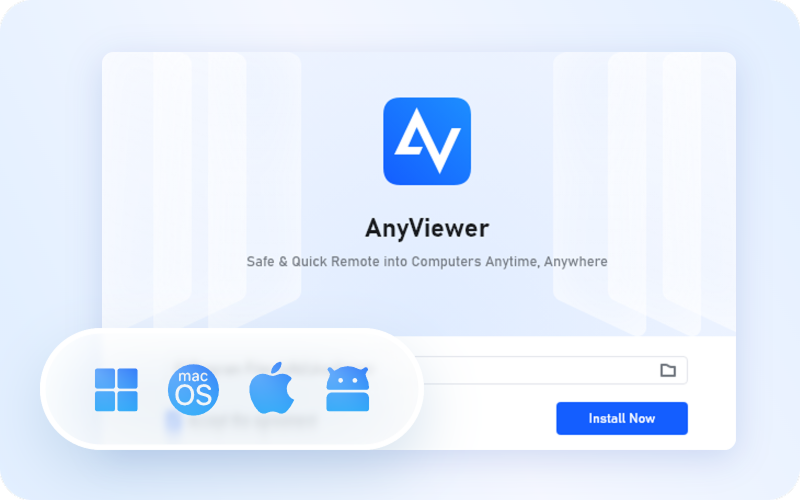
Etapa 1. Baixe e Instale

Baixe o AnyViewer do site oficial e instale-o no seu dispositivo doméstico e no computador do trabalho. Faça login com a mesma conta em ambos os dispositivos.

Baixe e instale o AnyViewer

Etapa 2. Conecte-se ao computador do trabalho

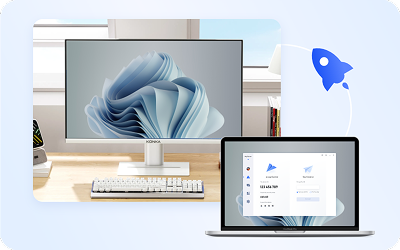
Abra o AnyViewer no seu dispositivo doméstico, encontre o computador do trabalho na lista de Dispositivos e clique em "Controle Remoto" para conectar.

Conecte-se ao computador do trabalho com o AnyViewer

Etapa 3. Comece a trabalhar remotamente

Em segundos, você verá a tela do computador do trabalho e poderá controlá-lo remotamente, exatamente como se estivesse sentado bem na frente dele. Você também pode usar recursos como transferência de arquivos para pegar os documentos necessários à distância e começar a trabalhar imediatamente.

Trabalhe remotamente com AnyViewer
Download Grátis

Explore todos os recursos do AnyViewer

Acesso remoto

Desfrute de um acesso remoto suave e estável aos seus dispositivos a qualquer momento, em qualquer lugar, com os recursos de conexão rápidos e fáceis de usar do AnyViewer.

Acesso Remoto Não Assistido

Acesso Remoto Não Assistido

Acesse e controle outro PC com segurança a qualquer momento, sem precisar de alguém no dispositivo remoto.

Suporte Móvel

Suporte Móvel

Conecte-se e controle computadores a partir de seus dispositivos móveis para acesso remoto flexível em qualquer lugar.

Múltiplos Monitores

Múltiplos Monitores

Visualize e alterne entre vários monitores remotos de forma integrada durante uma sessão remota.

Taxa de quadros inteligente

Taxa de quadros inteligente

Ajuste automaticamente a taxa de quadros com base nas condições da rede para manter conexões remotas suaves.

Desligamento remoto

Desligamento remoto

Desligue ou reinicie remotamente computadores conectados diretamente da interface do AnyViewer.

Inicialização remota

Inicialização remota

Ative e inicie computadores remotos usando a tecnologia Wake-on-LAN suportada.

Som remoto

Som remoto

Ouça o áudio do computador remoto em tempo real durante as sessões remotas.

Teclas de atalho

Teclas de atalho

Use atalhos de teclado convenientes para realizar rapidamente ações comuns durante sessões remotas.

Mapeamento do Teclado

Mapeamento do Teclado

Mapeie as teclas do teclado entre dispositivos locais e remotos para uma experiência de digitação mais natural.

Bloqueio do Mouse

Bloqueio do Mouse

Bloqueie o cursor do mouse remoto para evitar interferências durante o controle remoto.

Mouse 3D para Jogos

Mouse 3D para Jogos

Ative o controle preciso do mouse otimizado para aplicativos e jogos 3D durante sessões remotas.

Modo de Cor Verdadeira

Modo de Cor Verdadeira

Exiba a tela remota com profundidade total de cores para visuais mais nítidos e precisos.

Exibir em Janela Separada

Exibir em Janela Separada

Abra cada monitor remoto em uma janela independente para facilitar a multitarefa.

Tela Virtual

Tela Virtual

Crie monitores virtuais adicionais no dispositivo remoto para proporcionar uma verdadeira experiência de controle remoto com múltiplas telas.

Administração

Gerencie facilmente dispositivos remotos, usuários e permissões com ferramentas poderosas de gerenciamento de dispositivos remotos projetadas tanto para indivíduos quanto para empresas.

Parede de Telas

Parede de Telas

Monitore várias telas de dispositivos remotos ao mesmo tempo em uma única visualização de painel.

Implantação em Massa

Implantação em Massa

Instale e configure o AnyViewer em vários dispositivos simultaneamente para uma implantação de TI eficiente.

Implantar Dispositivos da Equipe

Implantar Dispositivos da Equipe

Adicione e organize rapidamente vários dispositivos da equipe para gerenciamento centralizado.

Criar Grupos para Computadores

Criar Grupos para Computadores

Organize os dispositivos em grupos para facilitar o gerenciamento e o controle de acesso.

Gestão de Permissões

Gestão de Permissões

Atribua permissões diferentes aos usuários com base em suas funções para um gerenciamento seguro da equipe.

Conta de Usuário

Conta de Usuário

Gerencie usuários e dispositivos centralmente por meio de um sistema de conta AnyViewer seguro.

Segurança e Privacidade

Mantenha cada conexão de área de trabalho remota segura com criptografia avançada, proteção de privacidade e tecnologias de segurança confiáveis integradas ao AnyViewer.

Acessar no Modo Privacidade

Acessar no Modo Privacidade

Apague a tela remota e desative a entrada no dispositivo remoto para proteger operações sensíveis.

Lista Negra e Lista Branca

Lista Negra e Lista Branca

Controle quais dispositivos são permitidos ou bloqueados para acessar seus dispositivos.

Interface de Bloqueio

Interface de Bloqueio

Restrinja o acesso à interface do AnyViewer para evitar alterações de configuração não autorizadas.

Autenticação de Dois Fatores

Autenticação de Dois Fatores

Adicione uma camada extra de segurança à conta com a verificação de autenticação de dois fatores.

Login de Terceiros

Login de Terceiros

Faça login rapidamente usando contas de terceiros compatíveis para um acesso conveniente.

Suporte a Proxy

Suporte a Proxy

Conecte-se através de servidores proxy para se adaptar a redes restritas ou ambientes corporativos.

Colaboração

Aumente a produtividade com ferramentas de colaboração remota, incluindo compartilhamento de tela, transferência de arquivos, chat em tempo real e quadro branco durante sessões remotas.

Espelhamento de Tela

Espelhamento de Tela

Espelhe a tela de um dispositivo para outro para apresentações ou demonstrações.

Envio de Arquivos Remotos

Envio de Arquivos Remotos

Transfira arquivos entre dispositivos locais e remotos rapidamente com uma interface de transferência de arquivos fácil de gerenciar.

Área de Transferência

Área de Transferência

Copie e cole texto ou arquivos entre computadores locais e remotos instantaneamente.

Arraste e Solte Arquivos

Arraste e Solte Arquivos

Mova arquivos entre computadores simplesmente arrastando e soltando durante uma sessão remota.

Chat de Texto na Sessão

Chat de Texto na Sessão

Comunique-se instantaneamente com usuários remotos através do chat de texto integrado durante as sessões.

Quadro Branco

Quadro Branco

Desenhe, anote e destaque diretamente na visualização da área de trabalho remota para uma comunicação mais clara.

Gravação de Tela

Gravação de Tela

Grave sessões remotas para revisar atividades ou manter registros de operações.

Captura de Tela

Captura de Tela

Capture instantâneas da área de trabalho remota durante uma sessão.

Perguntas Frequentes

  • O que é software de trabalho remoto?

    O software de trabalho remoto permite que profissionais acessem seus computadores, arquivos e aplicativos do escritório de qualquer local com conexão à internet. Ele proporciona uma experiência completa de área de trabalho, permitindo que os usuários vejam, controlem e interajam com seu computador de trabalho como se estivessem fisicamente presentes. Os principais recursos geralmente incluem acesso remoto não assistido, transferência de arquivos, suporte a vários monitores e criptografia de ponta a ponta.

  • Como faço para acessar meu computador de trabalho de casa?

    Para acessar seu computador de trabalho de casa, baixe e instale o AnyViewer em ambos os dispositivos. Crie uma conta gratuita, faça login nos dois computadores, e seu PC de trabalho aparecerá na lista de dispositivos. Basta clicar em 'Controle Remoto' para estabelecer uma conexão instantânea. Não é necessária configuração de VPN ou ajuste técnico.

  • Qual é o melhor software gratuito para trabalho remoto?

    AnyViewer é uma das melhores opções de software gratuito para trabalho remoto disponíveis. Ele oferece acesso remoto não supervisionado, transferência rápida de arquivos, suporte a vários monitores, criptografia ECC de 256 bits e compatibilidade entre plataformas (Windows, macOS, iOS, Android) — tudo em sua versão gratuita. Diferente de concorrentes como o TeamViewer, a versão gratuita do AnyViewer inclui recursos essenciais tanto para uso pessoal quanto comercial, sem limites de tempo de sessão.

  • O uso de área de trabalho remota é seguro para trabalhar em casa?

    Sim, o software de área de trabalho remota pode ser muito seguro ao usar uma solução confiável como o AnyViewer. O AnyViewer utiliza criptografia de curva elíptica de 256 bits (ECC) para criptografia de ponta a ponta, códigos de segurança dinâmicos que são regenerados após cada sessão, e recursos como modo de tela preta e bloqueio de teclado/mouse para proteger sua privacidade. Além disso, ativar a autenticação de dois fatores oferece uma camada extra de segurança para sua conta.

  • Posso usar software de área de trabalho remota sem VPN?

    Sim, o AnyViewer não requer VPN ou qualquer configuração de rede. Diferente das soluções tradicionais de acesso remoto corporativo, o AnyViewer utiliza tecnologia de conexão ponto a ponto que funciona através de conexões padrão de internet. Basta instalar, criar uma conta e conectar - sem necessidade de configuração de firewall ou suporte de TI.

  • Qual velocidade de internet preciso para trabalhar remotamente?

    AnyViewer funciona bem com conexões de internet a partir de 2 Mbps para tarefas básicas. Para um desempenho ideal durante o trabalho remoto — especialmente ao visualizar conteúdo de vídeo ou trabalhar com gráficos — recomenda-se uma conexão estável de 10 Mbps ou superior. Tanto o dispositivo host quanto o cliente devem ter largura de banda adequada para a melhor experiência.

  • Posso transferir arquivos durante uma sessão de trabalho remoto?

    Sim, o AnyViewer suporta transferência rápida de arquivos durante sessões de trabalho remoto. Você pode transferir arquivos de até 12 MB/s (dependendo das condições da rede) usando arrastar e soltar ou o gerenciador de arquivos integrado. Não há limite de tamanho de arquivo, facilitando a movimentação de grandes apresentações, arquivos de design ou projetos de vídeo entre seus dispositivos.

  • Como faço para impedir que outras pessoas vejam minha tela?

    AnyViewer inclui um recurso de Tela Preta que desliga a exibição do computador remoto enquanto você trabalha. Isso impede que colegas de trabalho, familiares ou estranhos em espaços públicos vejam sua tela. Você também pode ativar o Bloqueio de Teclado e Mouse para impedir que outras pessoas interajam com seu computador durante a sessão.

  • Posso usar software especializado remotamente?

    Sim, uma das principais vantagens do software de área de trabalho remota é que você pode usar qualquer aplicativo instalado no seu computador de trabalho. Isso inclui softwares especializados como AutoCAD, Adobe Creative Suite, QuickBooks ou aplicativos específicos do setor que não estariam disponíveis no seu dispositivo atual. Não há emulação ou limitação — você tem a experiência completa da área de trabalho.

  • O que é acesso remoto não supervisionado?

    O acesso remoto não supervisionado significa que você pode se conectar a outro computador mesmo quando ninguém está fisicamente presente naquele local. Com o AnyViewer, basta fazer login na sua conta no seu computador de trabalho uma vez, e ele permanece registrado na sua conta. Depois, você pode acessá-lo de qualquer outro dispositivo sem precisar que alguém aprove a conexão.

  • O AnyViewer é gratuito para uso empresarial?

    Sim, o AnyViewer oferece uma versão gratuita que pode ser usada tanto para fins pessoais quanto comerciais. A versão gratuita inclui recursos essenciais de trabalho remoto, como acesso não supervisionado, transferência de arquivos e suporte a vários monitores. Para recursos avançados, como atribuir mais dispositivos, suporte prioritário e personalização de marca, planos pagos estão disponíveis a preços acessíveis.

  • Como o AnyViewer se compara ao TeamViewer?

    Tanto o AnyViewer quanto o TeamViewer oferecem recursos de trabalho remoto, mas com diferenças importantes: o AnyViewer oferece uma versão gratuita verdadeira, com tempo de sessão ilimitado, enquanto a versão gratuita do TeamViewer é limitada a sessões de 5 minutos para uso pessoal. O AnyViewer utiliza criptografia ECC de 256 bits para segurança equivalente com melhor desempenho. Para empresas, o AnyViewer oferece preços mais acessíveis, mantendo recursos comparáveis, como acesso não assistido, transferência de arquivos e suporte a vários monitores.

Avaliações dos Clientes

Trustpilot: 4.7

M

O AnyViewer é realmente um software fácil. Já experimentei muitos outros produtos similares antes, mas este software é de longe o melhor. Tanto o login quanto o logout são rápidos. Para software de controle remoto, recomendo fortemente e confie em mim, você nunca vai esquecê-lo.

L

Eu já experimentei muitos programas e até paguei por alguns. Mas até usar o AnyViewer, não encontrei um que me satisfizesse antes. O AnyViewer é simplesmente o melhor. Ele tem muitas funcionalidades fantásticas, como alta qualidade, confiabilidade e uso gratuito. Não se preocupe que ele não será amigável. Só quero dizer: não espere e se apresse!

S

O AnyViewer gratuito é incrível. Você só precisa gastar alguns minutos para baixar e instalar antes de usar. A interface do usuário é tão simples que você consegue entender facilmente a função de cada configuração através da sugestão do ícone. Eu realmente amo ele por suas funções poderosas, especialmente para mim, que sou técnico. O trabalho remoto, para mim, é realmente importante.

K

Fico muito feliz em compartilhar tudo isso com vocês. Como um fã apaixonado do Anyviewer, recomendo aqui! Como um viajante diário, sou obrigado a lidar com muitos arquivos após o trabalho. O Anyviewer me oferece a chance de acessar arquivos e dados no PC remoto. Ele torna o trabalho de qualquer lugar realidade. Então, meu amigo, experimente e não hesite.

M

Até agora, posso dizer que meu software favorito é o Anyviewer. Inacreditavelmente, o processo de configuração é tão rápido! E cada etapa da operação é tão fácil. Você não precisa pensar em como fazer o próximo passo, pois há sugestões claras para você. Quando meus amigos encontram problemas no computador deles, posso controlar facilmente o PC deles para oferecer suporte com este software gratuito.

F

Estou muito feliz com este produto. É muito fácil de usar e configurar. A interface é limpa e simples. Isso torna minha vida profissional muito melhor. Altamente recomendado!

Mais avaliações no Trustpilot

Mais do que ferramentas de trabalho remoto

Além do trabalho remoto, o AnyViewer também oferece outras soluções de alta demanda.

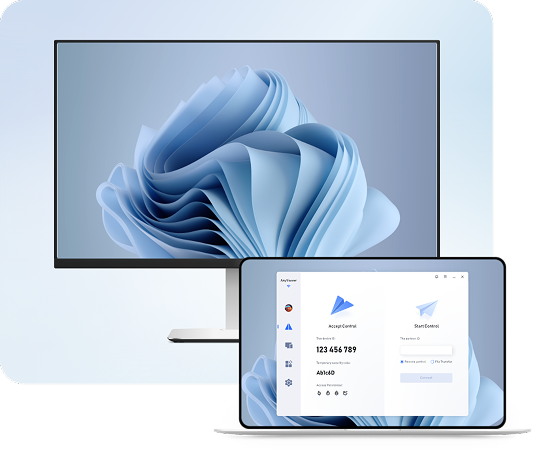
Área de Trabalho Remota

Área de Trabalho Remota

AnyViewer é a solução de área de trabalho remota fluida que conecta você a qualquer dispositivo, de qualquer lugar. É rápida, segura e gratuita – com suporte contínuo em todas as suas plataformas.

Suporte Remoto

Suporte Remoto

Precisa de assistir clientes ou lidar com consultas temporárias de help desk? O AnyViewer para Suporte Remoto oferece conexões instantâneas baseadas em sessão por meio de IDs de Dispositivo, com chat integrado e atalhos rápidos de reinicialização – sem necessidade de vinculação de conta no lado do destinatário.

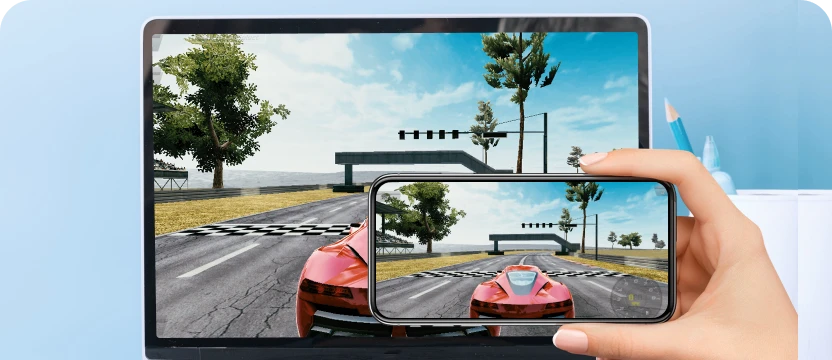
Jogos Remotos

Jogos Remotos

Transforme qualquer dispositivo em uma configuração de jogos de alto desempenho. Acesse seu PC gamer de qualquer lugar e jogue seus jogos favoritos a até 60 FPS com latência quase zero.

Comece Sua Jornada de Trabalho Remoto Hoje

Sem necessidade de cartão de crédito | Sem limites de tempo | Todos os recursos incluídos

Download Grátis
Disponível para:
Download Grátis
Disponível para: