Software de Área de Trabalho Remota Mais Fácil, Mais Seguro e Gratuito - Compatível com Qualquer Dispositivo

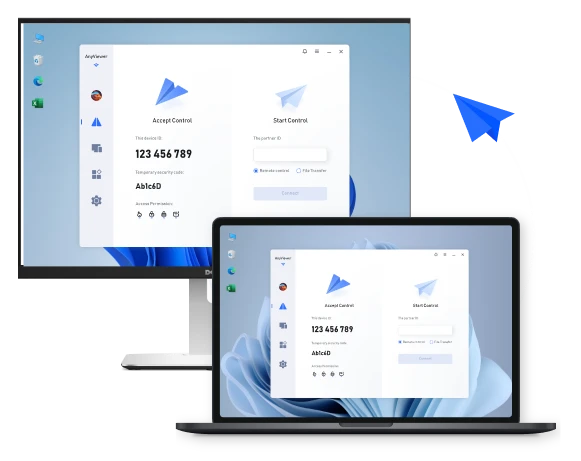
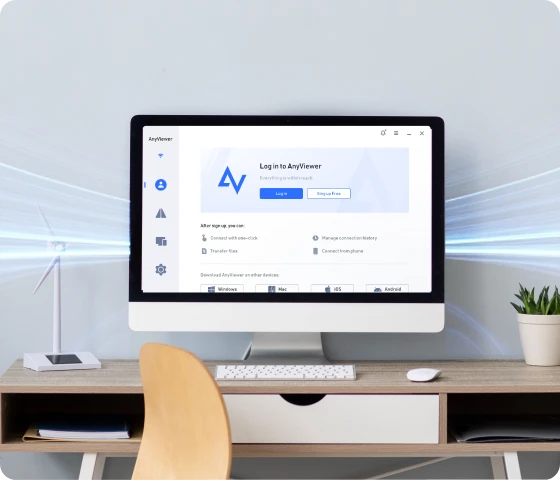
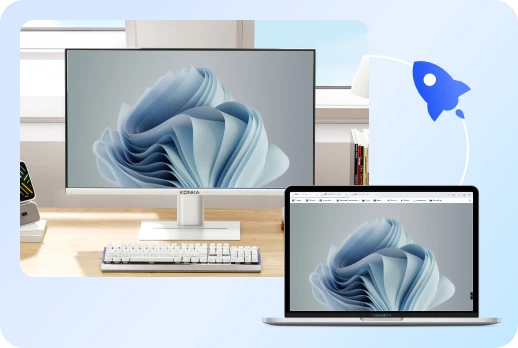
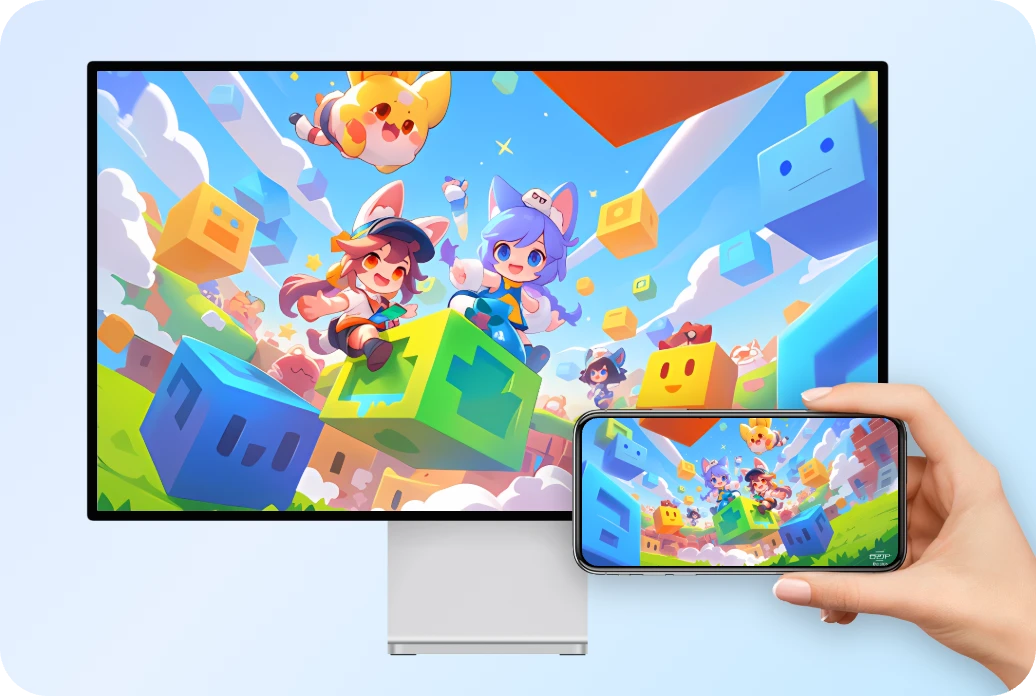
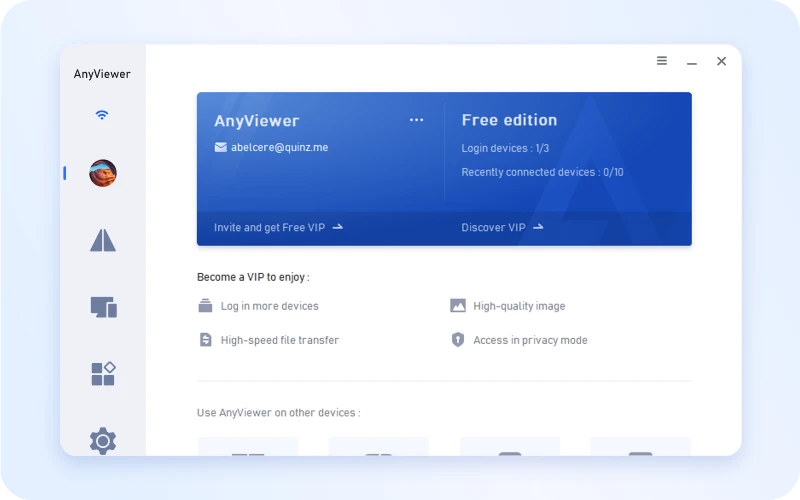
Desfrute de uma experiência de área de trabalho remota segura e suave com o AnyViewer, a qualquer hora, em qualquer lugar.

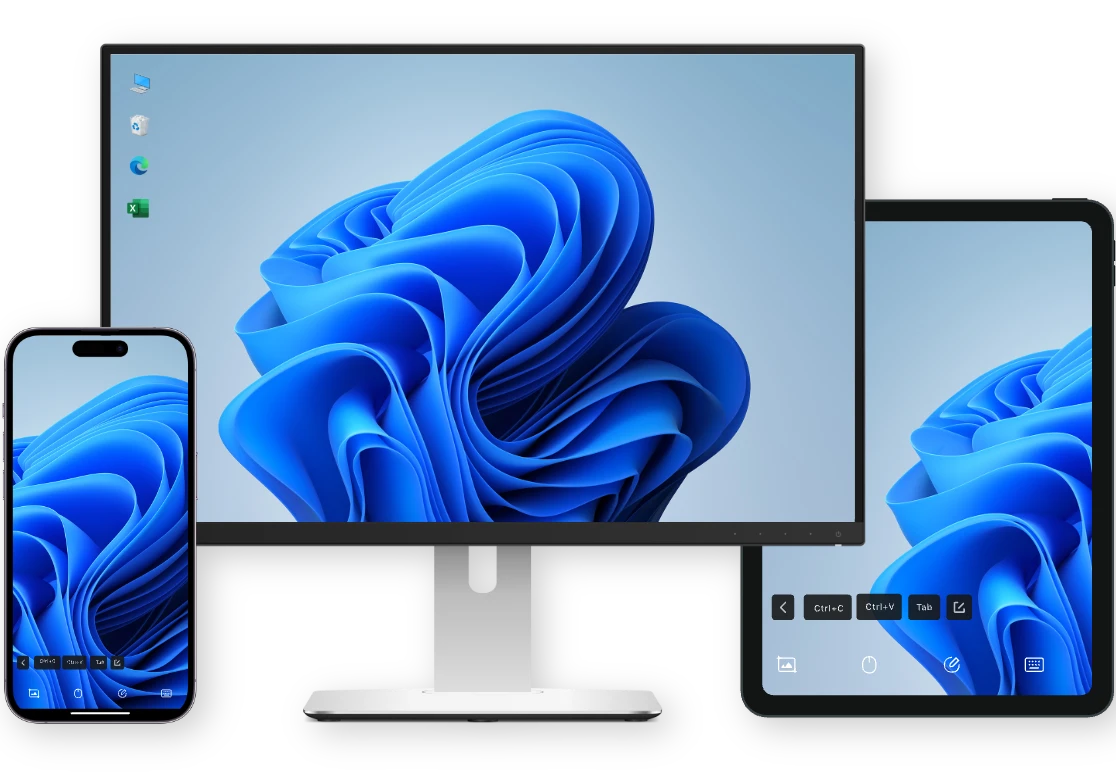
  • Controle entre Dispositivos: Acesse seu PC a partir de outro computador, telefone ou tablet.
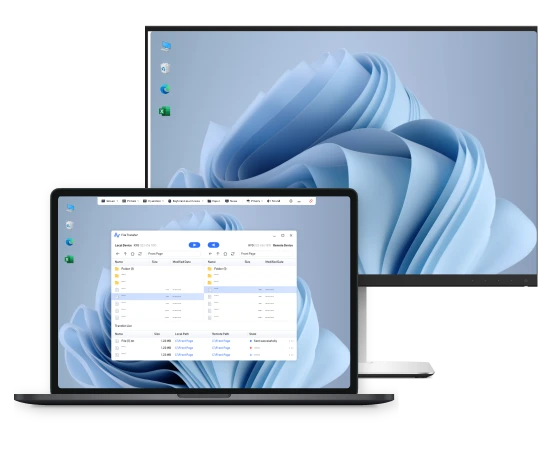
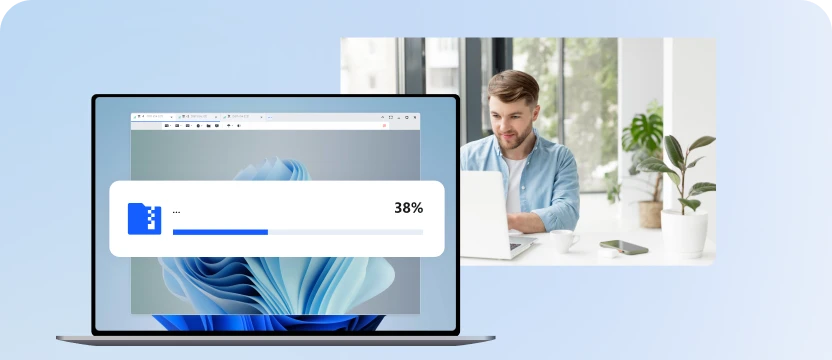
  • Transferência de Arquivos sem Interrupções: Transfira arquivos livremente entre dispositivos.
Conexão Mais Segura
Mais Fácil de Usar
Plano Gratuito Mais Completo
Monitor Monitor Monitor

O que é Área de Trabalho Remota?

A área de trabalho remota é uma tecnologia poderosa que permite acessar e controlar um computador de qualquer lugar como se você estivesse sentado diretamente na frente dele. Seja usando um laptop, tablet ou smartphone, você pode se conectar com segurança à sua estação de trabalho para recuperar arquivos ou gerenciar tarefas remotamente.

Uma vez estabelecida a conexão de área de trabalho remota, você terá controle total do computador host usando seu próprio mouse e teclado.

Os métodos tradicionais de área de trabalho remota geralmente dependem de dispositivos conectados à mesma LAN, ou exigem configuração manual de encaminhamento de porta no roteador — um processo de configuração que é tecnicamente exigente e oferece proteção de segurança limitada.

Procurando uma forma mais segura e fácil de se conectar?

AnyViewer fornece uma solução de área de trabalho remota com criptografia ECC de 256 bits e configuração zero, que conecta Windows, macOS, iOS e Android sem exigir VPN ou encaminhamento de porta. Como um dos melhores softwares gratuitos de área de trabalho remota, o AnyViewer oferece uma experiência remota de alto desempenho que combina perfeitamente baixa latência, qualidade de imagem cinematográfica e segurança de nível empresarial.

O que procurar em uma ferramenta de área de trabalho remota?

Para garantir acesso remoto seguro e de alto desempenho, aqui estão os principais fatores a serem considerados ao escolher o melhor software de área de trabalho remota.

Segurança Garantida

É necessário garantir que a área de trabalho remota não possa ser acessada por usuários não autorizados. A segurança dos dados deve ser a prioridade máxima.

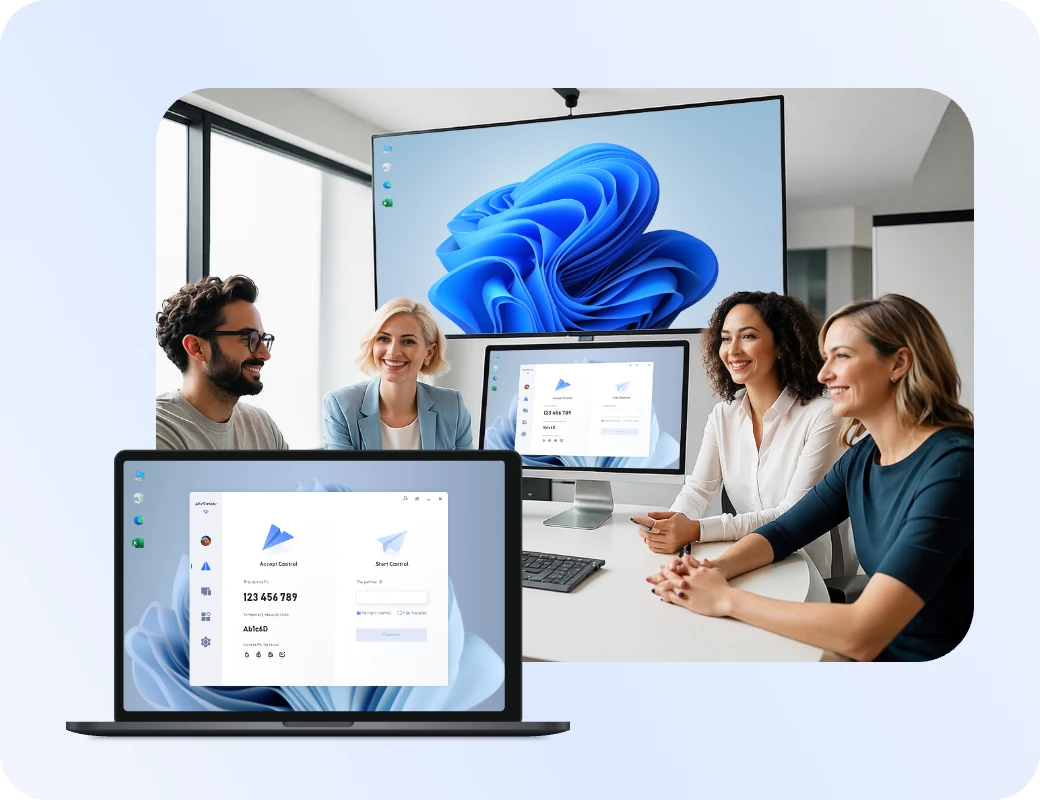
AnyViewer utiliza ECC (Criptografia de Curva Elíptica) de 256 bits criptografia — o mesmo nível utilizado por grandes instituições financeiras — para proteger seus dados. Combinado com Autenticação de Dois Fatores (2FA) e uma" Tela Preta " modo de privacidade, suas sessões permanecem invisíveis para olhares curiosos.

Usuário no laptop
Usuário no laptop

Baixa Latência & Alta Estabilidade

Uma ferramenta de desktop remoto confiável deve manter uma conexão estável mesmo sob condições de rede instáveis. Uma conexão com lag prejudica a produtividade.

AnyViewer oferece latência quase zero. Alimentado por um protocolo de streaming de alta velocidade otimizado, ele ajusta automaticamente as taxas de bits para garantir que sua conexão permaneça estável, seja você do outro lado da rua ou do outro lado do mundo.

Desempenho Visual Imersivo

Para jogos, edição de vídeo ou trabalhos de design detalhados, a taxa de quadros e a precisão de cores são inegociáveis.

AnyViewer suporta modos de alta taxa de quadros de até 60 FPS ou até mesmo 144 FPS. Com a renderização de cores 4:4:4, você terá visuais vibrantes e cristalinos que parecem estar sentado diretamente na frente do PC host.
Usuário no laptop

Explore Todos os Recursos do AnyViewer

Acesso Remoto

Desfrute de um acesso remoto suave e estável aos seus dispositivos a qualquer momento, em qualquer lugar, com os recursos de conexão rápidos e fáceis de usar do AnyViewer.

Acesso Remoto Não Assistido

Acesso Remoto Não Assistido

Acesse e controle outro PC com segurança a qualquer momento, sem precisar de alguém no dispositivo remoto.

Suporte Móvel

Suporte Móvel

Conecte-se e controle computadores a partir de seus dispositivos móveis para acesso remoto flexível em qualquer lugar.

Múltiplos Monitores

Múltiplos Monitores

Veja e alterne entre vários monitores remotos de forma integrada durante uma sessão remota.

Taxa de quadros inteligente

Taxa de quadros inteligente

Ajuste automaticamente a taxa de quadros com base nas condições da rede para manter conexões remotas suaves.

Desligamento remoto

Desligamento remoto

Desligue ou reinicie remotamente computadores conectados diretamente da interface do AnyViewer.

Inicialização Remota

Inicialização Remota

Ative e inicie computadores remotos remotamente usando a tecnologia Wake-on-LAN compatível.

Som Remoto

Som Remoto

Ouça o áudio do computador remoto em tempo real durante as sessões remotas.

Teclas de Atalho

Teclas de Atalho

Use teclas de atalho convenientes para executar rapidamente ações comuns durante as sessões remotas.

Mapeamento de Teclado

Mapeamento de Teclado

Mapeie as teclas do teclado entre dispositivos locais e remotos para uma experiência de digitação mais natural.

Bloqueio do Mouse

Bloqueio do Mouse

Bloqueie o cursor do mouse remoto para evitar interferência durante o controle remoto.

Mouse 3D para Jogos

Mouse 3D para Jogos

Ative o controle preciso do mouse otimizado para aplicativos 3D e jogos durante sessões remotas.

Modo de Cor Verdadeira

Modo de Cor Verdadeira

Exiba a tela remota com profundidade total de cores para visuais mais nítidos e precisos.

Exibir em Janela Separada

Exibir em Janela Separada

Abra cada monitor remoto em uma janela independente para facilitar a multitarefa.

Tela Virtual

Tela Virtual

Crie monitores virtuais adicionais no dispositivo remoto para proporcionar uma verdadeira experiência de controle remoto com múltiplas telas.

Administração

Gerencie facilmente dispositivos remotos, usuários e permissões com ferramentas poderosas de gerenciamento de dispositivos remotos, projetadas tanto para indivíduos quanto para empresas.

Parede de Telas

Parede de Telas

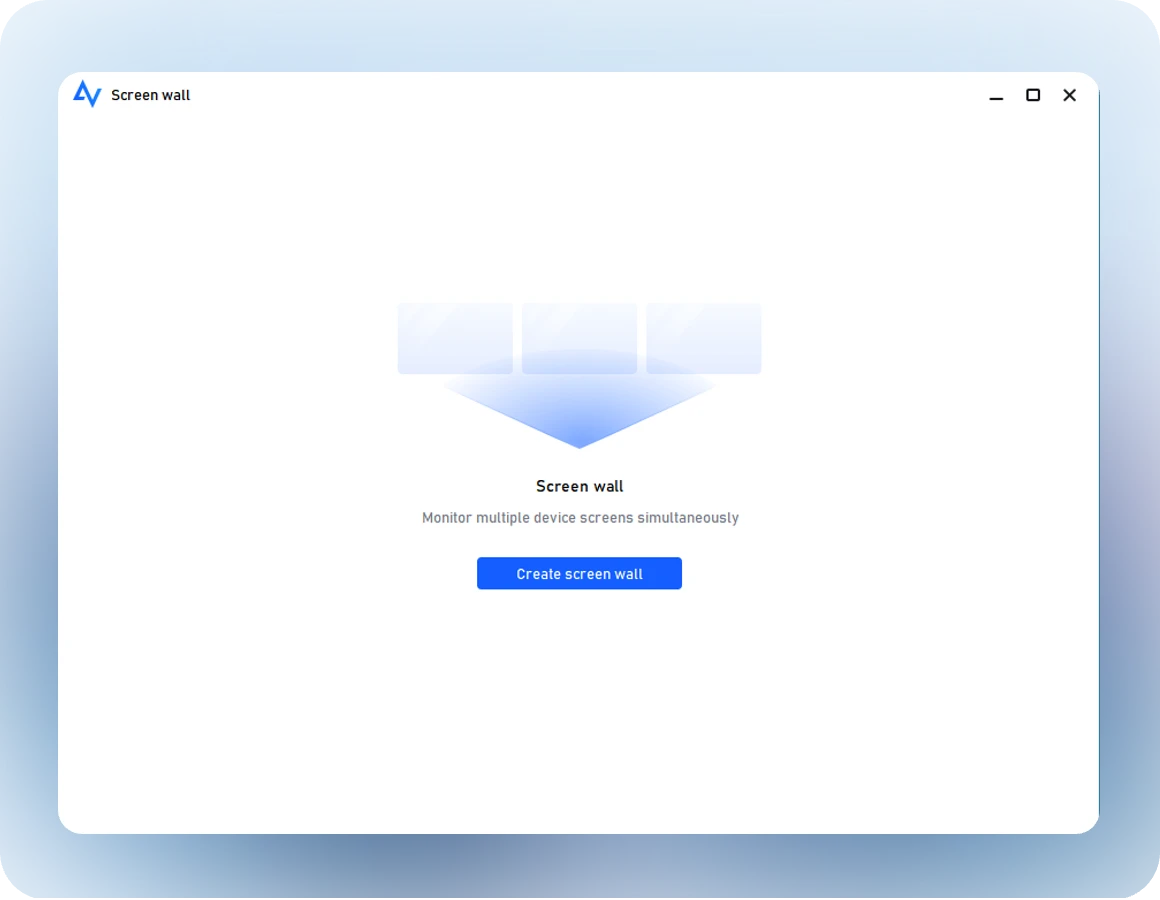
Monitore várias telas de dispositivos remotos ao mesmo tempo em uma única visualização de painel.

Implantação em Massa

Implantação em Massa

Instale e configure o AnyViewer em vários dispositivos simultaneamente para uma implantação de TI eficiente.

Implantar Dispositivos da Equipe

Implantar Dispositivos da Equipe

Adicione e organize rapidamente vários dispositivos da equipe para gerenciamento centralizado.

Criar Grupos para Computadores

Criar Grupos para Computadores

Organize dispositivos em grupos para facilitar o gerenciamento de dispositivos e o controle de acesso.

Gestão de Permissões

Gestão de Permissões

Atribua permissões diferentes aos usuários com base em suas funções para um gerenciamento seguro da equipe.

Conta de Usuário

Conta de Usuário

Gerencie usuários e dispositivos centralmente por meio de um sistema de conta seguro do AnyViewer.

Segurança e Privacidade

Mantenha cada conexão de área de trabalho remota segura com criptografia avançada, proteção de privacidade e tecnologias de segurança confiáveis integradas ao AnyViewer.

Acessar no Modo Privacidade

Acessar no Modo Privacidade

Escureça a tela remota e desative a entrada no dispositivo remoto para proteger operações sensíveis.

Lista Negra e Lista Branca

Lista Negra e Lista Branca

Controle quais dispositivos têm permissão ou são bloqueados para acessar seus dispositivos.

Interface de Bloqueio

Interface de Bloqueio

Restrinja o acesso à interface do AnyViewer para evitar alterações de configuração não autorizadas.

Autenticação de Dois Fatores

Autenticação de Dois Fatores

Adicione uma camada extra de segurança à conta com a verificação de autenticação de dois fatores.

Login de Terceiros

Login de Terceiros

Faça login rapidamente usando contas de terceiros compatíveis para um acesso conveniente.

Suporte a Proxy

Suporte a Proxy

Conecte-se através de servidores proxy para se adaptar a redes restritas ou ambientes corporativos.

Colaboração

Aumente a produtividade com ferramentas de colaboração remota, incluindo compartilhamento de tela, transferência de arquivos, chat em tempo real e quadro branco durante sessões remotas.

Espelhamento de Tela

Espelhamento de Tela

Espelhe a tela de um dispositivo para outro dispositivo para apresentações ou demonstrações.

Envio de Arquivos Remotos

Envio de Arquivos Remotos

Transfira arquivos entre dispositivos locais e remotos rapidamente com uma interface de transferência de arquivos de fácil gerenciamento.

Área de Transferência

Área de Transferência

Copie e cole texto ou arquivos entre computadores locais e remotos instantaneamente.

Arraste e Solte Arquivos

Arraste e Solte Arquivos

Mova arquivos entre computadores simplesmente arrastando e soltando durante uma sessão remota.

Chat de Texto na Sessão

Chat de Texto na Sessão

Comunique-se instantaneamente com usuários remotos através do chat de texto integrado durante as sessões.

Quadro Branco

Quadro Branco

Desenhe, anote e destaque diretamente na visualização da área de trabalho remota para uma comunicação mais clara.

Gravação de Tela

Gravação de Tela

Grave sessões remotas para revisar atividades ou manter registros de operações.

Captura de Tela

Captura de Tela

Capture instantâneas da área de trabalho remota durante uma sessão.

O que torna o AnyViewer a escolha mais inteligente para Área de Trabalho Remota?

AnyViewer é a alternativa comprovada para área de trabalho remota – sem a complexidade ou o alto custo das ferramentas tradicionais.

Conexão Mais Segura

Com mais de 16 anos de experiência em tecnologia de segurança, o AnyViewer protege suas sessões remotas e dados com criptografia de ponta a ponta de 256 bits usando Criptografia de Curva Elíptica (ECC), tornando a área de trabalho remota mais segura tanto para uso pessoal quanto empresarial.

Mais Fácil de Usar

AnyViewer tem uma interface simples, limpa e amigável para iniciantes, que é rápida de configurar e não sobrecarrega novos usuários com muitas opções. Estabelecer uma conexão de área de trabalho remota é mais fácil com o AnyViewer.

Plano Gratuito Mais Completo

A versão gratuita do AnyViewer concede acesso aos principais recursos de área de trabalho remota, sem restrições — sem limites rigorosos de tempo ou bloqueios para uso comercial.

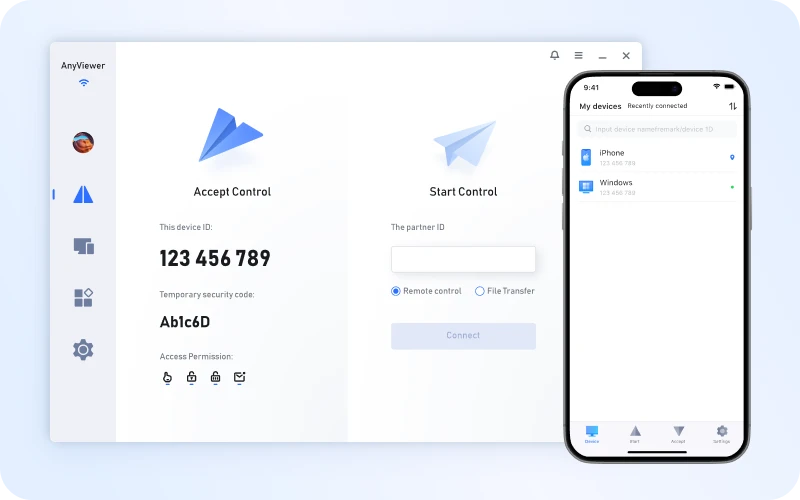
Inicie a Área de Trabalho Remota do AnyViewer em 3 Passos

Passo 1. Baixe o cliente apropriado

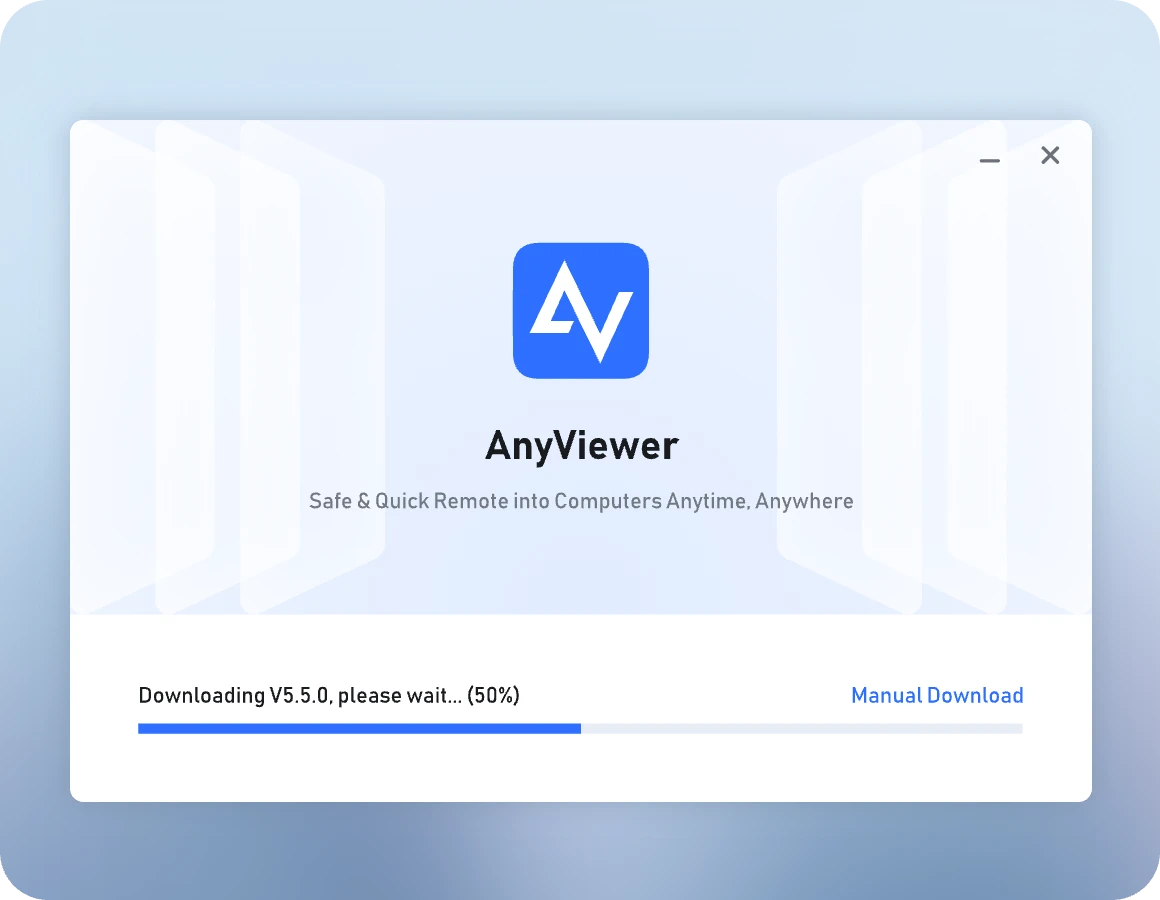
Baixe e instale o cliente apropriado em todos os seus dispositivos (Windows, macOS, iOS, Android...).

Passo 2. Faça login com a mesma conta

Faça login na sua conta do AnyViewer em todos os dispositivos, e eles aparecerão automaticamente na sua lista de dispositivos.

Passo 3. Inicie a conexão

No seu dispositivo de controle (como um iPhone), toque no dispositivo de destino (como um PC Windows) na lista de dispositivos e você estará pronto para controlá-lo remotamente.

Como podemos alcançar a área de trabalho remota?

Existem vários métodos para alcançar a área de trabalho remota entre plataformas. Você pode escolher a maneira mais adequada de acordo com sua situação específica.

  • AnyViewer Área de Trabalho Remota
  • Microsoft Remote Desktop
  • Chrome Remote Desktop
  • Windows Quick Assist
  • MacOS Compartilhamento de Tela

Método 1. AnyViewer Área de Trabalho Remota

Comparado com os métodos mencionados acima, o software de terceiros AnyViewer deve ser a melhor alternativa para essas ferramentas de área de trabalho remota.

Baixe o AnyViewer Grátis Agora
Vantagens:
  • A versão gratuita cobre todos os recursos básicos de área de trabalho remota.
  • Nenhuma configuração de rede complexa.
  • Segurança robusta.
  • Cobertura multiplataforma.
  • Intuitivo e fácil de usar.
  • Bom desempenho em condições de rede variáveis.
Desvantagens:
  • Precisa baixar e instalar o AnyViewer primeiro.
  • Recursos avançados precisam ser pagos.

Método 2. Usar a Área de Trabalho Remota da Microsoft

A Área de Trabalho Remota do Windows permite que você se conecte e controle este PC a partir de um dispositivo remoto usando o cliente de Área de Trabalho Remota (disponível para Windows, Android, iOS e macOS). Isso permite que você trabalhe a partir de outro dispositivo como se estivesse trabalhando diretamente neste computador.

Etapa 1. Use o Windows 11 Pro ou instale o aplicativo de Área de Trabalho Remota

Microsoft Remote Desktop funciona no Windows 11 Pro/Enterprise em uma rede local (LAN) ou ambiente VPN. Se você usa o Windows 11 Home Edition ou Windows 10, talvez seja necessário instalar o aplicativo de Área de Trabalho Remota primeiro para acessar a área de trabalho remota.

Etapa 2. Ative conexões de área de trabalho remota no Windows

Para criar uma área de trabalho remota no Windows, você precisa permitir a área de trabalho remota no Windows. Abra o Configurações , selecione Sistema , role para baixo até Desktop Remoto , ative Desktop Remoto , clique Confirmar .

Passo 3. Configure o redirecionamento de porta no seu roteador

Você deve permitir conexões remotas da internet através do redirecionamento de porta. É muito complexo, e esse método deixa você suscetível a ataques cibernéticos porque a porta fica acessível publicamente. Para uma conexão mais segura, você pode usar uma VPN, que protege sua privacidade e conexão com a internet ao criar um túnel criptografado para seus dados trafegarem.

Passo 4. Estabelecer uma conexão de área de trabalho remota

Depois disso, você pode acessar remotamente a área de trabalho com seu computador local, dispositivo macOS ou iOS, dispositivo Android.

Vantagens:
  • Grátis
  • Nenhuma Instalação Necessária
  • Adequado para trabalho de escritório em rede local e gerenciamento de rede interna
Desvantagens:
  • Susceptível a ataques cibernéticos
  • Precisa de VPN para uma conexão de área de trabalho remota mais segura

Método 3. Usar o Chrome Remote Desktop

Com o Chrome Remote Desktop, você pode acessar permanentemente seu computador de qualquer dispositivo usando a mesma conta do Google.

Etapa 1. Instalar o Chrome Remote Desktop

Para usar o Chrome Remote Desktop, você precisa adicionar a extensão ao seu Chrome primeiro.

Etapa 2. Configurar o computador host

Após a instalação, você precisa retornar à página do Chrome Remote Desktop para configurar o computador host, incluindo inserir um nome para o computador, criar um PIN de 6 dígitos, etc.

Etapa 3. iniciar o computador remoto

Em seguida, você pode acessar seu computador remotamente fazendo login com a mesma Conta do Google usada no computador host.

Vantagens:
  • Grátis
  • Compatibilidade entre plataformas.
  • Nenhuma configuração de rede complicada necessária.
Desvantagens:
  • Nenhuma transferência direta de arquivos.
  • Nenhuma gravação de sessão.
  • Nenhum controle de múltiplos dispositivos.
  • A qualidade depende da rede.
  • Dispositivo móvel não pode hospedar.

Método 4. Usar o Assistência Rápida do Windows

Se ambos tiverem uma conta Microsoft, usar o Assistência Rápida do Windows para acessar a área de trabalho remota deve ser mais fácil. Como a conexão é retransmitida pelos servidores da Microsoft, não é necessária configuração de roteador ou ajuste de rede.

Etapa 1. Abra o Quick Assist no menu Iniciar.
Etapa 2. Selecione “Ajudar alguém” e faça login com sua conta Microsoft. Um código de 6 dígitos aparecerá.
Etapa 3. No computador do destinatário, abra o Quick Assist, insira o código e conceda permissão quando solicitado.
Etapa 4. O auxiliar agora pode visualizar a tela e solicitar controle total.
Vantagens:
  • Grátis
  • Nenhuma instalação necessária.
  • Não é necessário configurar encaminhamento de porta, firewalls ou quaisquer configurações de roteador.
Desvantagens:
  • Nenhum acesso não supervisionado.
  • Nenhuma transferência de arquivo.
  • Conta Microsoft necessária para o Helper.
  • Não suportado no Windows Server / RDS.

Método 5. Ativar Compartilhamento de Tela no macOS

Se ambos os computadores forem Macs, você pode usar o Compartilhamento de Tela do macOS na mesma rede local ou via Apple ID.

No Mac anfitrião (aquele que está sendo controlado):

Vá em Ajustes do Sistema → Geral → Compartilhamento → Ative o Compartilhamento de Tela.

No Mac cliente (aquele que está controlando):

Abra o Finder → localize o Mac de destino em Rede na barra lateral, ou pressione Cmd+K e digite vnc://[endereço IP] para conectar.

Vantagens:
  • Grátis
  • Nenhuma instalação necessária.
  • Integração Perfeita com o Ecossistema Apple.
  • Múltiplos métodos de conexão.
Desvantagens:
  • Complexidade de rede para acesso remoto.
  • Nenhuma transferência de arquivos integrada.
  • Nenhum gerenciamento de sessão integrado.

AnyViewer, Soluções Flexíveis de Área de Trabalho Remota para Indivíduos,
Equipes e Empresas

Seja você um freelancer trabalhando em um café ou um gerente de TI supervisionando centenas de dispositivos, o AnyViewer se adapta ao seu fluxo de trabalho perfeitamente.

Para Indivíduos
Para Equipes
Para Empresas

Onde quer que você esteja, a área de trabalho remota é tão fácil

AnyViewer Remote Desktop pode resolver muitos problemas para usuários individuais. Sem complicações, sem idas e vindas. Assuma o controle remoto de qualquer computador e resolva as coisas — rapidamente, facilmente e de onde quer que você esteja. O AnyViewer garante uma experiência de área de trabalho remota perfeitamente fluida.

  • Aceda remotamente ao seu computador do escritório – trabalhe de qualquer lugar, a qualquer momento.
  • Aceda remotamente ao computador dos seus pais e ajude-os com quaisquer problemas técnicos como se estivesse sentado ao lado deles.
  • Aceda remotamente ao seu PC doméstico e jogue jogos AAA em qualquer dispositivo, com latência ultrabaixa e jogabilidade suave a 144 FPS.
Saiba Mais >>

Quebre as barreiras físicas. Aumente a densidade da colaboração

AnyViewer capacita as equipas com um estilo de trabalho de "conexão instantânea, colaboração sem interrupções", permitindo que os membros trabalhem juntos com a mesma eficiência de se estivessem na mesma sala, independentemente de onde estejam.

  • Aceda ao seu computador do escritório remotamente para realizar o trabalho. Os dados da empresa permanecem nos dispositivos da empresa, garantindo a segurança enquanto liberta os funcionários do fardo de copiar ficheiros grandes.
  • Preste suporte técnico instantâneo a clientes e colegas. Diagnostique e resolva problemas remotamente de imediato—reduzindo os tempos de espera para os clientes e melhorando a produtividade da equipa para as empresas.
Saiba Mais >>

Segurança de nível empresarial. Gestão centralizada de operações

Com criptografia de ponta a ponta e gerenciamento granular de permissões, o Anyviwer garante que os dados corporativos permaneçam seguros e gerenciáveis.

  • Capacitando equipes de TI para realizar monitoramento remoto, atualizações, depuração e solução de problemas em dispositivos não supervisionados em larga escala. Sem necessidade de viagens. Resolva problemas em todo o mundo em minutos e proteja a continuidade dos negócios.
  • Gerencie computadores e servidores da empresa enquanto oferece suporte técnico para funcionários internos — simplificando o suporte de TI e o gerenciamento de dispositivos para reduzir custos e aumentar a eficiência.
Saiba Mais >>

Como configurar a Área de Trabalho Remota para indivíduos e equipes

Como um software de área de trabalho remota seguro, o AnyViewer atende às diversas necessidades tanto de usuários individuais quanto de gerenciamento de equipes...

Configuração Básica para Todos os Usuários

Passo 1: Baixe e instale o AnyViewer.
Baixe e instale o AnyViewer tanto no computador que você deseja controlar (o cliente) quanto no dispositivo a partir do qual você estará controlando (o host).
Passo 2: Crie uma conta AnyViewer.

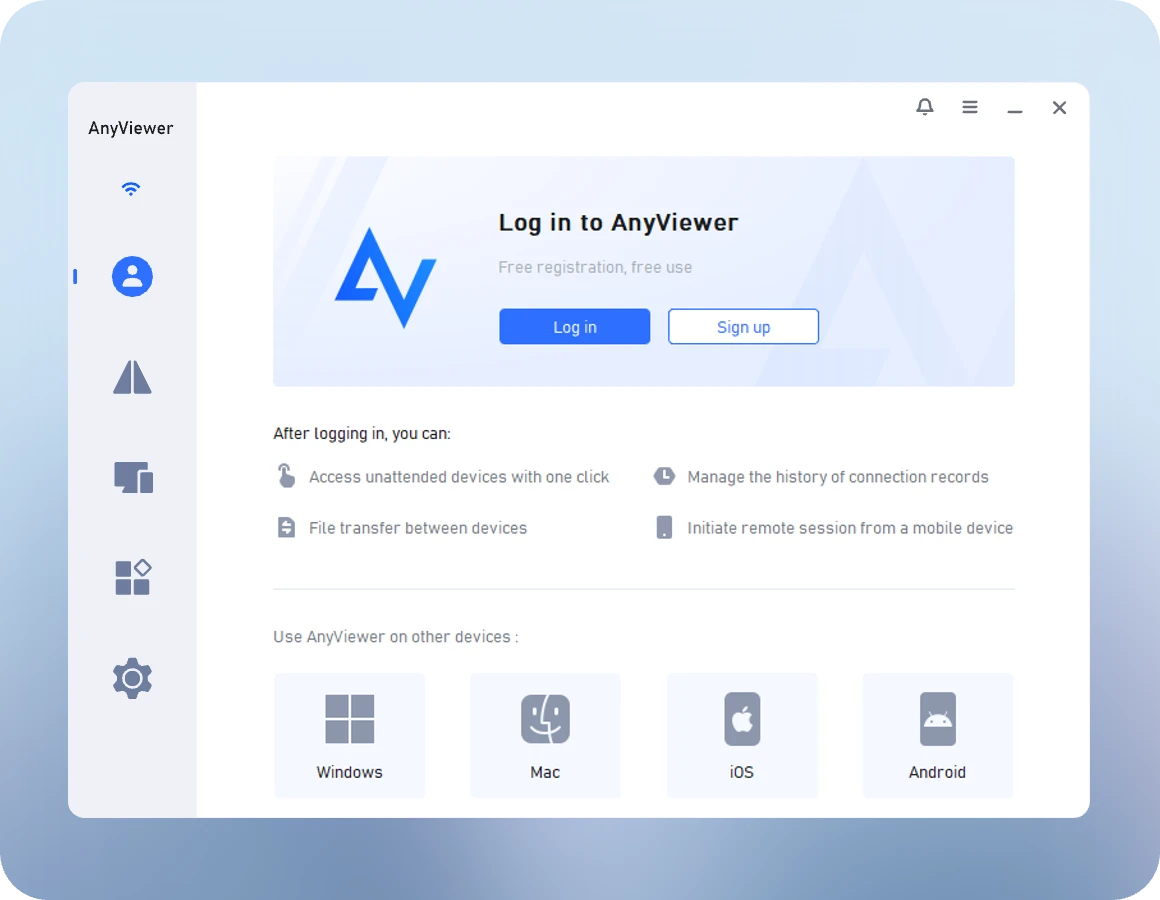
Abra o software, clique em "Iniciar Sessão" > "Criar Conta". Insira seu nome de usuário e endereço de e-mail, depois clique em "Enviar" para receber o código de verificação.

Verifique seu e-mail para obter o código de verificação, insira-o e defina uma senha para concluir o registro. Após o registro bem-sucedido, o dispositivo será automaticamente conectado e aparecerá na lista "Meus Dispositivos".

Etapa 3: Comece a conectar-se à área de trabalho remota.
Depois disso, você pode começar a estabelecer uma conexão de área de trabalho remota. Escolha seu método de conexão:

Para acesso não supervisionado: Faça login na mesma conta AnyViewer em ambos os dispositivos.

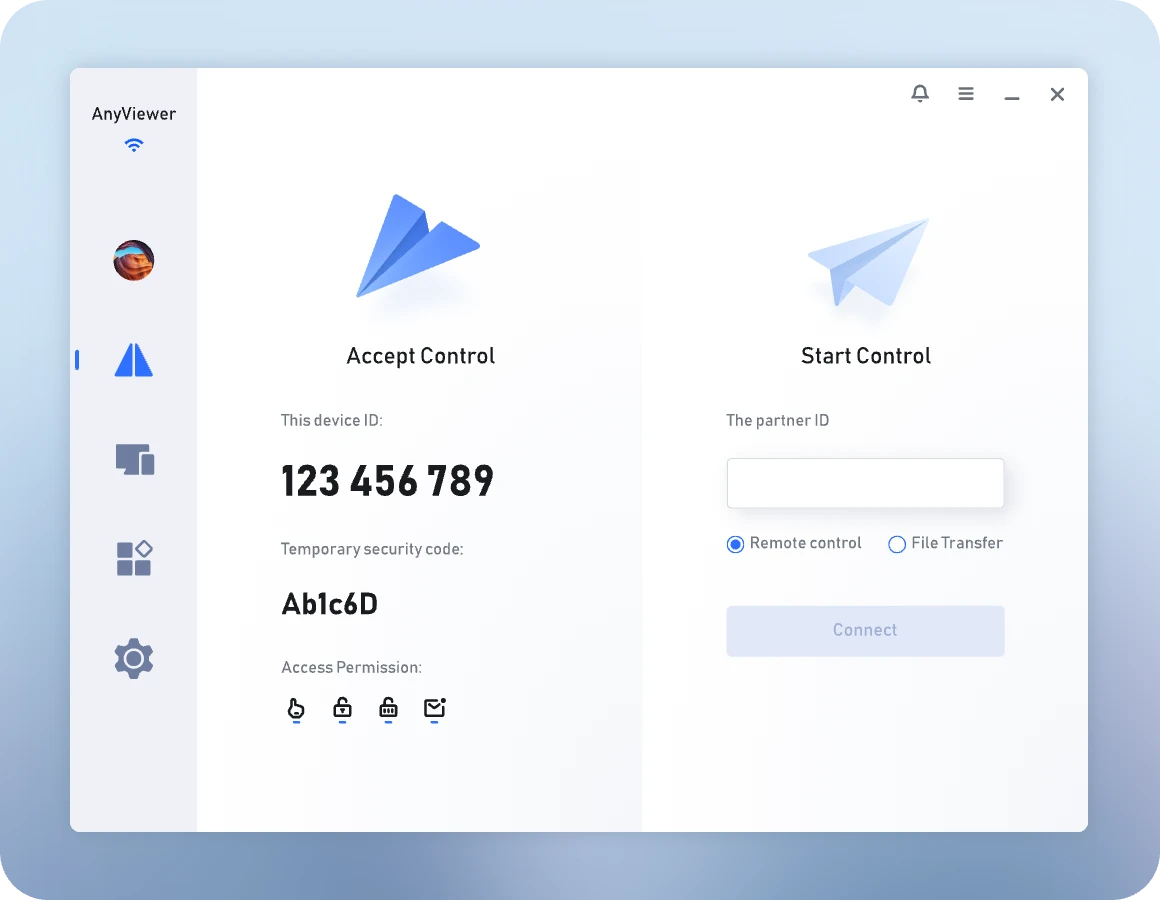
Para suporte sob demanda: No dispositivo host, insira o ID do parceiro exibido no computador cliente para solicitar uma sessão.

Dicas:

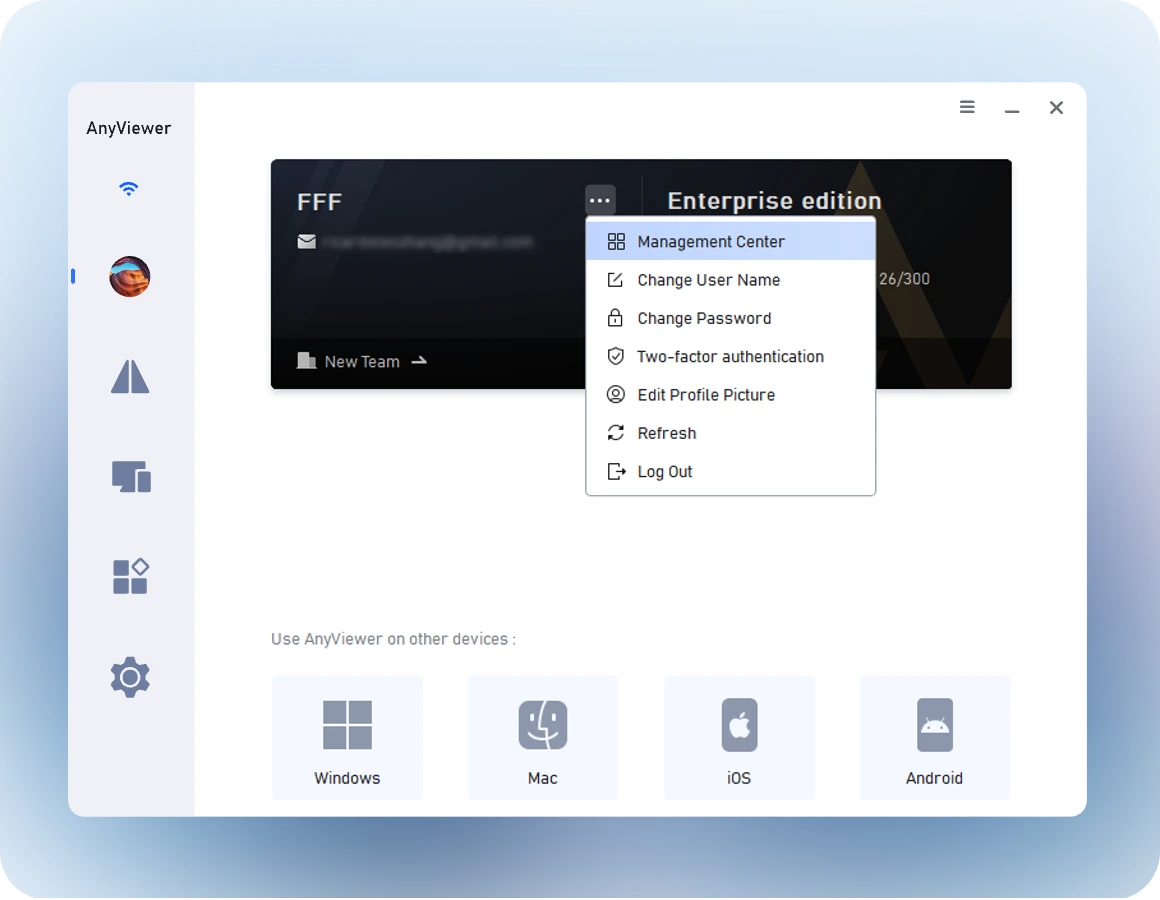
Ative a autenticação de dois fatores no console de gerenciamento ou nas configurações do software. Uma vez ativada, o sistema enviará um código de verificação para seu e-mail registrado sempre que você fizer login a partir de um novo dispositivo, garantindo que sua conta permaneça segura mesmo que sua senha seja comprometida.

Configurações Avançadas para Usuários da Equipe

A versão AnyViewer Team e Enterprise oferece recursos como implantação em lote, gerenciamento de subcontas e agrupamento de dispositivos para uso empresarial.

Etapa 1: O Administrador Inicializa a Equipe

Após o líder da equipe adquirir a versão empresarial, sua conta é automaticamente atualizada para superadministrador.

Faça login no Console de Gerenciamento : Use a conta de superadministrador para fazer login no console de gerenciamento baseado na web do AnyViewer.

Adicionar subcontas: Vá para Gerenciamento de Usuários > Adicionar subconta. Insira o endereço de e-mail e o nome de usuário do membro para criar a subconta.

Após a criação, você pode atribuir diferentes permissões de função (como administrador geral, suporte técnico, etc.) às subcontas para controlar o nível de acesso delas aos dispositivos.

Etapa 2: Implantação em Lote de Dispositivos da Equipe

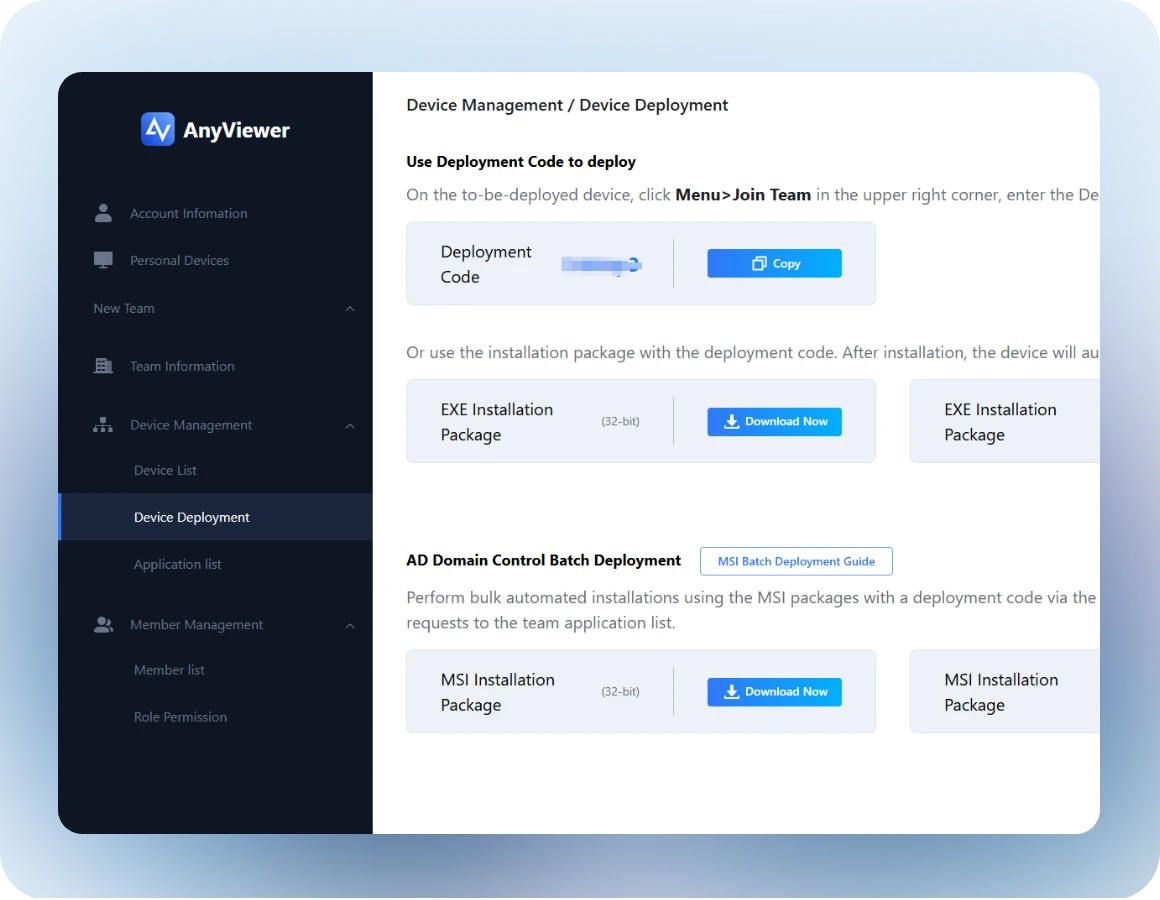
Para centenas ou até milhares de computadores da empresa que precisam ser gerenciados, não é necessário fazer login em cada conta individualmente. Basta usar um "código de implantação" para entrar na equipe com um clique.

Obtenha o Código de Implantação: O administrador faz login no console de gerenciamento, acessa Gerenciamento de Dispositivos > Implantação de Dispositivos e copia o código de implantação gerado.

Cliente Entra na Equipe: Instale o AnyViewer no computador do funcionário que precisa entrar na equipe. Clique no menu de três linhas no canto superior direito do software e selecione "Entrar na Equipe". Insira o código de implantação recém-copiado, clique em Confirmar e envie a solicitação.

Aprovação: O administrador vai para Gerenciamento de Dispositivos > Implantação de Dispositivos > Lista de Aplicativos no backend, e clica em " Aceitar " para aprovar a solicitação de ingresso do dispositivo.

Após a aprovação, o dispositivo torna-se um dispositivo da equipe e é gerenciado de forma uniforme pelo administrador.
Etapa 3: Gerenciamento Avançado de Dispositivos

O administrador pode criar grupos de dispositivos (como "Departamento Financeiro", "Departamento de P&D") no backend e mover vários dispositivos que ingressaram na equipe para os grupos correspondentes, facilitando o rastreamento e o controle.

Monitoramento de Parede de Tela: A versão empresarial suporta o recurso de parede de tela, permitindo que os gerentes visualizem as telas de vários dispositivos de funcionários simultaneamente para supervisão e gerenciamento remotos eficazes.

Controle com um clique: Para dispositivos dentro da equipe, os administradores podem conectar-se rapidamente com um clique após obter autorização, sem precisar inserir a senha novamente, melhorando significativamente a eficiência do suporte técnico.

Acesso à Área de Trabalho Remota em Todas as Principais Plataformas

AnyViewer oferece acesso remoto à área de trabalho contínuo e seguro em todas as principais plataformas, incluindo Windows, macOS, iOS e Android. Desfrute de uma experiência suave, seja em um PC, Mac, iPhone, iPad ou dispositivo Android.

Windows

Compatível com todo Windows, incluindo:

  • Windows 11
  • Windows 10
  • Windows 8.1
  • Windows 8
  • Windows 7
  • Windows Servers
Saiba mais>>

macOS

Suporta macOS:

  • macOS 26.0-12.0
  • macOS 11.0 (Big Sur)
  • macOS 10.15
  • macOS 10.14
  • macOS 10.13
  • macOS 10.12
  • macOS X 10.11-10.9
Saiba mais>>

iOS

  • Suporta todas as versões do iOS
  • Suporta todos os modelos de iPhone, iPad
Saiba mais>>

Android

  • Suporta todas as versões do Android
  • Suporta todos os modelos de telefone e tablet Android
Saiba mais>>

Confiado por mais de 1.000.000 de usuários em todo o mundo para acesso remoto a desktop suave e seguro.

O que nossos usuários estão dizendo no Trustpilot

Dimitri M
AnyViewer funciona perfeitamente

AnyViewer funciona perfeitamente. A interface é limpa e transparente. As funções estão todas lá. O preço da versão completa é justo, e há alguns preços especiais que aparecem e desaparecem de vez em quando. A versão demo, que usei por muito tempo, é muito mais utilizável do que a do TeamViewer e de muitos outros, o que eu aprecio muito. Não vejo nada melhor até agora no mercado, gratuito ou não. Continuem com o bom trabalho!

Leia a avaliação completa no Trustpilot >>
Sergio Torres
Uma Ferramenta de Suporte Remoto Prática e Poderosa

Tive uma ótima experiência com o AnyViewer. É incrivelmente fácil de usar, mas ainda assim poderoso o suficiente para lidar com tudo o que preciso para suporte remoto. A configuração foi simples, o desempenho tem sido confiável, e isso torna o atendimento aos clientes rápido e sem estresse. O que realmente se destaca é a equipe de suporte — mesmo que tudo seja tratado por e-mail, eles têm sido receptivos, prestativos e genuinamente solidários sempre que precisei de assistência.
Altamente recomendado para quem procura uma solução prática e confiável de acesso remoto.

Leia a avaliação completa no Trustpilot >>
Sundarampillai
Conectividade brilhante / controle remoto…

Conectividade brilhante / software de controle remoto com preços razoáveis. Obtenha muito por menos dinheiro. Testei e estou muito satisfeito com todos os meus testes. Espero que o AnyViewer tenha sucesso, para que não se tornem gananciosos e comecem a cobrar taxas exorbitantes. Pelo que experimentei até agora, merece 5 estrelas pelos recursos e pela acessibilidade.

Leia a avaliação completa no Trustpilot >>
Fatih Koc
Um clique para 10 dispositivos, transferências rápidas — conexão estável Avaliação: ★★★★★ (5/5)

O software é intuitivo de usar. Eu controlo 10 dispositivos com um único clique, as transferências de PC para PC são visivelmente rápidas e a conexão permanece estável, mesmo durante sessões longas. Um grande plus: após uma reinicialização remota, volto imediatamente para a tela de login com controle total. O atendimento ao cliente respondeu em poucas horas, de forma amigável e orientada a soluções. Excelente custo-benefício.
Sugestão construtiva: Um modelo de permissões mais granular por dispositivo (por exemplo, permitir transferências de arquivos enquanto restringe o controle de tela) facilitaria a administração da equipe. Observação: Esta avaliação refere-se ao AnyViewer. Atualizarei a avaliação se minha experiência mudar. Usuário da Turquia!

Leia a avaliação completa no Trustpilot >>
lance solf
Produto Incrível

Produto Incrível. Estive procurando por algo assim há muito tempo e finalmente encontrei.
Agora posso deixar o laptop antigo em casa e conectar-me a ele a partir do meu notebook de qualquer lugar!

Leia a avaliação completa no Trustpilot >>

Comparação: AnyViewer vs. Outras Soluções de Área de Trabalho Remota
(Atualizado em 2026)

AnyViewer
Valor Geral e Facilidade de Uso
Verdadeiramente Gratuito para Uso Pessoal
Excelente (Ignorar com um clique)
Alta Velocidade (Arrastar e Soltar)
ECC de 256 bits + 2FA
Até 144 FPS
Todas as Plataformas
Funcionalidades ***Desk Team*** ***top Rust*** Microsoft RDP
Melhor Para Velocidade e Portabilidade Suporte Empresarial Alto Desempenho/Design Open Source/Self-Hosting Usuários Nativos do Windows
Versão Gratuita Limitado (Detecção comercial frequente) Muito Restrito (Timeouts frequentes) Apenas LAN (Acesso local) Usuários Nativos do Windows Free (Apenas Win Pro/Ent)
Acesso Global Forte Forte Forte (Complemento Pago) Forte (Requer Relay) Fraco (Requer VPN/Encaminhamento de Porta)
Transferência de Arquivos Compatível Compatível Compatível Compatível Básico (Apenas área de transferência)
Segurança TLS 1.2 + RSA AES-256 + 2FA TLS + AES-256 Criptografia de Ponta a Ponta Autenticação NLA
Desempenho 60 FPS Confiável Top Tier (Cor 4:4:4) Depende do Relay Médio (Lags na WAN)
Suporte ao SO Todas as Plataformas Todas as Plataformas Todas as Plataformas Todas as Plataformas + Web Windows (Host)

FAQs

  • O que é área de trabalho remota?

    Área de Trabalho Remota é uma tecnologia que permite acessar, visualizar e controlar remotamente um computador (o host) a partir de outro dispositivo (o cliente) por meio de uma rede ou conexão com a internet. Ela transmite dados de tela, mouse e teclado em tempo real, permitindo que você use aplicativos, arquivos e recursos como se estivesse sentado diretamente em frente à máquina.

  • Qual é o melhor software de desktop remoto gratuito sem limites de tempo?

    AnyViewer oferece um plano gratuito rico, sem limites de tempo rigorosos para conexões de desktop remoto, tornando-se uma alternativa ideal para ferramentas restritas.

  • Qual é o melhor software de desktop remoto?

    O "melhor" software de desktop remoto depende inteiramente das suas necessidades. Mas se você está procurando uma solução rápida, segura e altamente econômica, o AnyViewer é uma excelente escolha — altamente recomendado pelos usuários no Trustpilot.

  • Como eu uso o software de área de trabalho remota?

    AnyViewer torna o acesso remoto sem esforço. Em apenas três etapas— instalar, abrir e inserir o ID e a senha —você pode se conectar com segurança a qualquer dispositivo remoto. É simples assim.

  • Existe um programa de área de trabalho remota gratuito?

    Com certeza, existem muitos programas de área de trabalho remota gratuitos disponíveis. Na verdade, o próprio AnyViewer oferece uma versão gratuita robusta que é poderosa o suficiente para a maioria dos usuários individuais.

  • O uso de área de trabalho remota é seguro?

    Sim, a área de trabalho remota pode ser muito segura de usar, mas sua segurança depende inteiramente de como você a utiliza e do software que escolhe. O AnyViewer emprega medidas de segurança líderes do setor, incluindo criptografia de ponta a ponta, autenticação de dois fatores e registro detalhado de acesso para garantir conexões seguras.

  • Como criar uma conexão de área de trabalho remota?

    AnyViewer torna as conexões remotas incrivelmente simples. Você pode conectar-se diretamente inserindo o ID do parceiro do outro dispositivo, ou para uma experiência ainda mais fácil, basta fazer login na sua conta e clicar uma vez em qualquer dispositivo da sua lista de contatos para acesso rápido.

  • Existe algum software de desktop remoto com suporte para áudio?

    Sim, existe software de desktop remoto com suporte para áudio. O Anyviewer se destaca da multidão, integrando perfeitamente streaming de áudio de alta qualidade com acesso remoto robusto. Perfeito para ouvir alertas do sistema, desfrutar de multimídia ou realizar apresentações impactantes, o Anyviewer traz áudio impecável para suas sessões remotas. Experimente uma conexão verdadeiramente imersiva — onde áudio e vídeo funcionam juntos sem problemas.

  • Como acessar a área de trabalho remota de forma segura através de diferentes redes?

    Para acessar uma área de trabalho remota através de diferentes redes sem uma VPN, o AnyViewer utiliza servidores globais seguros e criptografia ECC de 256 bits para contornar automaticamente NAT e roteadores.

  • Como posso acessar meu computador do escritório em casa a partir de outra rede sem uma VPN?

    Você pode acessar facilmente o computador do seu escritório em casa sem uma VPN ou encaminhamento de porta complexo usando o AnyViewer. Ele utiliza um protocolo de streaming avançado de alta velocidade que permite que você se conecte entre diferentes redes sem esforço. Diferente dos métodos tradicionais que exigem configuração manual de rede, o AnyViewer gerencia a conexão através de seus servidores seguros usando criptografia ECC de 256 bits, garantindo uma sessão remota segura e estável, seja você em casa, em um café ou viajando.

Mais do que um Desktop Remoto

Além do desktop remoto, o AnyViewer também oferece outras soluções de alta demanda.

Jogos Remotos

Jogos Remotos

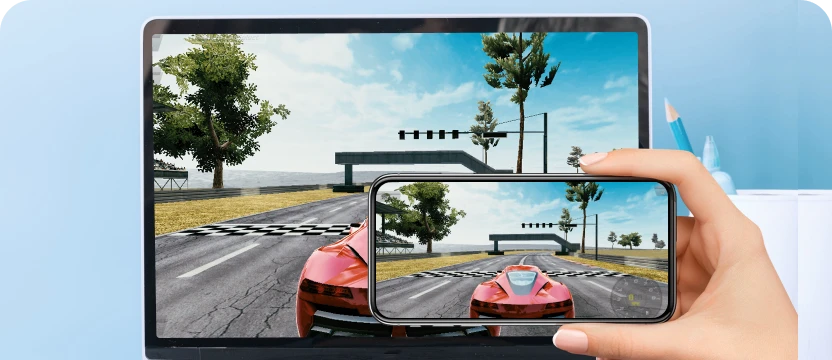
Com o AnyViewer, você pode jogar seus jogos favoritos de qualquer lugar. Desfrute de uma qualidade de imagem excepcional com cor verdadeira 4:4:4, alcançando até 60 quadros por segundo com quase nenhum atraso.

Saiba mais>>
Jogos Remotos

Suporte Remoto

O que fazer quando seu cliente no exterior encontra dificuldades ao usar o software que você está desenvolvendo? Você pode simplesmente dar suporte remoto a ele!

Saiba mais>>
Jogos Remotos

Controle Remoto Global

AnyViewer permite acesso remoto seguro, de alta velocidade e baixa latência para empresas internacionais, capacitando equipes globais a colaborar perfeitamente e gerenciar dispositivos entre países com confiança.

Saiba mais>>

Solução de Área de Trabalho Remota Mais Fácil, Segura e Gratuita - AnyViewer

Baixe o Freeware Agora
Disponível para:
Baixe o Freeware Agora
Disponível para: