O que é Jogos Remotos

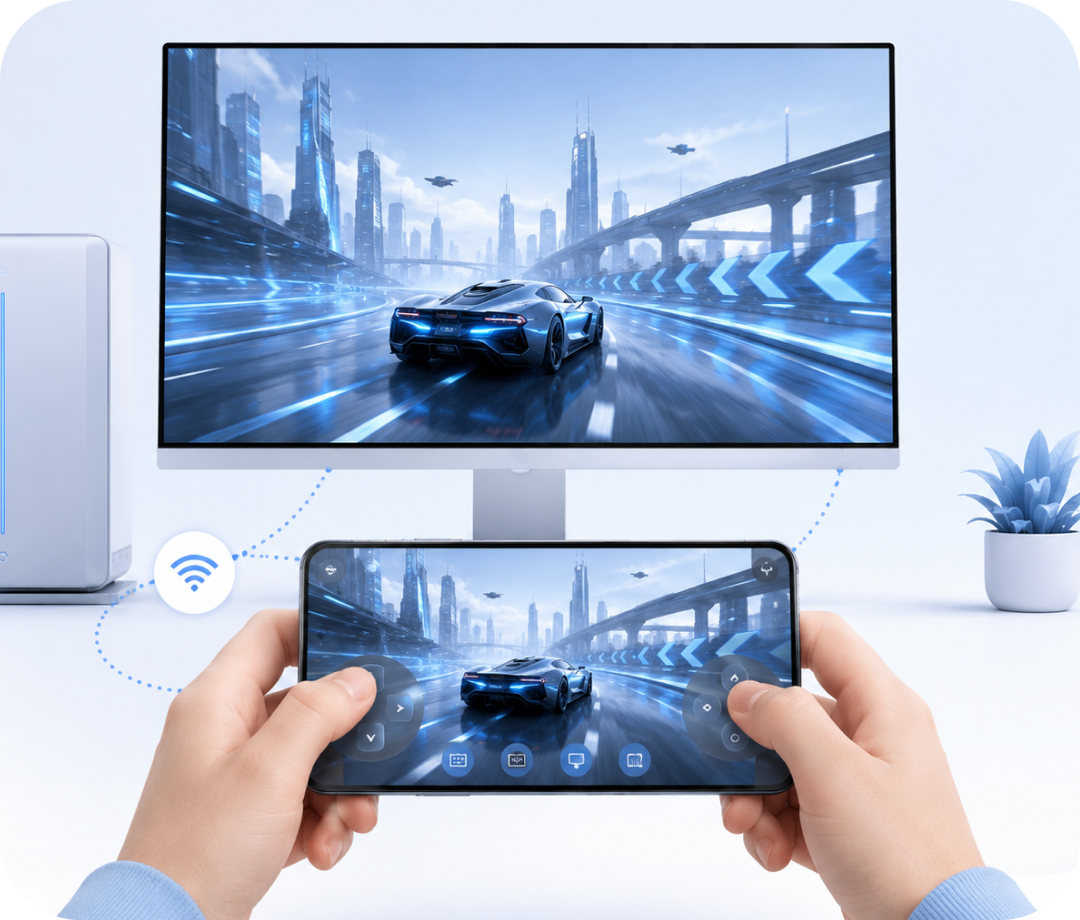
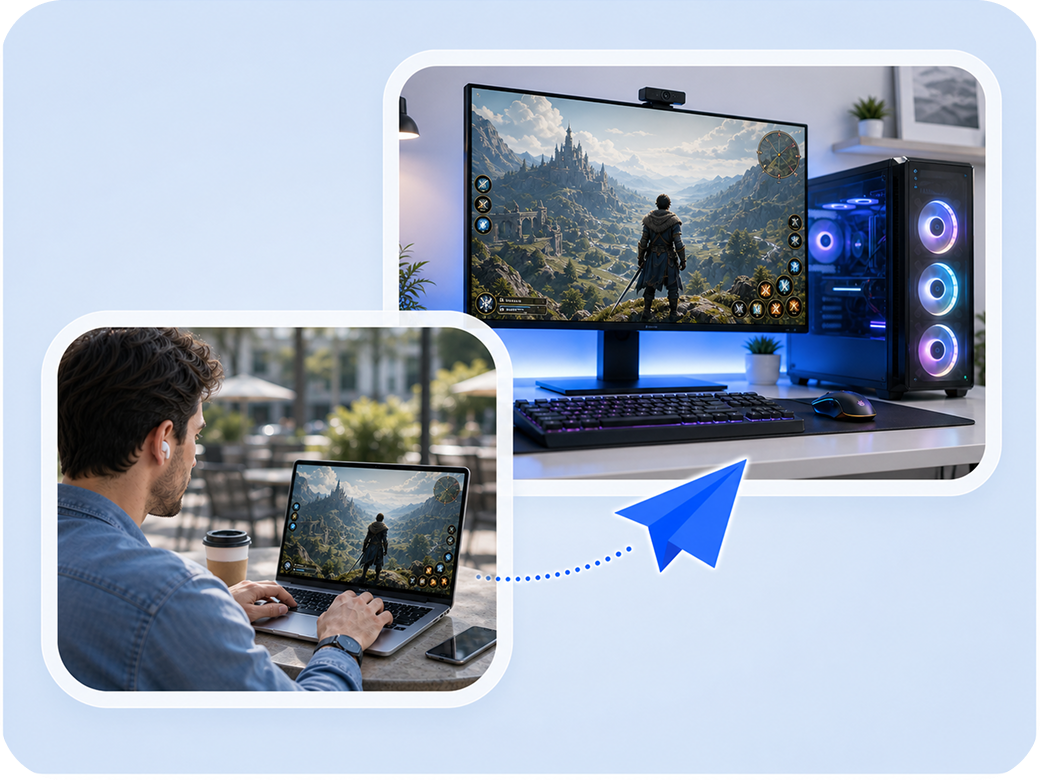
Jogos remotos refere-se à tecnologia que permite aos utilizadores aceder e jogar jogos instalados num computador remoto a partir de um local diferente. Em vez de depender do hardware local, os jogadores podem transmitir jogos de um PC de jogos potente para qualquer dispositivo — seja um laptop, tablet ou smartphone.

Com software de jogos remotos como o AnyViewer, você pode se conectar ao seu computador de jogos em casa enquanto viaja, acessar jogos de última geração sem hardware caro e jogar em qualquer lugar com uma conexão de internet.

O AnyViewer Remote Gaming Engine oferece uma experiência de jogo remoto de alto desempenho e baixa latência. Alimentado por um engine de taxa de quadros dinâmica de 60 FPS/144 FPS e 4:4:4 tecnologia de Cor Verdadeira (Subamostragem de Croma), ele transmite jogos triple-A pesados de PCs host para dispositivos Windows, iOS e Android com latência abaixo de 10ms-30ms em conexões estáveis.

AnyViewer vs. Principais Concorrentes (2026) - Por Que Se Destaca

Em comparação com outros softwares de jogos remotos, o AnyViewer tem suas vantagens.

Logotipo
AnyViewer
(Grátis)
(Modo True Color)
(Recursos Generosos)
(Win/Mac/iOS/Android)
(Otimização de Bloqueio do Mouse)
(Áudio em Tempo Real)
(Conectar com Um Clique)
(100% DIY)
Recurso AnyViewer TeamViewer AnyDesk Parsec Steam Link
60 FPS Gaming
(Grátis)
(Pago)
(Pago)
(Grátis)
(Grátis)
4:4:4 Qualidade de Cor
(Modo True Color)
(Grau Profissional)
(Grau Profissional)
(Pago)
(Chroma 4:2:0)
Versão Gratuita Disponível
(Recursos Generosos)
(Suspeito de Uso Comercial)
(Apenas Básico)
(100% Gratuito)
Suporte Multiplataforma
(Win/Mac/iOS/Android)
(Sem Jogos de Hospedeiro/Cliente iOS)
(Apenas Jogos, Sem Desktop)
Mouse para Jogos 3D
(Otimização de Bloqueio do Mouse)
(Desvio do Cursor)
(Desvio do Cursor)
(Bloqueio do Ponteiro)
(Apenas Sobreposição Steam)
Sincronização de Voz
(Áudio em Tempo Real)
(Alta Latência)
(Alta Latência)
(Baixa Latência)
(Steam Audio)
Configuração Fácil
(Conectar com Um Clique)
(ID/Senha)
(ID/Senha)
(Códigos de Erro Complexos)
(Requer Encaminhamento de Porta)
Virtual Móvel
(100% DIY)
(Entrada de Texto Padrão)
(No Native UI) -> (Sem Interface Nativa)
(Apenas Controlador Steam)

AnyViewer vs. Parsec (Configuração Zero vs. Ajustes Avançados):

Parsec oferece excelente desempenho para jogos quando funciona. Mas pode ser notoriamente exigente quanto a ambientes de rede, especialmente NAT cone e conexões entre diferentes provedores, além de hardwares gráficos mais antigos, como GPUs integradas ou arquiteturas legadas. Os usuários frequentemente se deparam com o Erro 6023 ou 8003 sem uma solução clara. Fazer o Parsec funcionar sem problemas geralmente envolve ajustar configurações do roteador ou configurar uma solução de tunelamento.

AnyViewer adota uma abordagem diferente. Utiliza travessia NAT inteligente que funciona imediatamente. Não é necessário mexer no seu roteador ou configurar nada, basta fazer login e começar a jogar entre redes.

Em dispositivos móveis, a diferença é igualmente grande. O Parsec não possui um gamepad virtual nativo no iOS e Android, então você fica com opções de controle limitadas. O AnyViewer, por outro lado, oferece suporte total ao mapeamento personalizado de botões, dando a você controle completo até a última tecla.

AnyViewer - Software Definitivo para Jogos Remotos

Com suporte para conexão não supervisionada e teclados virtuais personalizáveis no seu celular, jogar remotamente se torna verdadeiramente fácil e flexível.

Usando o AnyViewer para acessar remotamente um computador de jogos

Acesso Remoto com Um Clique: Jogue Seus Jogos de PC a Qualquer Hora, em Qualquer Lugar

Não há nada mais frustrante do que querer fazer login nas suas sessões de jogos diárias enquanto está fora, apenas para perceber que não há ninguém em casa para aceitar a solicitação de conexão remota. O AnyViewer elimina completamente essa barreira com seu poderoso recurso de acesso remoto não assistido.

O acesso desacompanhado com um clique torna o início de jogos remotos algo sem esforço. Ao atribuir seu computador gamer doméstico e dispositivos portáteis sob a mesma conta, você pode ignorar com segurança a confirmação do lado do host. Esteja você viajando, se deslocando ou relaxando em uma cafeteria, você pode ligar seu PC, iniciar sua biblioteca de jogos e mergulhar diretamente em títulos AAA sem precisar de qualquer intervenção humana do outro lado.

Teclado Virtual Personalizado para Jogos em Dispositivos Móveis

AnyViewer proporciona a experiência definitiva de jogos móveis para o seu iPhone, iPad ou dispositivos Android. Não importa para onde você vá, você pode desfrutar de jogos complexos de PC diretamente na sua tela de toque com controle absoluto.

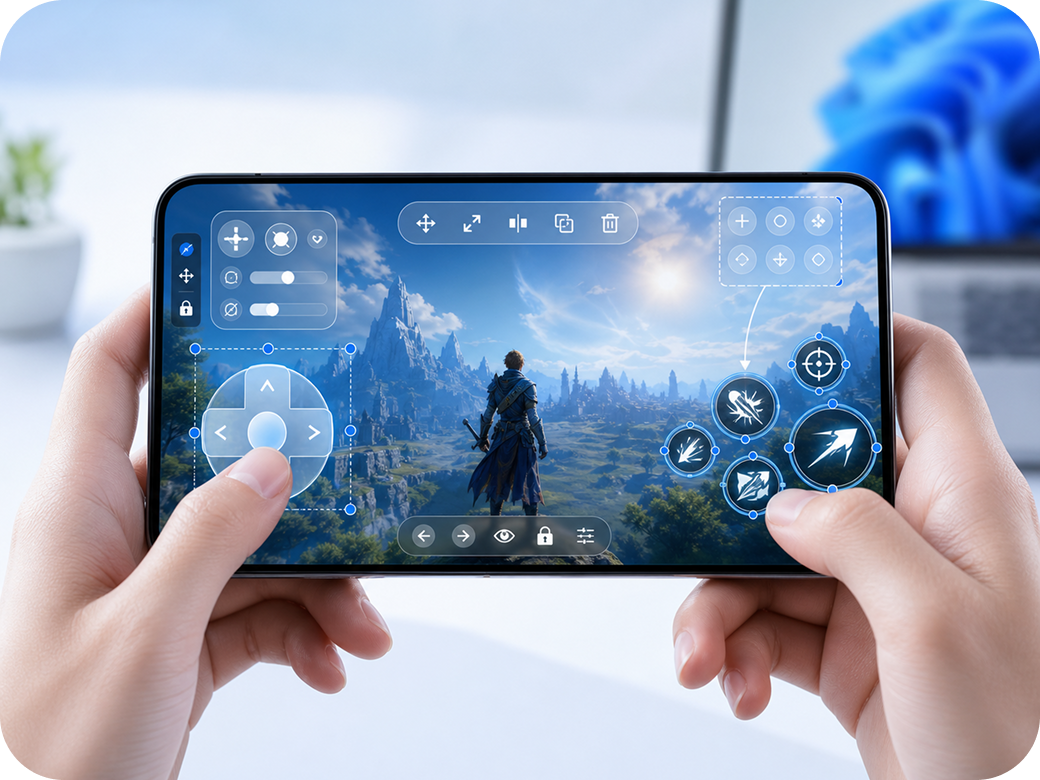
Para preencher a lacuna entre os controles de desktop e as telas de toque móveis, o AnyViewer oferece mapeamento de teclado personalizado e controle simulado de mouse 3D.

100% Mapeamento de Teclado DIY: Configure facilmente o mapeamento do teclado para atender às suas preferências pessoais.

3D gaming mouse: -> Mouse Gamer 3D: Durante o jogo 3D remoto, você pode mover, girar e ampliar a visualização perfeitamente para melhorar sua experiência de jogo.

Jogando um jogo de PC remotamente usando um teclado virtual de jogo para celular

Compatível com Todos os Seus Dispositivos de Jogo

Dispositivos Suportados

  • Windows PC / Mac
  • iPhone / iPad
  • Android Phone / Tablet

Plataformas de jogo suportadas

  • Steam (incluindo Steam Deck)
  • PlayStation (PS4/PS5 via Remote Play)
  • Xbox (via Xbox Remote Play)
  • Epic Games Store
  • GOG.com
  • Origin / EA app
  • Battle.net
  • Minecraft e outros jogos baseados em Java

Tipos de jogos recomendados

  • RPG/Estratégia/Simulação
  • Jogos Indie
  • PS/Corrida (requer conexão estável)

Como Jogar Jogos de PC Remotamente com o AnyViewer

Pré-requisitos

  • Dois dispositivos: seu dispositivo local e seu PC de jogos
  • AnyViewer instalado em ambos
  • Conexão de internet estável (recomendado: 10 Mbps+ para desempenho ideal)

Etapa 1. Baixe e instale o AnyViewer

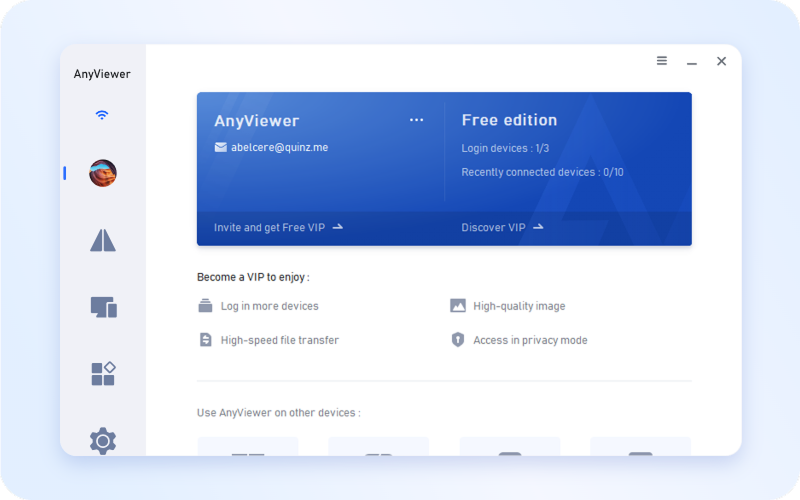
Baixe o AnyViewer no site oficial e instale-o em seu dispositivo local e em seu PC de jogos. Crie uma conta gratuita e faça login com as mesmas credenciais em ambos os dispositivos.

Baixe e instale o AnyViewer

Etapa 2. Conecte-se ao seu PC Gamer

No seu dispositivo local, abra o AnyViewer e navegue até a guia Dispositivo. Selecione seu PC Gamer na lista e clique em Controle com um clique para estabelecer a conexão.

Conecte-se ao seu PC gamer com o AnyViewer

Passo 3. Comece a Jogar

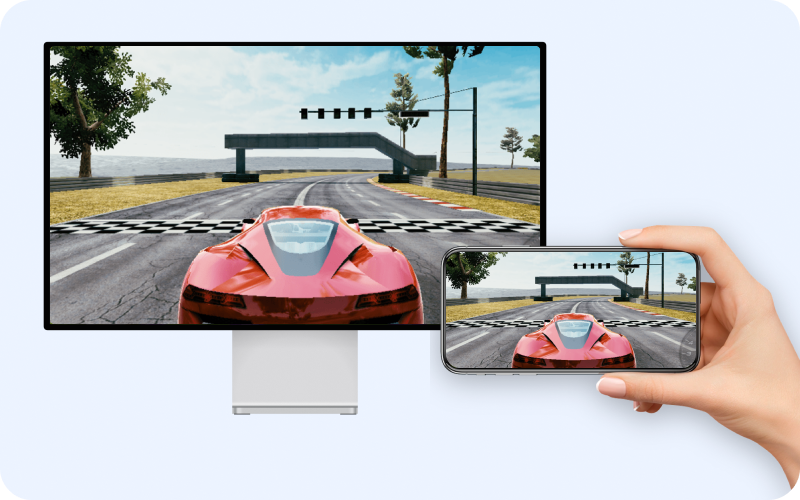
Uma vez conectado, você tem controle total do seu PC gamer. Inicie qualquer jogo da sua biblioteca e aproveite a experiência completa de jogo no seu dispositivo local.

Um jogo de corrida controlado remotamente O jogo exibido em um telefone celular
Baixar Freeware

Recursos Principais Focados em Jogos

Controle de Jogos

Mouse 3D para Jogos

Construído para jogos 3D e visões em primeira pessoa. Trava o cursor remoto para evitar o clássico pesadelo do "cursor à deriva": sem mais ponteiros perdidos ou movimentos bruscos da câmera para o céu/chão durante a rotação rápida da câmera.

Mapeamento do Teclado

Estabeleça ligações de teclas naturais e responsivas entre dispositivos locais e remotos. Desde combos complexos de jogos de luta até atalhos de jogos de estratégia, tudo funciona exatamente como você espera.

Teclas de Atalho

Atalhos do sistema com um clique. Retorne rapidamente à área de trabalho, abra o Gerenciador de Tarefas para fechar um jogo travado ou alterne entre janelas abertas a partir de um menu integrado e prático.

Áudio e Vídeo Acesso a Jogos 24/7

Perguntas Frequentes

  • O que é software de trabalho remoto?

    O software de trabalho remoto permite que profissionais acessem seus computadores, arquivos e aplicativos do escritório de qualquer lugar com conexão à internet. Ele oferece uma experiência completa de desktop, permitindo que os usuários vejam, controlem e interajam com seu computador de trabalho como se estivessem fisicamente presentes. Os principais recursos geralmente incluem acesso não supervisionado, transferência de arquivos, suporte a múltiplos monitores e criptografia de ponta a ponta.

  • Como faço para acessar meu computador de trabalho de casa?

    Para acessar seu computador de trabalho de casa, baixe e instale o AnyViewer em ambos os dispositivos. Crie uma conta gratuita, faça login em ambos os computadores, e seu PC de trabalho aparecerá na lista de dispositivos. Basta clicar em 'Controle Remoto' para estabelecer uma conexão instantânea. Nenhuma configuração de VPN ou configuração técnica é necessária.

  • Qual é o melhor software gratuito de trabalho remoto?

    AnyViewer é uma das melhores opções de software gratuito de trabalho remoto disponíveis. Ele oferece acesso remoto não supervisionado, transferência rápida de arquivos, suporte a vários monitores, criptografia ECC de 256 bits e compatibilidade entre plataformas (Windows, macOS, iOS, Android) — tudo em sua versão gratuita. Ao contrário de concorrentes como TeamViewer, a versão gratuita do AnyViewer inclui recursos essenciais para uso pessoal e comercial, sem limites de tempo de sessão.

  • O trabalho remoto por desktop remoto é seguro para trabalhar em casa?

    Sim, o software de desktop remoto pode ser muito seguro ao usar uma solução confiável como o AnyViewer. O AnyViewer utiliza criptografia de curva elíptica (ECC) de 256 bits para criptografia de ponta a ponta, códigos de segurança dinâmicos que são regenerados após cada sessão, e recursos como modo de tela preta e bloqueio de teclado/mouse para proteger sua privacidade. Além disso, ativar a autenticação de dois fatores oferece uma camada extra de segurança para sua conta.

  • Posso usar software de área de trabalho remota sem VPN?

    Sim, o AnyViewer não requer VPN ou qualquer configuração de rede. Diferente das soluções tradicionais de acesso remoto corporativo, o AnyViewer utiliza tecnologia de conexão ponto a ponto que funciona através de conexões padrão de internet. Basta instalar, criar uma conta e conectar - sem configuração de firewall ou suporte de TI necessário.

  • De que velocidade de internet preciso para trabalho remoto?

    AnyViewer funciona bem com conexões de internet a partir de 2 Mbps para tarefas básicas. Para um desempenho ideal durante o trabalho remoto - especialmente ao visualizar conteúdo em vídeo ou trabalhar com gráficos - uma conexão estável de 10 Mbps ou mais é recomendada. Tanto o dispositivo host quanto o cliente devem ter largura de banda adequada para a melhor experiência.

  • Posso transferir arquivos durante uma sessão de trabalho remoto?

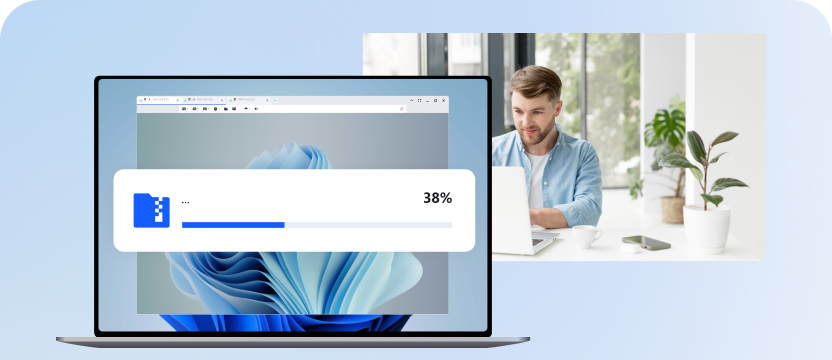
    Sim, o AnyViewer suporta transferência rápida de arquivos durante sessões de trabalho remoto. Você pode transferir arquivos de até 12 MB/s (dependendo das condições da rede) usando arrastar e soltar ou o gerenciador de arquivos integrado. Não há limite de tamanho de arquivo, facilitando a movimentação de grandes apresentações, arquivos de design ou projetos de vídeo entre seus dispositivos.

  • Como posso impedir que outras pessoas vejam minha tela?

    AnyViewer inclui um recurso de Tela Preta que escurece a tela do computador remoto enquanto você trabalha. Isso impede que colegas de trabalho, familiares ou estranhos em espaços públicos vejam sua tela. Você também pode ativar o Bloqueio de Teclado e Mouse para impedir que outras pessoas interajam com seu computador durante a sessão.

  • Posso usar software especializado remotamente?

    Sim, uma das principais vantagens do software de área de trabalho remota é que você pode usar qualquer aplicativo instalado no seu computador de trabalho. Isso inclui softwares especializados como AutoCAD, Adobe Creative Suite, QuickBooks ou aplicativos específicos do setor que não estariam disponíveis no seu dispositivo atual. Não há emulação ou limitação — você tem a experiência completa da área de trabalho.

  • O que é acesso remoto não assistido?

    Acesso remoto não assistido significa que você pode se conectar a outro computador mesmo quando ninguém está fisicamente presente naquele local. Com o AnyViewer, você simplesmente faz login na sua conta no seu computador de trabalho uma vez, e ele permanece registrado na sua conta. Depois, você pode acessá-lo de qualquer outro dispositivo sem precisar que alguém aprove a conexão.

  • O AnyViewer é gratuito para uso empresarial?

    Sim, o AnyViewer oferece uma versão gratuita que pode ser usada tanto para fins pessoais quanto comerciais. A versão gratuita inclui recursos essenciais de trabalho remoto, como acesso não assistido, transferência de arquivos e suporte a vários monitores. Para recursos avançados, como atribuir mais dispositivos, suporte prioritário e personalização de marca, estão disponíveis planos pagos com preços acessíveis.

  • Como o AnyViewer se compara ao TeamViewer?

    AnyViewer e TeamViewer oferecem recursos de trabalho remoto, mas com diferenças importantes: o AnyViewer oferece uma versão verdadeiramente gratuita com tempo de sessão ilimitado, enquanto a versão gratuita do TeamViewer é limitada a sessões de 5 minutos para uso pessoal. O AnyViewer usa criptografia ECC de 256 bits para segurança equivalente com melhor desempenho. Para empresas, o AnyViewer oferece um preço mais acessível, mantendo recursos comparáveis, como acesso não assistido, transferência de arquivos e suporte a vários monitores.

O Que Nossos Usuários Dizem

Ethan

Eu tentei usar o AnyViewer para jogar alguns dos meus jogos de PC remotamente, e funcionou surpreendentemente bem para jogos casuais. Consegui conectar-me ao meu desktop a partir do meu laptop sem problemas. Os controles eram responsivos, mas notei um pouco de lag, especialmente durante momentos mais rápidos. Para jogos de estratégia ou títulos mais lentos, é perfeito, mas não recomendaria para jogos FPS ou de corrida. No geral, é uma solução conveniente se você estiver longe da sua configuração principal.

Lena

Eu tenho usado o AnyViewer no meu dispositivo Android para jogar jogos de PC remotamente, e tem sido uma experiência incrível! Consigo me conectar ao meu PC gamer de qualquer lugar e entrar direto nos meus jogos. Joguei títulos como Terraria e XCOM 2 com quase nenhum lag, até mesmo pelo meu celular! Perfeito para jogar remotamente em qualquer lugar!

Milhas

Usei o AnyViewer para jogar alguns jogos independentes remotamente do meu celular, e fiquei realmente impressionado! A interface é fácil de usar, e configurar a conexão levou apenas alguns minutos. O único ponto negativo é a lentidão durante partes com gráficos pesados, mas é administrável para jogos mais simples. Se você quiser transmitir a partir do seu desktop enquanto viaja ou está deitado no sofá, o AnyViewer funciona bem o suficiente para isso.

Nina

Usar o AnyViewer para jogar jogos Android no meu PC foi fantástico! A configuração foi fácil e a conexão foi suave, com pouco atraso. Adorei jogar em uma tela maior e usar meu teclado. Isso tornou os jogos muito mais agradáveis. O melhor desktop remoto para jogos! Recomendo muito!

Theo

Eu estava cético no início, mas o AnyViewer me surpreendeu para jogos remotos! Usei para jogar alguns dos meus RPGs favoritos enquanto viajava, e a experiência foi tranquila. Quase não houve atraso perceptível, e consegui controlar tudo facilmente como se estivesse sentado no meu PC. A conexão ficou estável o tempo todo. Recomendo muito para quem quer acessar seus jogos remotamente!

Mais do que Jogar Jogos Remotamente

Comece Sua Jornada de Trabalho Remoto Hoje

Sem necessidade de cartão de crédito | Sem limites de tempo | Todos os recursos incluídos

Download Gratuito
Disponível para:
Download Gratuito
Disponível para: