Principais Benefícios da Transferência de Arquivos do AnyViewer

Compatibilidade entre Plataformas

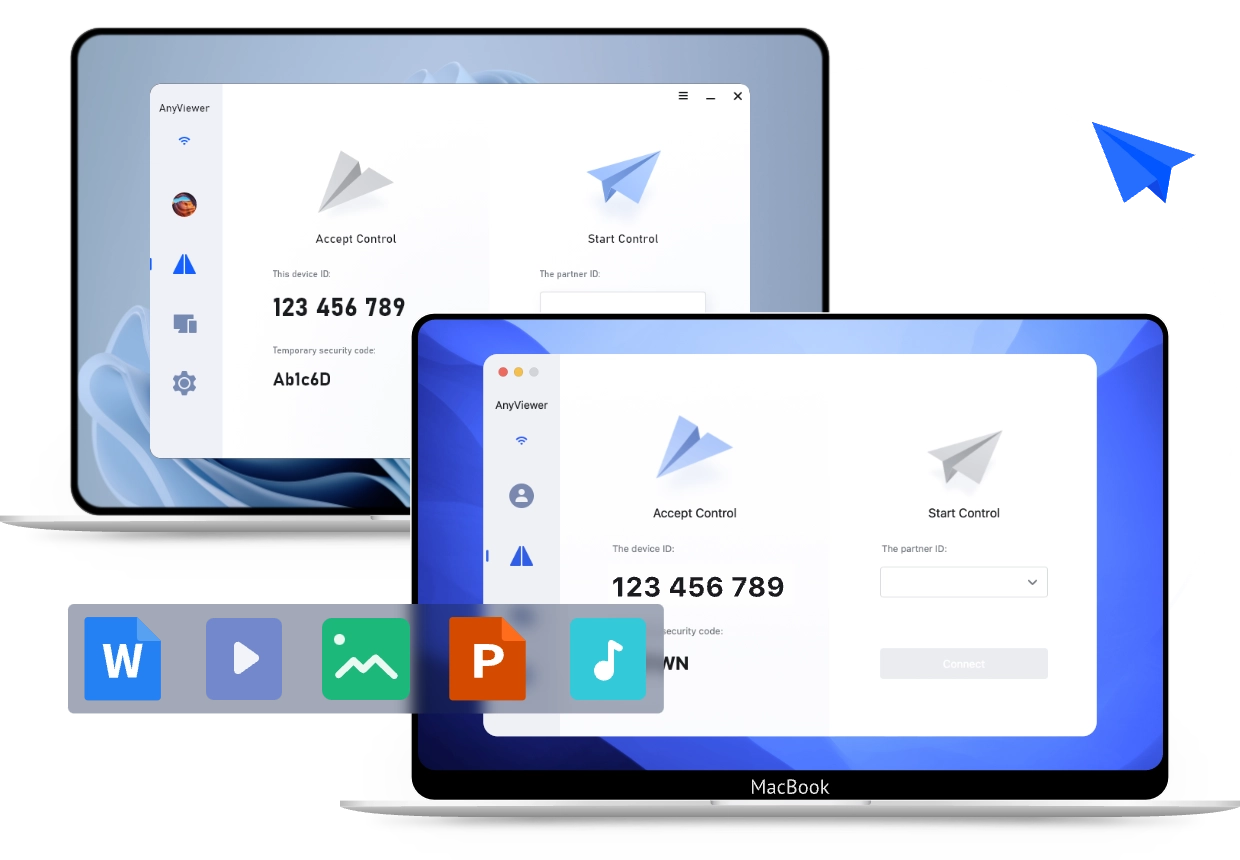
AnyViewer remove barreiras entre sistemas operacionais, permitindo transferências de arquivos sem interrupções entre Windows, macOS, iOS e Android. Seja movendo arquivos entre computadores ou enviando documentos para um dispositivo móvel, o processo é rápido e sem esforço.

Transferências de Arquivos Grandes Facilitadas

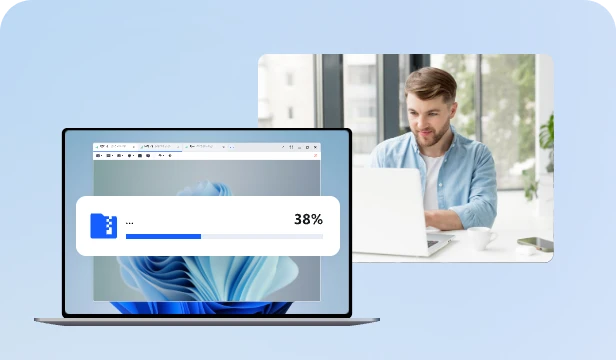
Transferências de arquivos grandes não são mais um problema. O AnyViewer foi projetado para lidar com transferências de alto volume, incluindo vídeos de alta resolução, pastas grandes e bancos de dados complexos—sem as limitações de anexos de e-mail ou uploads lentos na nuvem.

Desempenho Ultrarrápido

A velocidade é importante ao iniciar uma transferência remota de arquivos. O AnyViewer oferece velocidades de transferência de até 10 MB/s, garantindo que seus dados sejam movidos rapidamente por meio de uma conexão estável e dedicada.

Segurança de Nível Empresarial

Seus dados permanecem protegidos durante cada transferência. O AnyViewer é um software seguro de transferência de arquivos que utiliza criptografia de ponta a ponta ECC de 256 bits para impedir o acesso não autorizado e manter seus arquivos privados.

Sem Limites de Formato de Arquivo

AnyViewer suporta quase todos os formatos de arquivo, desde documentos e imagens até instaladores e arquivos de design profissional. Você pode transferir os arquivos que precisa sem se preocupar com limitações de formato.

Métodos Flexíveis de Transferência

AnyViewer oferece várias formas de transferir arquivos. Você pode usar o Gerenciador de Arquivos integrado, transferir arquivos durante uma sessão remota ou simplesmente arrastar e soltar arquivos no Windows para compartilhamento rápido e fácil.

Como Transferir Arquivos Entre Computadores e Dispositivos Móveis

Sincronize dados facilmente entre ambientes Windows e macOS. O AnyViewer oferece suporte a três métodos principais para transferências entre desktops.

  • Gerenciador de Arquivos Direto
  • Transferência Durante a Sessão
  • Arrastar e Soltar

Gerenciador de Arquivos Direto (Nenhuma Sessão Remota Necessária)

  • Etapa 1.

    Abra o AnyViewer em ambos os computadores e faça login na mesma conta.

  • Etapa 2.

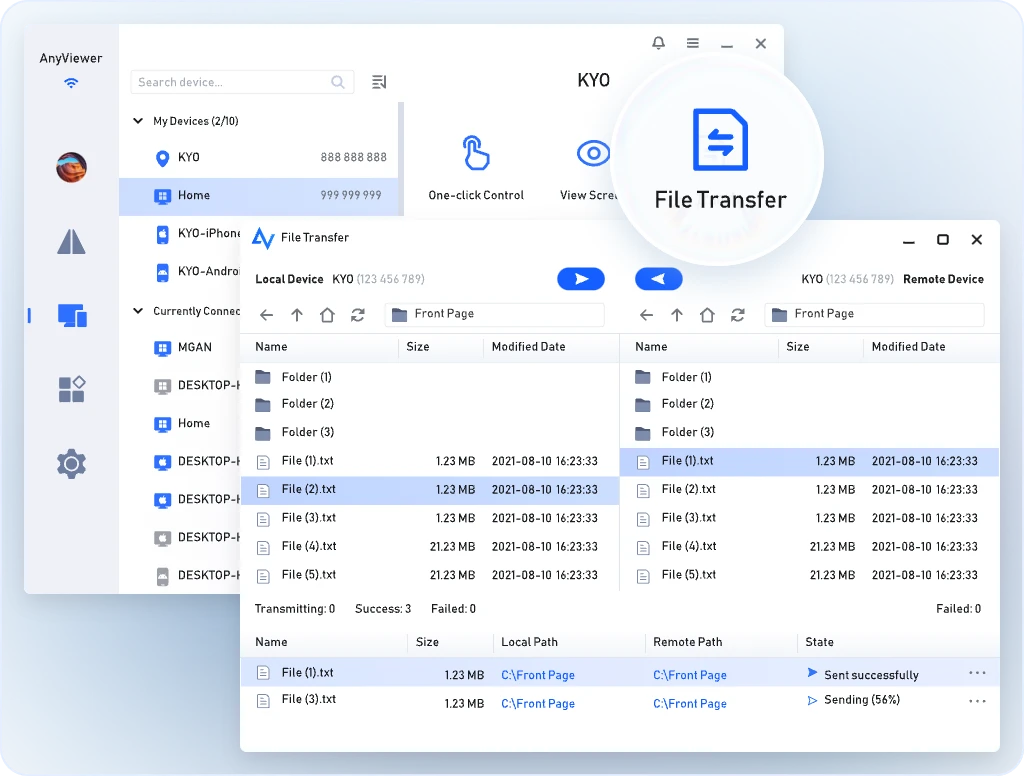
    Vá para Dispositivo, selecione o computador de destino e clique em Transferência de Arquivos.

  • Etapa 3.

    Uma janela de painel duplo aparecerá. Basta selecionar arquivos no painel local (esquerda) e clicar na seta para enviá-los ao painel remoto (direita), ou vice-versa.

Transferência na Sessão (Durante o Controle Remoto)

  • Etapa 1.

    Inicie uma sessão de controle remoto.

  • Etapa 2.

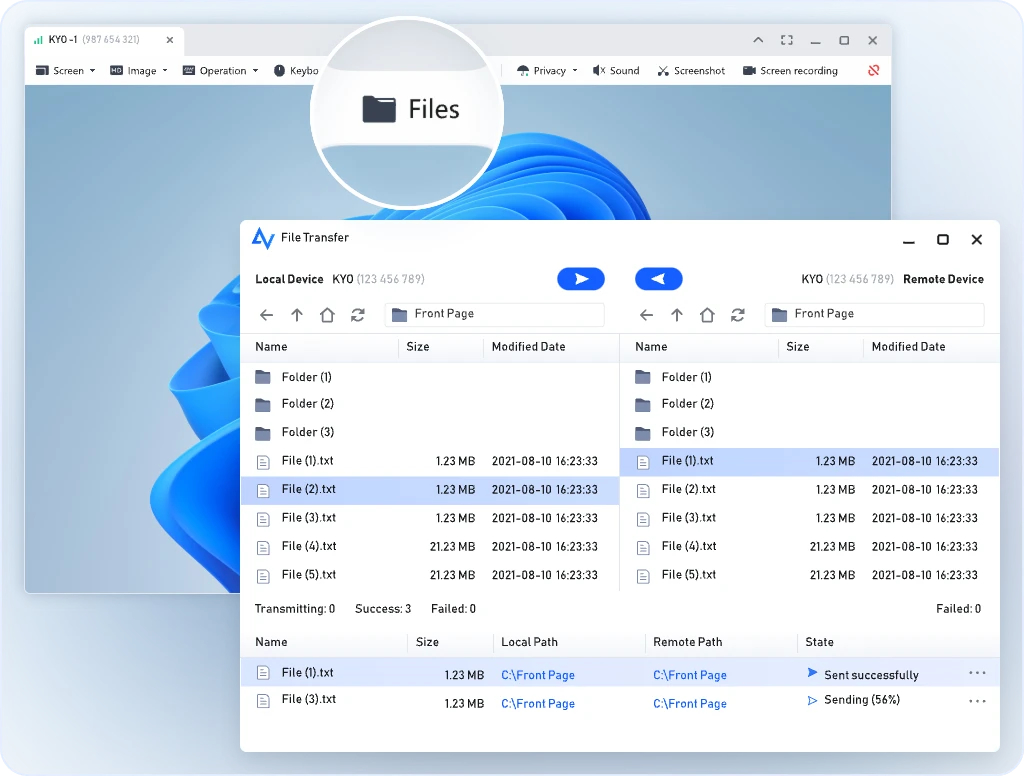
    Na barra de ferramentas superior, clique no botão Arquivos.

  • Etapa 3.

    Gerencie suas transferências instantaneamente enquanto mantém sua conexão remota.

Arraste e Solte (Apenas Windows)

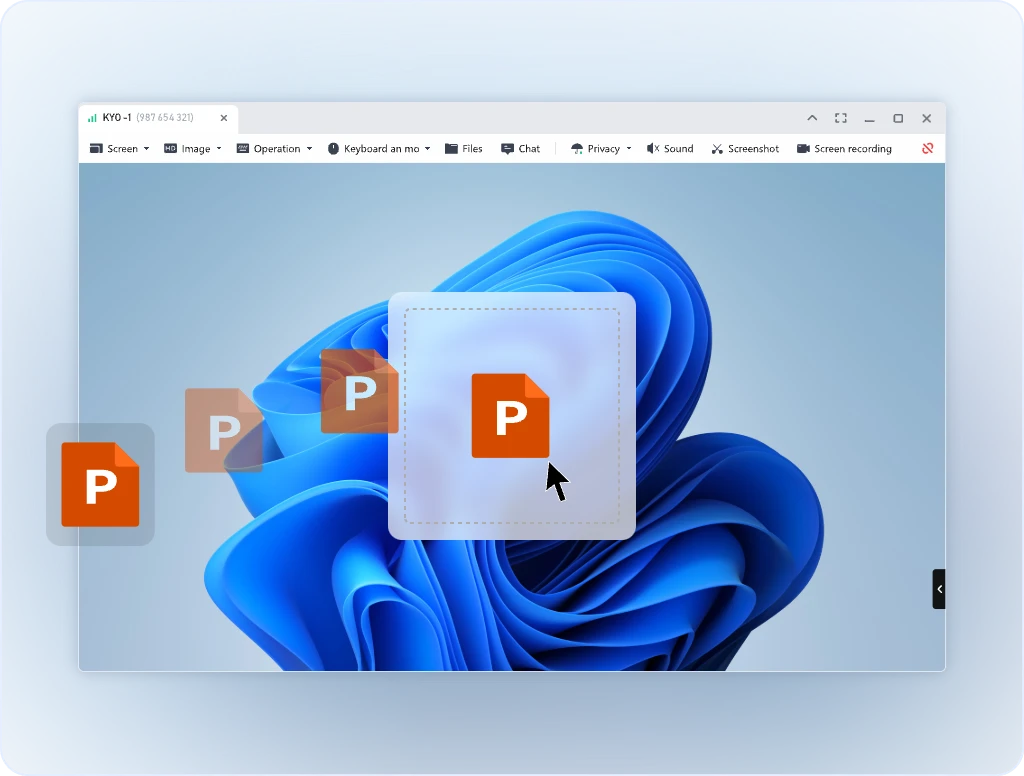
  • Para dispositivos Windows, é possível transferir arquivos durante uma sessão de controle remoto arrastando e soltando os arquivos do dispositivo remoto para o seu dispositivo ou vice-versa.

Como Transferir Arquivos Entre Computadores e Dispositivos Móveis

Acesse os arquivos do seu computador diretamente do seu bolso ou faça backup das fotos do celular no seu computador sem cabos ou uploads para a nuvem.

Transferir Arquivos do Dispositivo Móvel para o Computador

  • Etapa 1.

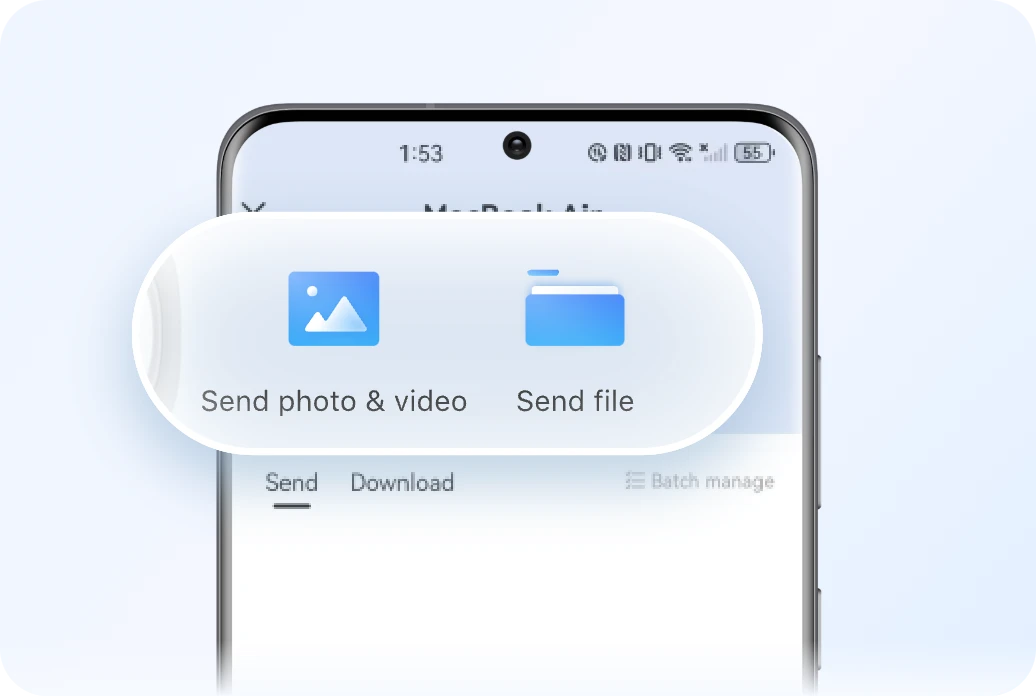
    Inicie o aplicativo AnyViewer no seu iPhone, iPad ou dispositivo Android.

  • Etapa 2.

    Na lista de dispositivos, toque no seu computador e selecione o ícone de transferência de arquivos.

  • Etapa 3.

    Navegue por fotos, vídeos ou arquivos no seu celular, selecione os itens que deseja transferir e envie-os diretamente para a pasta designada do seu computador.

Transferir Arquivos do Desktop para o Celular

  • Etapa 1.

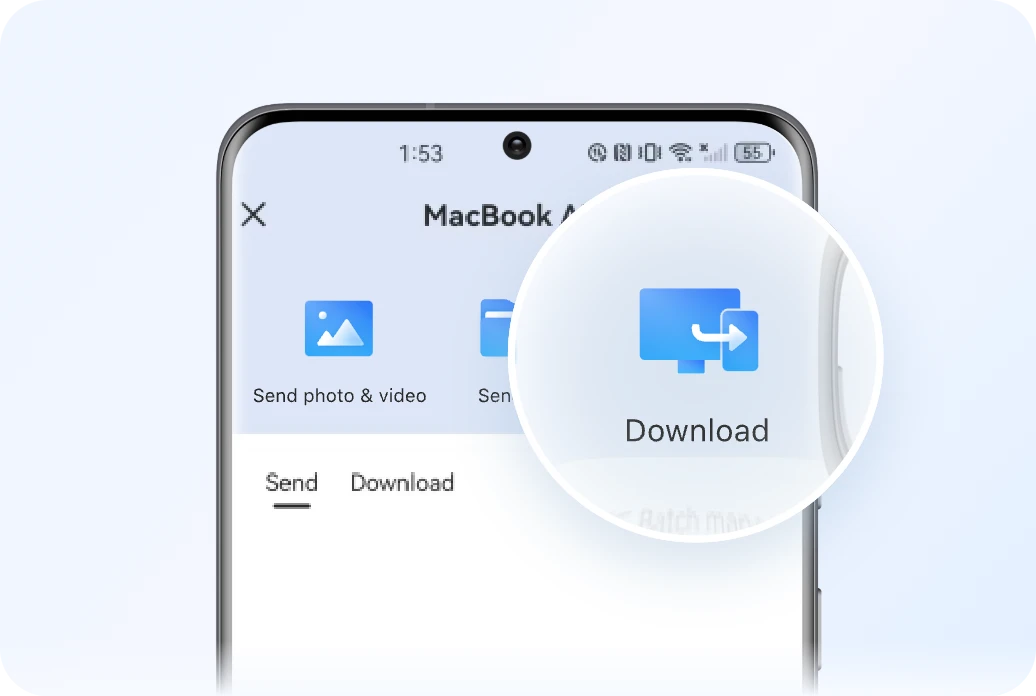
    No seu dispositivo móvel, selecione o computador e escolha Transferência de arquivos.

  • Etapa 2.

    Escolha Download para navegar pelo disco rígido do seu computador.

  • Etapa 3.

    Selecione os documentos ou arquivos de mídia necessários e faça o download diretamente para o seu dispositivo móvel para acesso off-line.

Melhor Solução para Todas as Necessidades de Transferência de Arquivos

Por que o AnyViewer é a Escolha Mais Inteligente

AnyViewer Team*** ***Desk Splash*** Log*** Pro
Transferência de Arquivos Suporte Completo Apenas para Uso Pessoal Apenas para Uso Pessoal Apenas para Uso Pago Apenas para Uso Pago
Limite de Tamanho de Arquivo Até 2TB por Arquivo 4 GB por Arquivo Ilimitado 64 GB por Arquivo 2 GB por Arquivo
Detecção de "Uso Comercial" Nenhum (Trabalhe livremente) Alto (Bloqueios frequentes) Moderado (Limites de uso) N/D (Sem Versão Gratuita) N/D (Sem Versão Gratuita)
Plataformas Windows, Mac, iOS e
Android
Windows, macOS, Linux, iOS e Android Windows, macOS, Linux, Android, iOS, ChromeOS e Raspberry Pi Windows, Mac, Linux e Android Windows, Mac, iOS e Android
Transferência de Dispositivo Móvel para PC Compatível Apenas para Uso Pessoal Apenas para Uso Pessoal Apenas para Uso Pago Apenas para Uso Pago
Transferência Não Supervisionada Compatível (Gratuito e Pago) Compatível (Gratuito e Pago) Compatível (Apenas para Uso Pago) Compatível (Apenas para Uso Pago) Compatível (Apenas para Uso Pago)
Arrastar e Soltar Sim (Win-to-Win) Sim (Win-to-Win) Sim Sim Sim
Segurança Criptografia ECC de 256 bits Criptografia AES de 256 bits Criptografia Assimétrica RSA 2048 Criptografia TLS e AES de 256 bits Criptografia de 256 bits
Preços Altamente Acessível Muito Caro Assinatura Alta Preços em Camadas Caro

Perguntas Frequentes

  • Existe um limite no tamanho do arquivo que posso transferir com o AnyViewer?

    AnyViewer permite que você transfira arquivos de quase qualquer tamanho. Embora a versão gratuita tenha um limite por arquivo (até 100MB por arquivo), os planos pagos do AnyViewer suportam um tamanho máximo de transferência de arquivos de 2TB. Seja enviando um banco de dados massivo de 1TB ou um único arquivo de vídeo em 4K, o AnyViewer lida com isso sem corrupção ou timeouts.

  • Qual é a velocidade de transferência de arquivos?

    Em um ambiente de rede estável, o AnyViewer suporta velocidades de até 10 MB/s. Diferente de muitos concorrentes que limitam as velocidades para usuários gratuitos a algumas centenas de KB/s, oferecemos um canal dedicado de alta velocidade para garantir que suas transferências sejam concluídas em minutos, não em horas.

  • Posso transferir arquivos se não houver ninguém no computador remoto?

    Sim. Ao ativar o Acesso Não Assistido, você pode transferir arquivos de forma segura para ou do seu computador do escritório remoto, mesmo que ele esteja atualmente sem ninguém. Desde que o PC remoto esteja ligado e o AnyViewer esteja em execução, você pode gerenciar seus arquivos de qualquer lugar do mundo.

  • Quão seguros estão meus arquivos durante o processo de transferência?

    A segurança é a nossa principal prioridade. O AnyViewer utiliza criptografia de ponta a ponta ECC (Criptografia de Curva Elíptica) de 256 bits em cada sessão de transferência. Este é o mesmo nível de segurança usado por instituições financeiras globais, garantindo que seus dados nunca sejam interceptados, armazenados em nossos servidores ou acessíveis por terceiros.

  • O AnyViewer suporta transferências de pastas e arrastar e soltar?

    Com certeza. Você pode transferir arquivos individuais ou estruturas de pastas inteiras, mantendo a hierarquia de diretórios original. Para conexões entre Windows e Windows, também oferecemos suporte ao recurso intuitivo de Arrastar e Soltar, permitindo que você mova arquivos entre as telas local e remota como se estivesse trabalhando em uma única máquina.

O Que Nossos Usuários Dizem

Marcus T

Editor de Vídeo Freelancer

Já experimentei quase todas as ferramentas de área de trabalho remota disponíveis, e a velocidade de transferência de arquivos do AnyViewer está em outro nível. Regularmente, movo arquivos de projetos de vídeo com mais de 5GB entre meu Mac em casa e o PC do escritório. Enquanto outras ferramentas limitam minha velocidade, o AnyViewer atinge consistentemente a marca de 10MB/s. É um salva-vidas para meus prazos.

Sarah Jenkins

Consultor de TI

O Gerenciador de Arquivos com painel duplo é exatamente o que eu precisava. Posso enviar patches de software para os servidores dos meus clientes sem sequer iniciar uma sessão completa de controle remoto. É limpo, profissional, e a criptografia ECC proporciona aos meus clientes corporativos a tranquilidade que eles exigem.

David L.

Gerente de Vendas

Poder puxar um PDF do meu computador do escritório diretamente para o meu iPhone enquanto estou no trem é incrível. A interface do aplicativo móvel é intuitiva e, ao contrário de outros aplicativos, não preciso lidar com bloqueios de 'uso comercial suspeito' apenas para pegar um arquivo rápido.

Elena Rodriguez

Fundador de Startup de Tecnologia

Mudamos para um plano pago do AnyViewer porque estávamos cansados dos limites de 100MB de arquivos em outras plataformas. Agora, nossa equipe transfere backups completos de banco de dados (às vezes com mais de 200GB) sem nenhum problema. É, sem dúvida, a melhor solução custo-benefício do mercado.

James Chen

Desenvolvedor de Software

Trabalho em um MacBook em casa, mas minha estação de trabalho no escritório é Windows. O AnyViewer faz com que a transferência de arquivos entre plataformas pareça inexistente. O recurso de arrastar e soltar no Windows é um toque agradável, mas até no meu Mac o processo leva apenas alguns cliques. Altamente recomendado para configurações híbridas.

Linda M.

Assistente Executiva

Muitas vezes esqueço de salvar arquivos na nuvem antes de sair do escritório. Com o AnyViewer, eu simplesmente faço login de casa, uso o recurso de acesso não assistido e pego o que preciso. É como ter um cabo USB de 20 metros que atravessa a cidade.

Pronto para experimentar transferências de arquivos mais rápidas?

Experimente a velocidade e a confiabilidade das transferências remotas de arquivos. Junte-se a milhões de usuários que simplificaram seu fluxo de trabalho remoto com o AnyViewer.

Baixe agora