Como Enviar ou Receber Mensagem em Sessão Remota via AnyViewer
Depois de conectar dois PCs remotos via AnyViewer, é possível comunicar convenientemente entre os dois computadores vinculados. Continue lendo para obter as etapas detalhadas.
▶ Iniciar chat na sessão remota no computador local (o controlador):
Na barra de ferramentas do controlador, localize Chat, clique nele e você estará na janela de chat. No espaço em branco, digite o que deseja dizer para a pessoa do outro lado e clique em Enter.
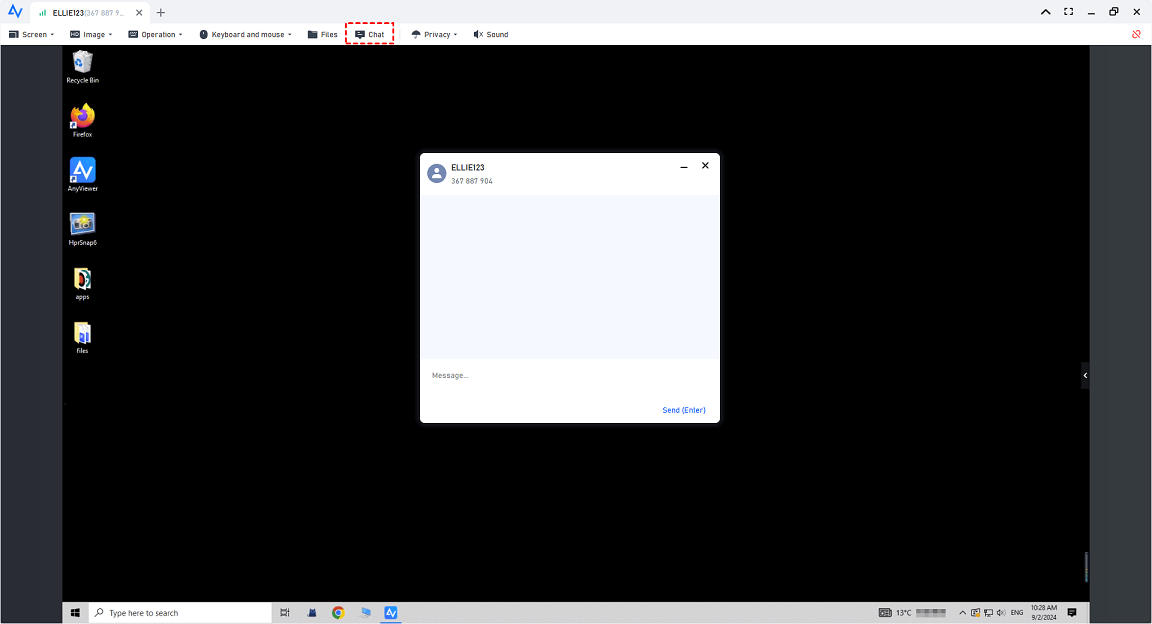
Em seguida, na barra de ferramentas do destinatário, o destinatário poderá ver a mensagem recebida que foi enviada pelo controlador.
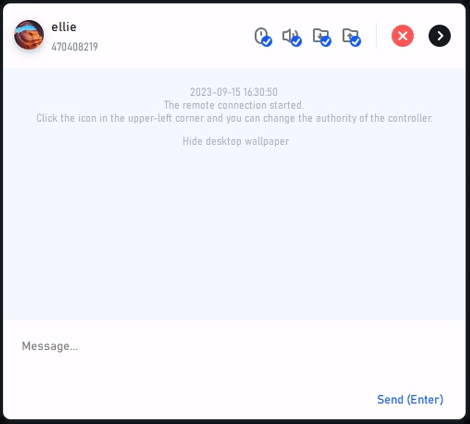
✍ Nota: Você não só pode conversar na janela da barra de ferramentas do destinatário, mas também alterar as permissões do controlador. Para desativar/ativar o controle de mouse e teclado neste PC, clique no ícone do mouse; para desativar/ativar o recebimento de arquivos do controlador, clique no ícone de seta para cima; para desativar/ativar o envio de arquivos para o controlador, clique no ícone de seta para baixo. Para encerrar esta sessão remota, você pode clicar no botão de fechar.

▶ Iniciar chat na sessão remota no PC que está sendo controlado (o destinatário)
Por padrão, a barra de ferramentas do destinatário está oculta. Para conversar com a pessoa do outro lado, clique no botão triângulo e você poderá enviar uma mensagem para a área de trabalho remota.
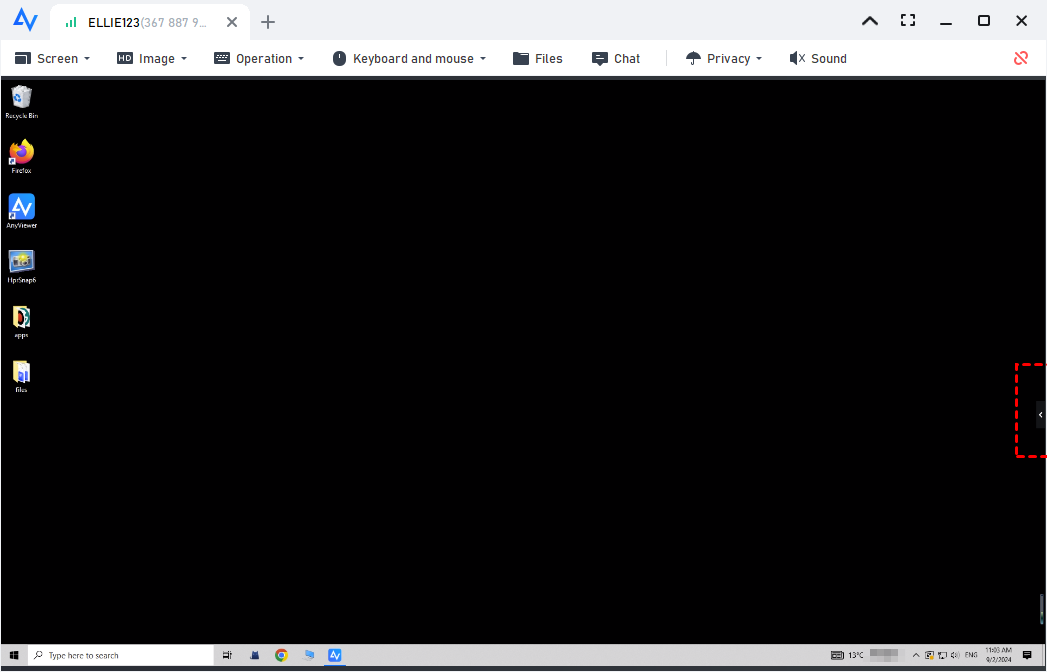
Depois disso, uma janela de chat será aberta automaticamente no lado do controlador.