
Como entrar na equipa e gerir dispositivos
Para aumentar a eficiência do trabalho remoto e fortalecer a gestão eficaz de equipes, o Anyviewr introduziu o recurso Juntar-se à Equipe, que desempenha um papel fundamental na promoção de uma colaboração eficiente em equipe. O objetivo central deste recurso é capacitar os superadministradores a adicionar facilmente subcontas e conceder-lhes privilégios administrativos. Isso permite o gerenciamento remoto de dispositivos dos funcionários.
Quando o líder da empresa adquire a versão empresarial e se torna o superadministrador, então adiciona dez contas de suporte técnico do AnyViewer às subcontas. Esses dez membros de suporte técnico tornam-se então administradores originais, responsáveis por gerenciar todos os dispositivos da empresa. Como controle remoto de dispositivos, remoção de dispositivos, aprovação de solicitações de acesso a dispositivos, implantação em massa de dispositivos e agrupamento de dispositivos.
Conta Juntar-se à Equipe
Pré-requisitos
1. O gerente da empresa deve adquirir ou atualizar para a versão Empresarial do AnyViewer. Após a atualização, a conta AnyViewer do gerente receberá automaticamente privilégios de Super Administrador.
2. Certifique-se de que todos os usuários que precisam ingressar na equipe já criaram e registraram suas contas AnyViewer.
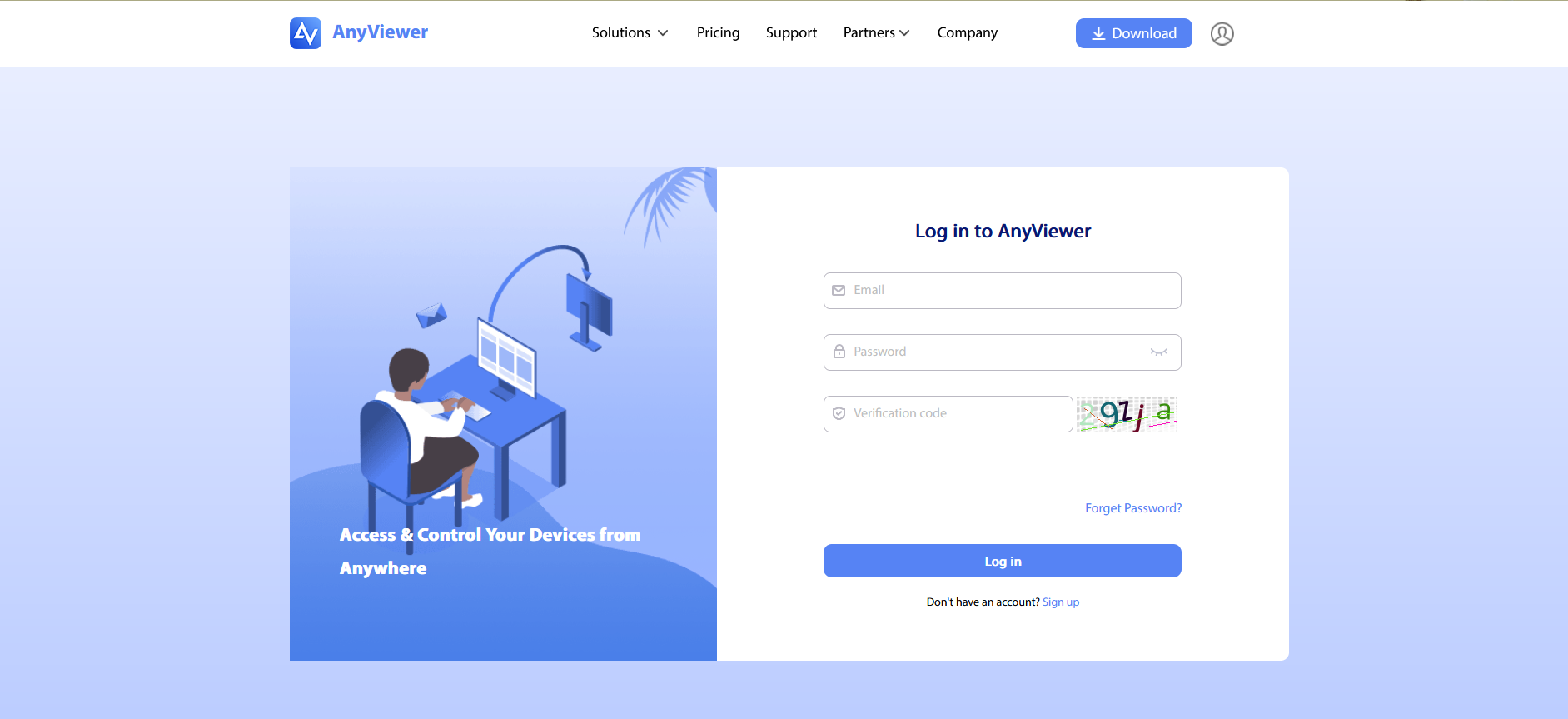
Passo 1: Faça login na conta de administrador do AnyViewer.
Faça login na conta de superadministrador no Centro de Gerenciamento.
Passo 2: Adicionar Subconta
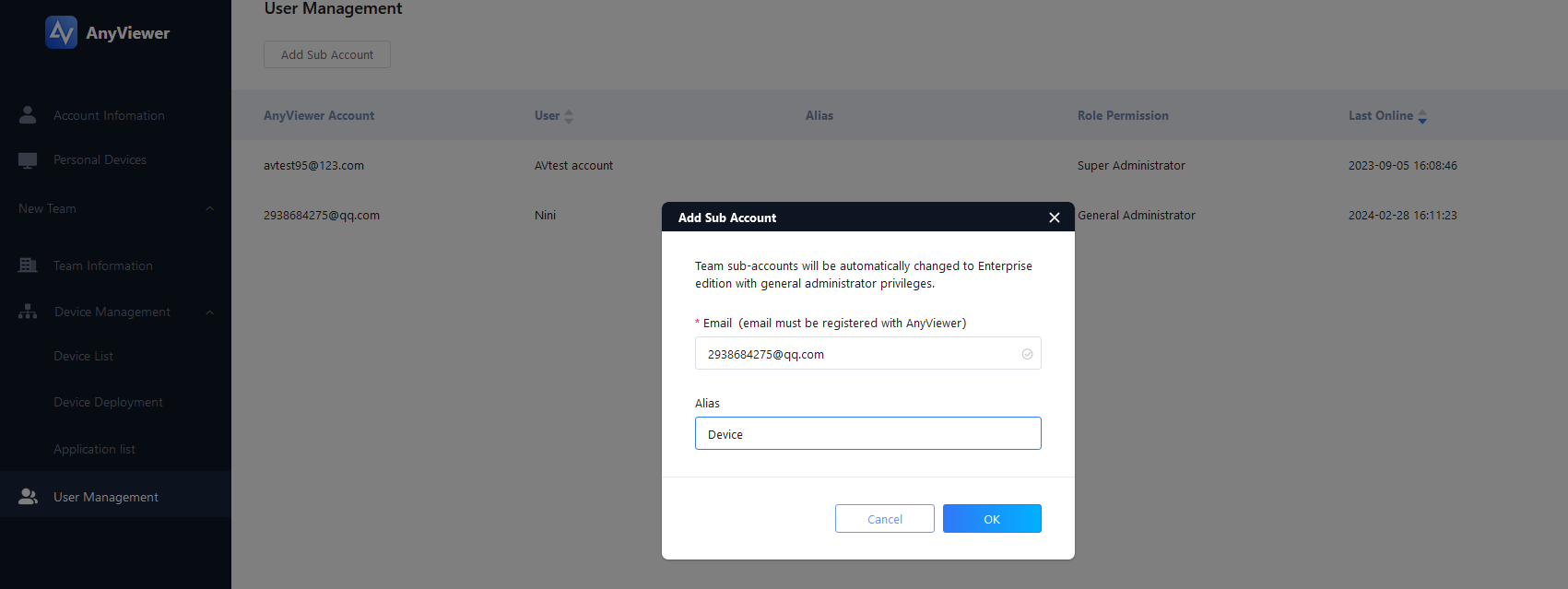
1. Navegue até Gerenciamento de Usuários > Adicionar Subconta. Isso abrirá a janela Adicionar Subconta.
2. Insira o endereço de e-mail e o nome de usuário da subconta que deseja adicionar e clique em OK.
Passo 3: Criar/Modificar Permissão de Função
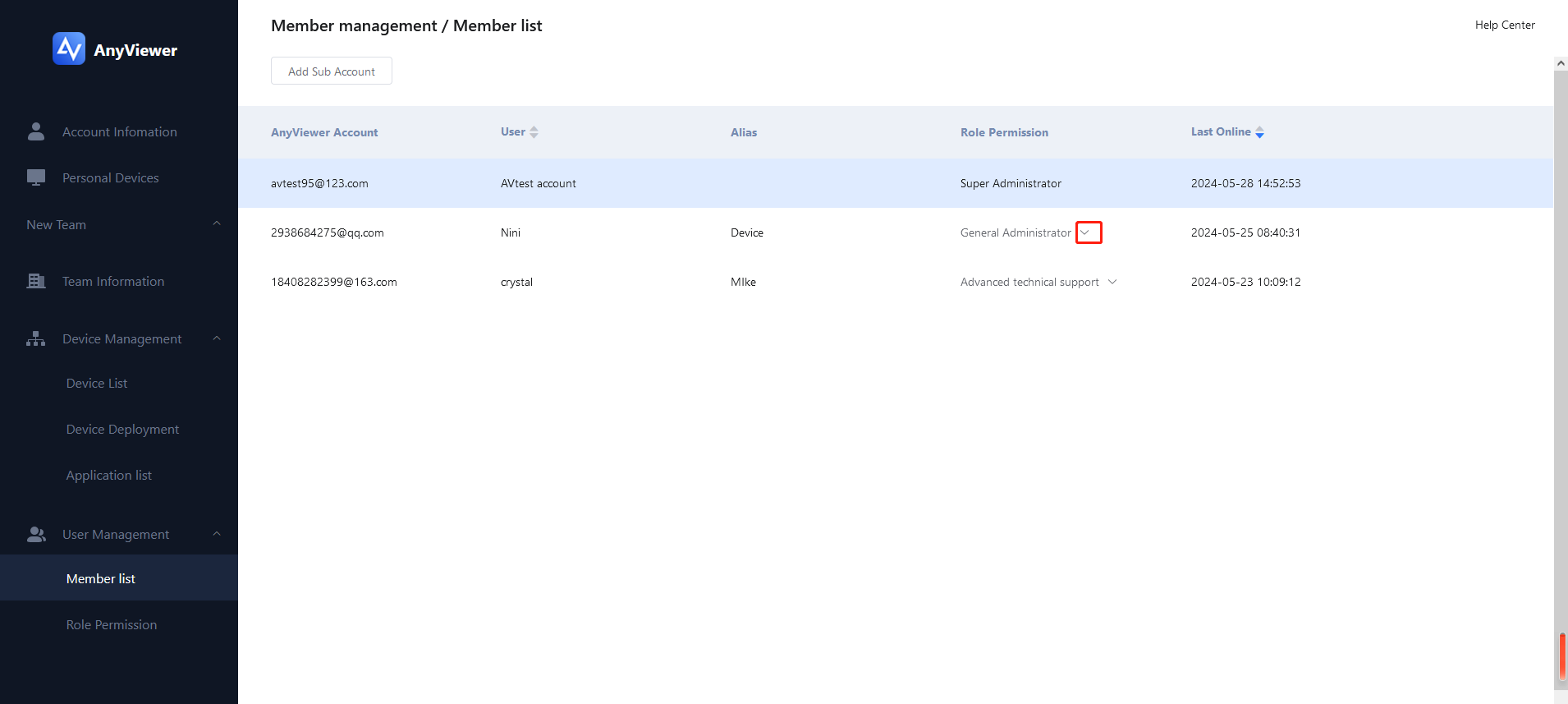
1. Uma vez adicionada, a conta (por exemplo, Alisa) torna-se um usuário de subconta, obtém acesso aos recursos VIP Empresarial e aparece no Gerenciamento de Usuários > Lista de Membros com a função de Administrador Geral por padrão.
2. Você pode criar uma nova função ou modificar as permissões de função para um usuário de subconta. Consulte aqui.
3. Se uma subconta for removida, o usuário não terá mais acesso para gerenciar dispositivos vinculados à equipe.
Adicionar Dispositivos da Equipe
A conta com permissão de administrador Enterprise pode implantar o AnyViewer em um número ilimitado de dispositivos remotos e adicioná-los como dispositivos da equipe. Esses dispositivos na equipe não precisam fazer login na mesma conta do AnyViewer, nem mesmo precisam fazer login em uma conta. Uma vez que o programa AnyViewer esteja instalado e em execução nos dispositivos da equipe, as contas de administrador e usuário podem gerenciá-los remotamente, sem necessidade de configuração adicional.
Você pode adicionar dispositivos remotos à equipe seguindo estas etapas:
Etapa 1: Obter o Código de Implantação
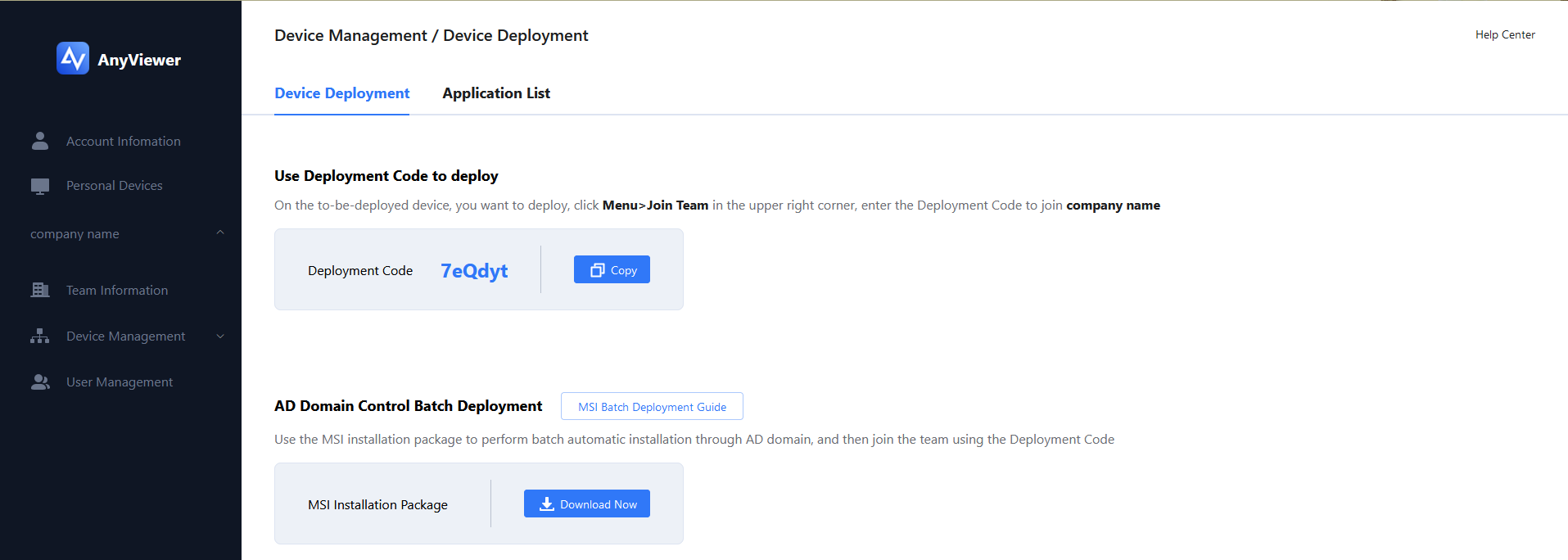
1. O superadministrador/administrador regular fez login na página web do AnyViewer e foi para Gerenciamento de Dispositivos > Implantação de Dispositivo para obter o Código de Implantação.
2. Copie o Código de Implantação desta página.
Etapa 2: Entrar na Equipe no Aplicativo AnyViewer
1. Instale e execute o AnyViewer nos dispositivos que você deseja adicionar como dispositivos da equipe.
2. Clique nas três linhas no canto superior direito do programa e selecione Entrar na Equipe.
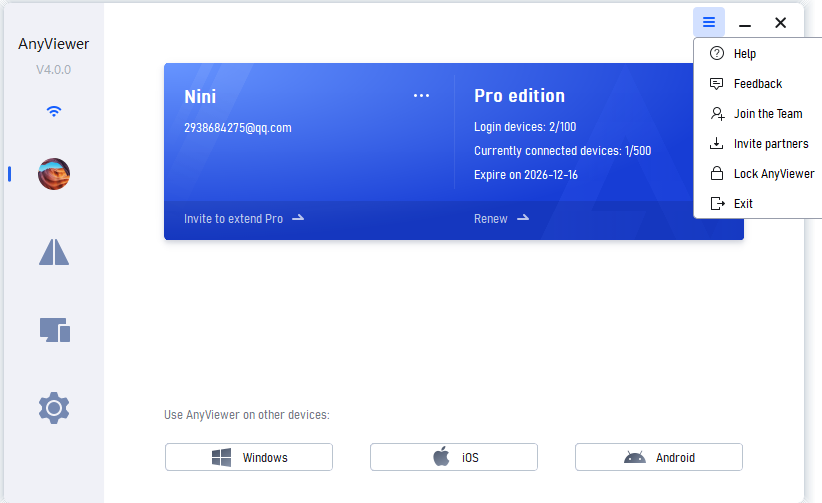
Etapa 3: Inserir o Código de Implantação
1. Insira o código de implantação e clique em OK.
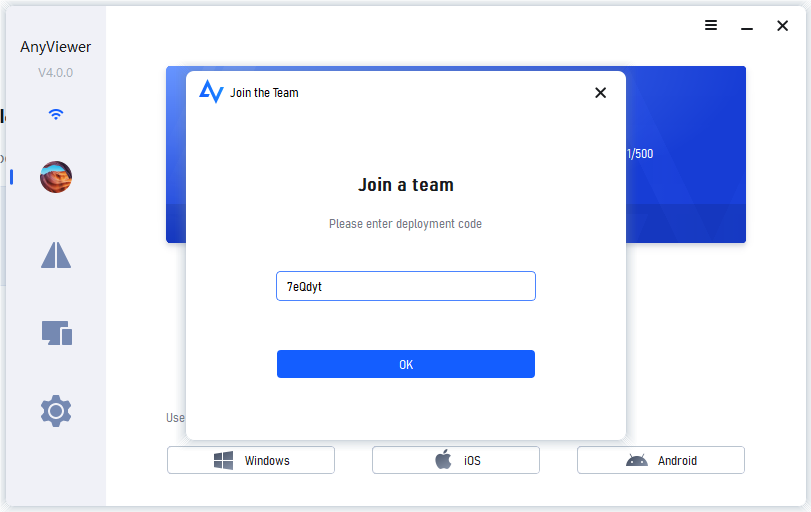
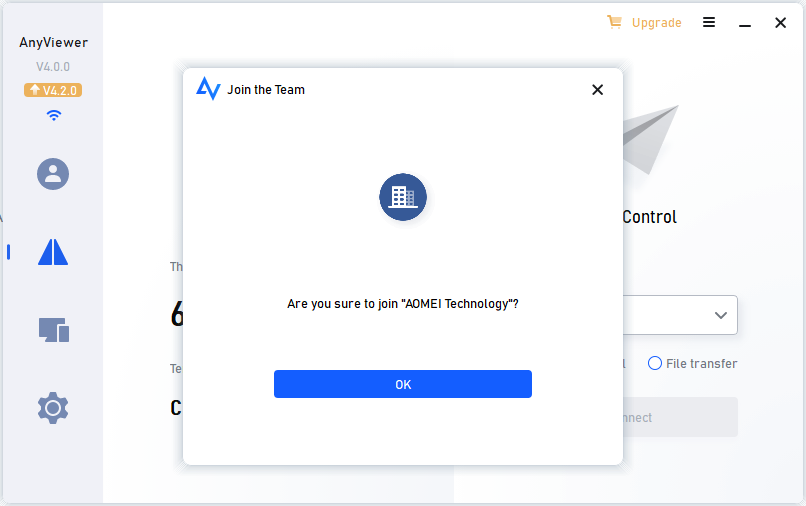
2. Uma solicitação de confirmação do Windows aparecerá: "Tem certeza de que deseja entrar em 'Aomei Technology'?". Clique em OK para prosseguir.
Aomei Technology é o nome da equipe. O nome padrão é Nova equipe. Os superadministradores podem editar os nomes das equipes no Centro de Gerenciamento
3. Você pode atribuir um apelido para o dispositivo e selecionar uma Equipe durante esta etapa, ou deixá-los em branco por enquanto.
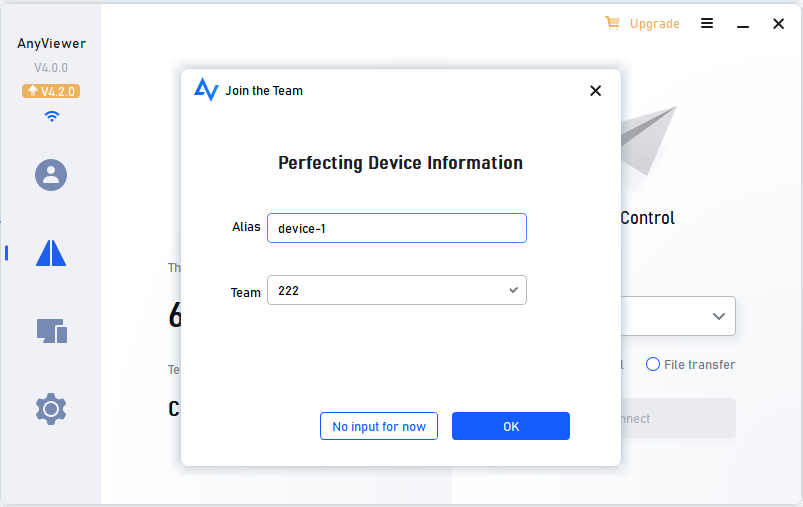
Etapa 4: Enviar e Concordar com a Aprovação
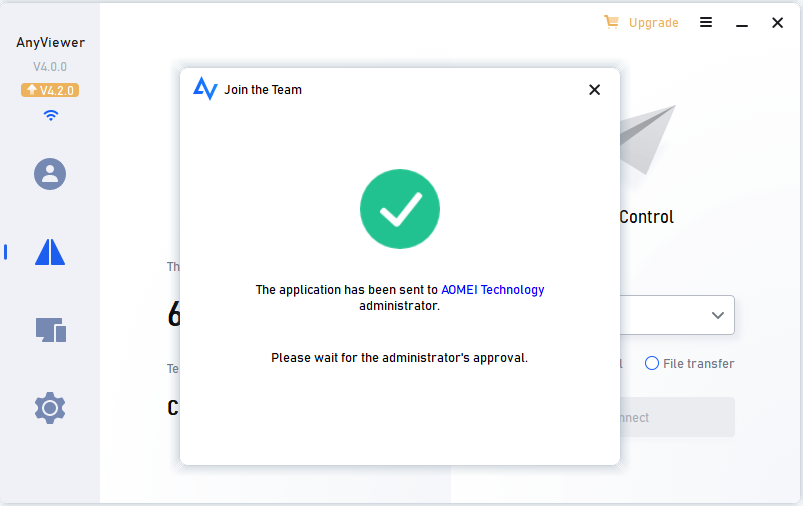
1. Em seguida, uma janela pop-up aparecerá para indicar que a solicitação foi enviada ao administrador da Aomei technology.
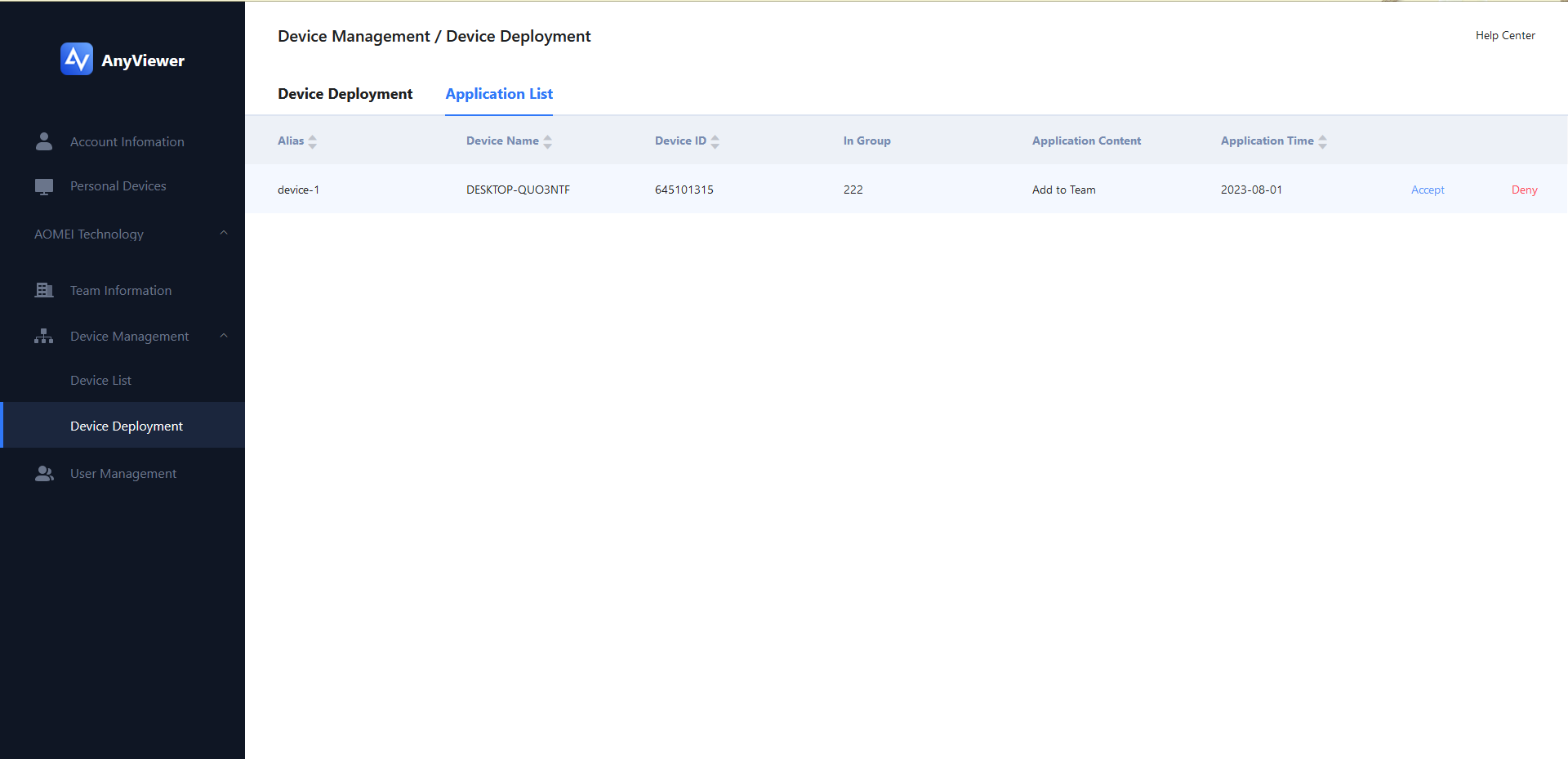
2. Vá para a página web do AnyViewer, clique em Gerenciamento de Dispositivos > Implantação de Dispositivo > Lista de Solicitações para clicar em aceitar.
Passo 5: Dispositivo Adicionado com Sucesso
1. Uma vez aceito, a opção "Entrar na Equipe" do dispositivo será substituída por "Minha Equipe".
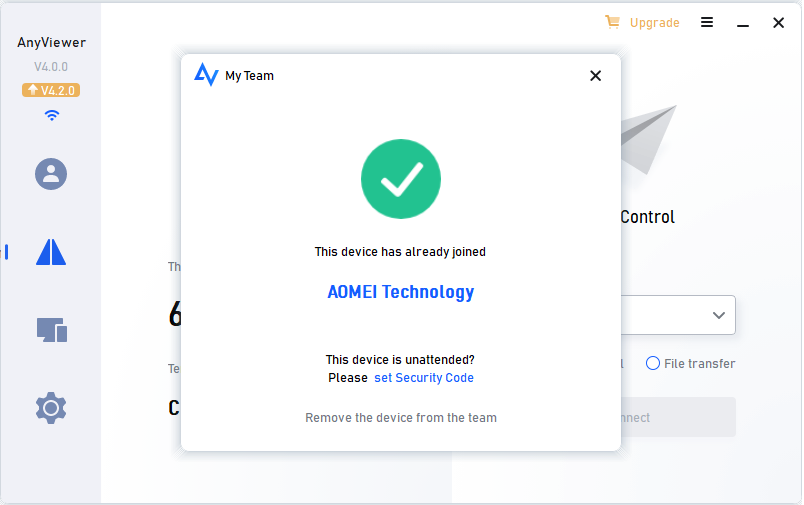
2. Clicar em "Minha Equipe" abrirá uma janela com opções relacionadas à equipe.
Você pode ativar manualmente a opção "Permitir que o administrador controle com um clique", permitindo que superadministradores ou administradores de subcontas se conectem ao seu dispositivo com um clique, ou pode clicar em "Definir Código de Segurança" para configurar um código de segurança fixo para os dispositivos da equipe para controle remoto sem supervisão.

Gerenciar Dispositivos da Equipe
Quando vários dispositivos são adicionados a uma equipe, os administradores podem gerenciá-los de forma eficiente, incluindo a remoção de dispositivos, sua atribuição a diferentes grupos, e assim por diante.
O gerenciamento de dispositivos inclui duas partes: implantação de dispositivos e lista de dispositivos.
- Implantação de Dispositivos: Usada para implantação em lote e para processar solicitações de entrada ou saída da equipe.
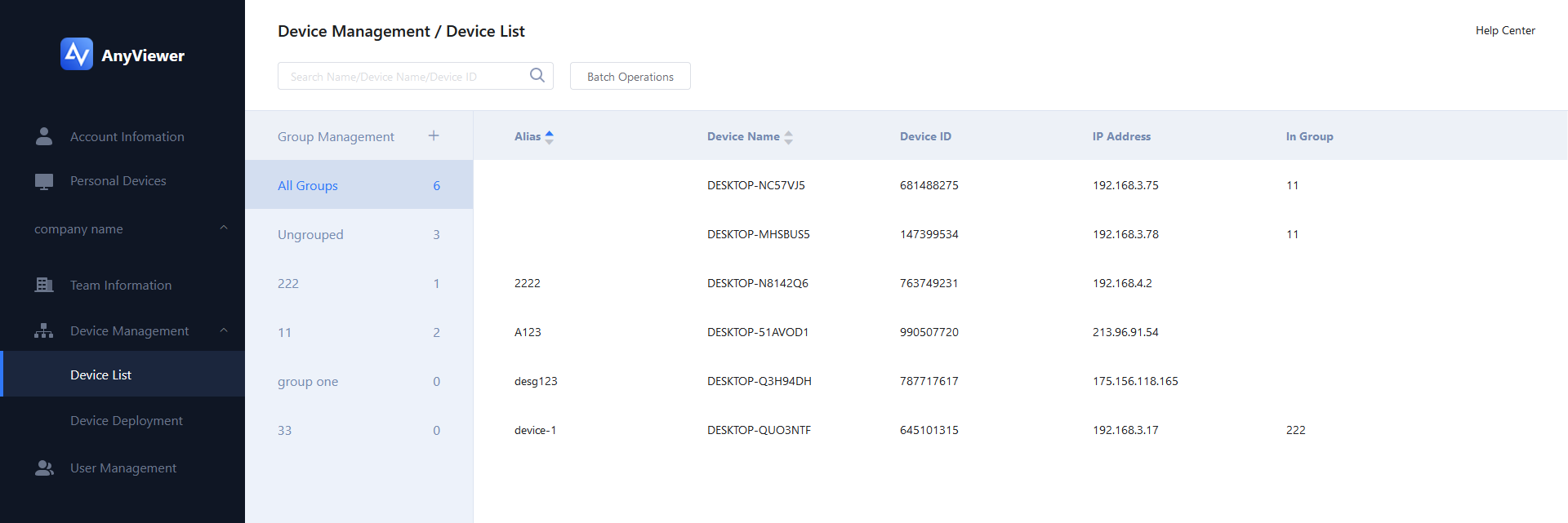
- Lista de Dispositivos: Exibe todos os dispositivos que ingressaram na equipe, permitindo um gerenciamento detalhado.
Tanto Superadministradores quanto Administradores de Subcontas podem acessar esses recursos através do portal web do AnyViewer.
Implantação de Dispositivos
Na seção de Implantação de Dispositivos, você pode aprovar ou rejeitar solicitações para adicionar ou remover dispositivos, e realizar implantações em lote usando códigos de implantação.
Pesquisar dispositivo
Você pode localizar dispositivos pesquisando pelo nome, nome do dispositivo ou ID do dispositivo.
Dica: O "nome" refere-se ao apelido (por exemplo, "Alisa") definido durante o processo de entrada na equipe.
.png)
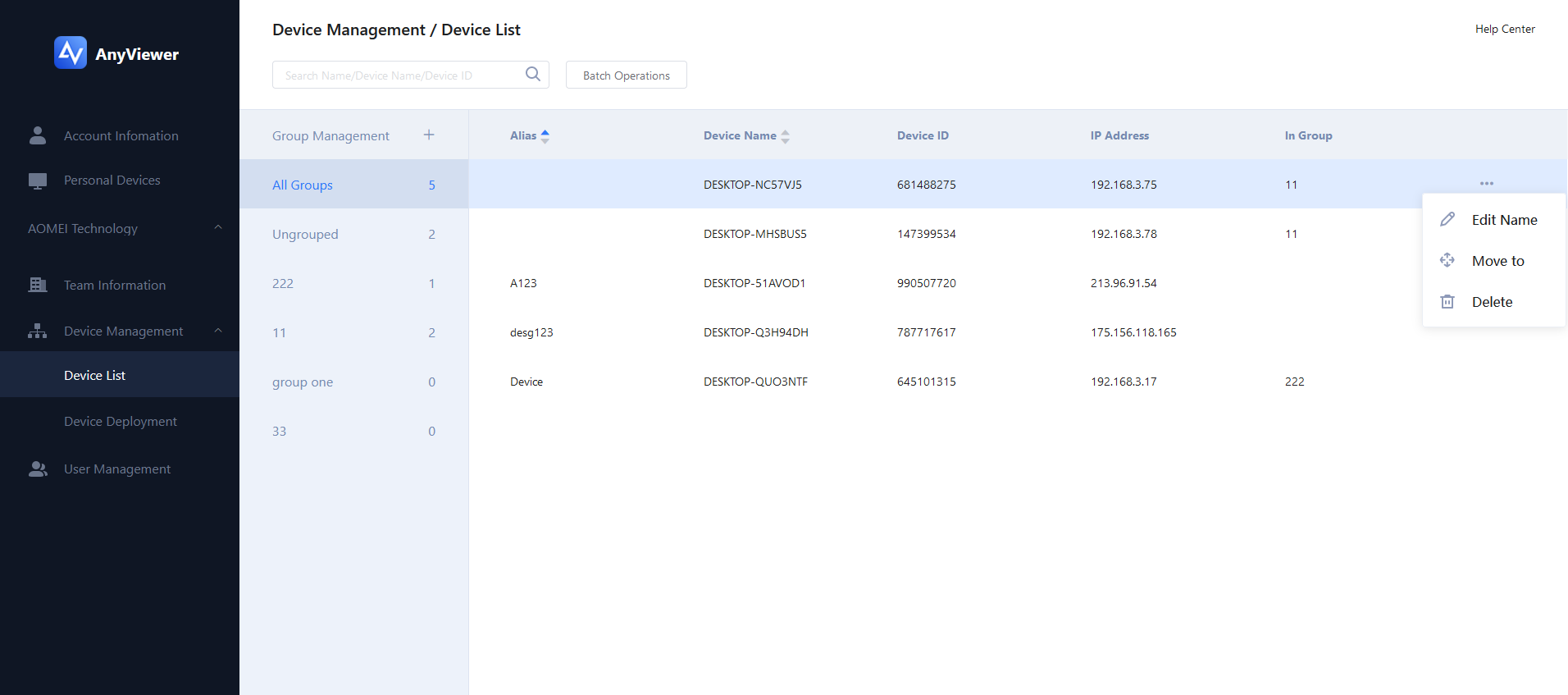
Renomear/Mover/Excluir Dispositivos)
1. Execute ações em lote, como: mover vários dispositivos para um grupo, excluir vários dispositivos de uma vez.
Gerenciamento de Grupos
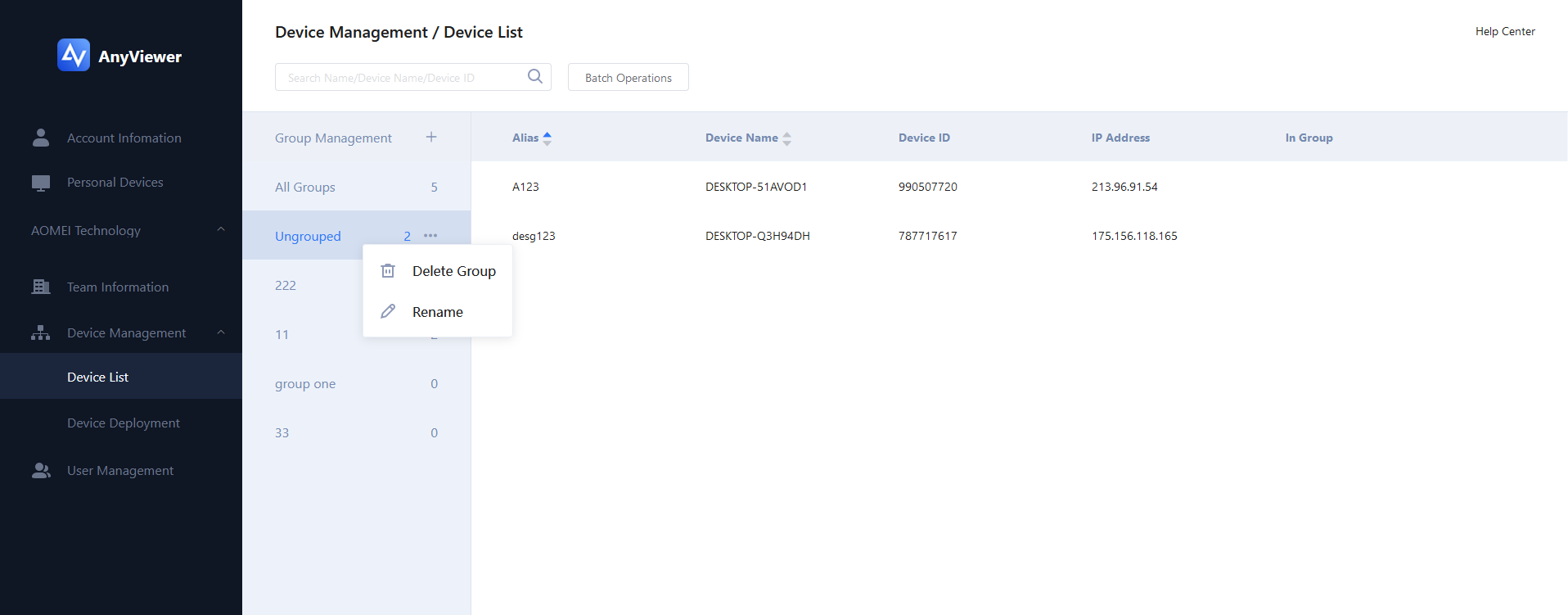
Os administradores podem organizar dispositivos em grupos para facilitar o acesso e o controle. As ações incluem:
Adicionar novos grupos
Renomear grupos existentes
Excluir grupos não utilizados
Resumo
A funcionalidade de equipe do AnyViewer ajuda as organizações a construir ambientes de trabalho remoto mais inteligentes e seguros. Por meio da autorização da versão empresarial, gerenciamento hierárquico de contas, implantação unificada de dispositivos e alocação flexível de permissões, os administradores podem responder com eficiência às estruturas de equipe e necessidades de negócios em constante mudança, melhorando a eficiência geral de gerenciamento.