
Portas Suportadas do AnyViewer
Visão Geral do AnyViewer
Software de desktop remoto é projetado especificamente para acessar remotamente computadores Windows a partir de um computador, iPhone, Android ou iPad. Você pode usá-lo para controlar seu PC remoto sem as limitações de espaço para acesso remoto ou suporte remoto.
As portas usadas pelo AnyViewer
Ele usa modos de comutação inteligente UDP/TCP; sua porta UDP é 30196 e suas portas TCP são 30192, 30193.
Como permitir as portas do AnyViewer através do firewall
Normalmente, ao usar o AnyViewer para acesso remoto, você não precisa configurar permissão de porta para o firewall. Se o computador host tiver regras de filtragem estritas configuradas, talvez seja necessário abrir a porta UDP 30196 e as portas TCP 30192, 30193. Aqui estão as etapas detalhadas para permitir as portas do AnyViewer através do firewall.
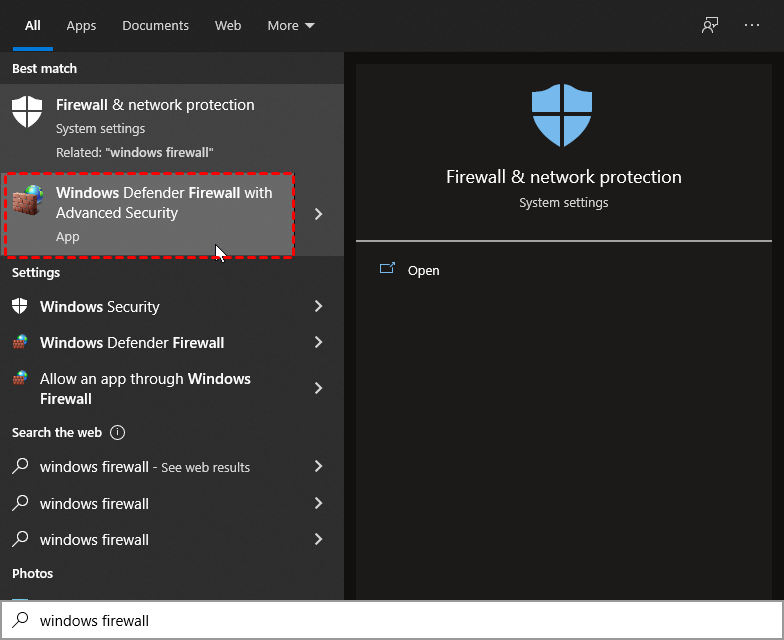
Passo 1. No computador host Windows, digite "Windows firewall" na caixa de pesquisa e escolha " Firewall do Windows com segurança avançada”.
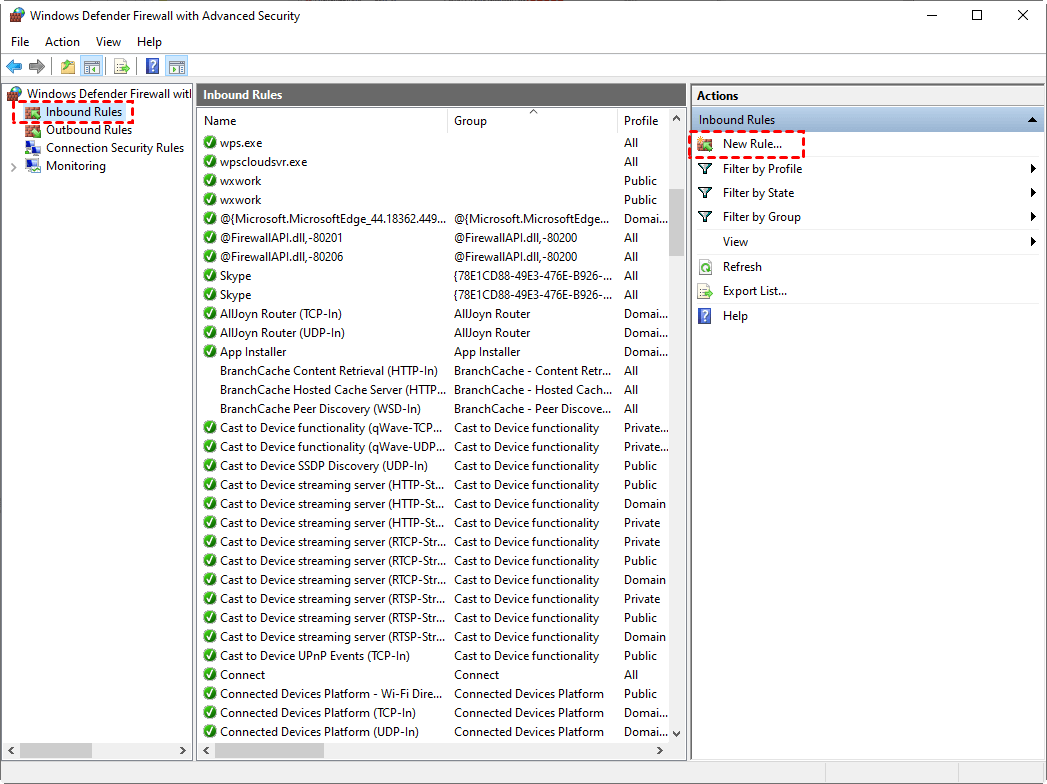
Passo 2. Clique em "Regras de Entrada" e "Nova Regra".
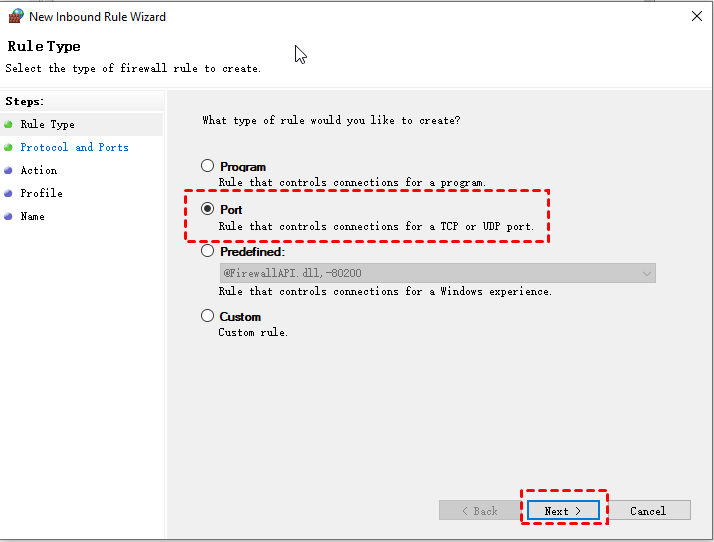
Passo 3. Selecione "Porta" e clique em "Avançar".
Passo 5. Clique em "Portas locais específicas" e insira o número da porta "30192" em "TCP".
Nota: Para abrir a porta UDP 30196, aqui você precisa escolher "UDP" e digitar "30196".
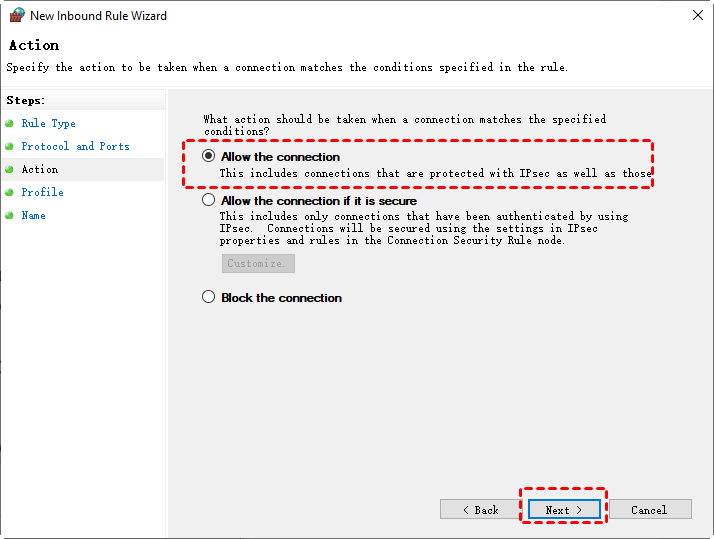
Passo 6. Clique em "Permitir a conexão".
Passo 7. Selecione os tipos de rede que deseja usar, nomeie a regra e clique em "Concluir".
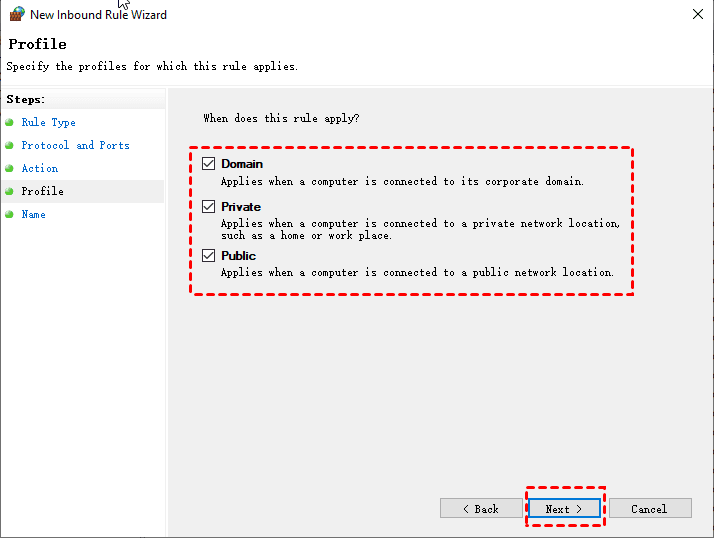
Em seguida, execute as mesmas etapas para abrir a porta TCP 30193.