
AnyViewer: Configurações do Destinatário
Para acessar outro PC remotamente pela internet usando o AnyViewer, normalmente, você não precisa ajustar as configurações após instalar e executar o software. No entanto, para usar melhor o AnyViewer, vamos dar uma olhada nas Configurações do Destinatário.
Na interface principal do AnyViewer, vá para Configurações > Destinatário, você pode ver o status padrão das configurações do Destinatário. Você precisa ativar uma das opções ou ambas as opções a seguir, então poderá estabelecer sessões remotas com este PC.
Existem duas opções:
✔ Permitir aceitar controle remoto: Permite que este PC receba uma solicitação de controle de outro dispositivo e a solicitação precisa ser confirmada manualmente neste PC.
✔ Permitir código de segurança temporário: Quando você habilita esta opção, o código de segurança temporário aparecerá na interface Conectar do Anyviewer. Você pode enviar ao seu parceiro o código de segurança temporário para suporte remoto, então eles podem inserir o código de segurança para controlar este PC diretamente.
Se você desativar a primeira opção, este computador não poderá ser acessado via solicitação de controle remoto; se você desativar a segunda opção, o código de segurança temporário gerado desaparecerá e este PC não poderá ser acessado via código de segurança temporário.
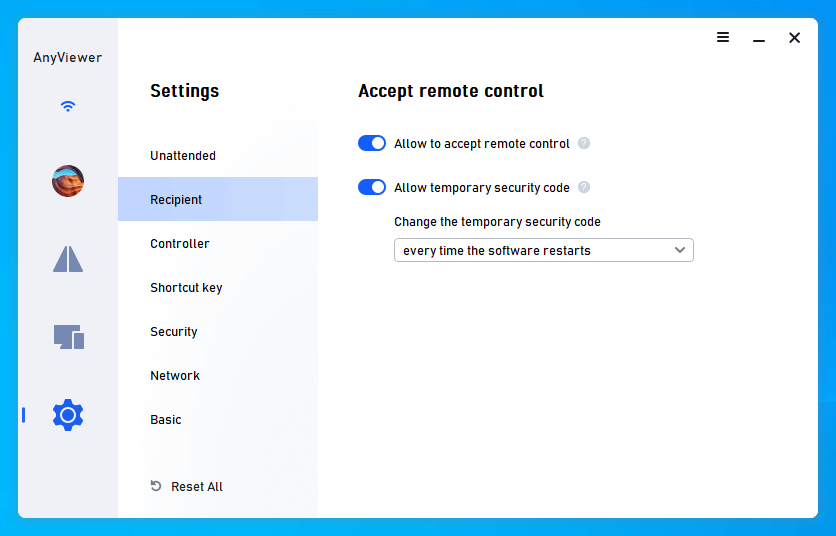
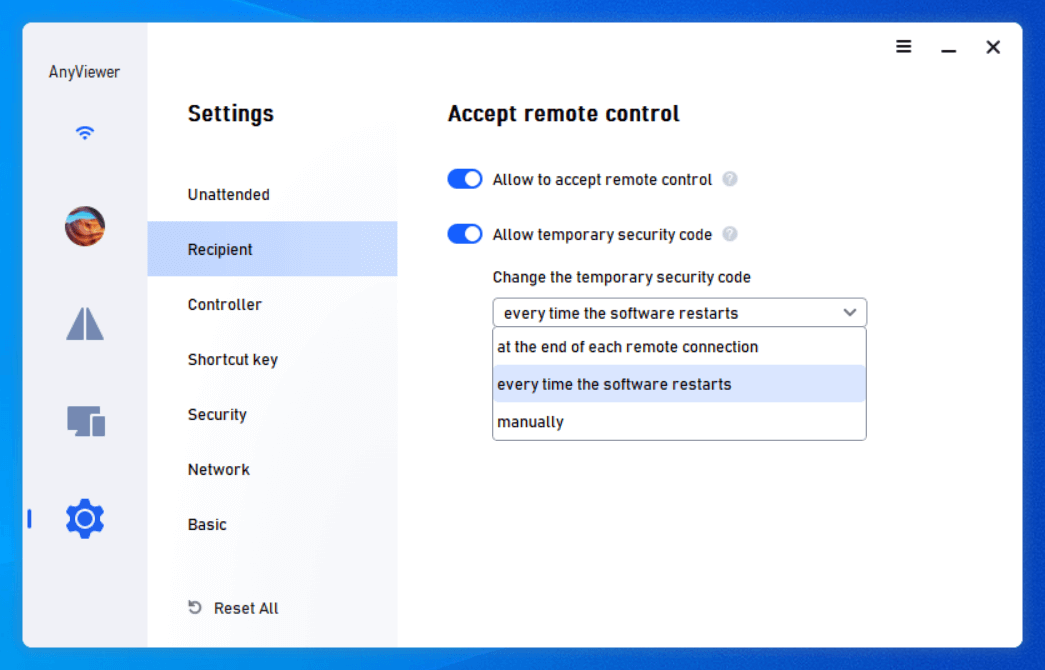
Como o código de segurança temporário está inicialmente configurado para ser alterado sempre que o software for reiniciado, você pode clicar no ícone de triângulo invertido e alterar a configuração. Existem três opções para alterar o código de segurança temporário, como: sempre que o software reiniciar, ao final de cada conexão remota, manualmente.
Em resumo, você pode solicitar controle remoto deste PC enviando uma solicitação de controle remoto ou inserindo um código de segurança temporário para estabelecer a assistência remota, então você pode transferir arquivos ou realizar assistência remota/fornecer suporte técnico.