Instalar e Desinstalar o Software de Área de Trabalho Remota - AnyViewer
Precisa resolver problemas nos computadores de amigos ou familiares ou acessar o computador de um colega à distância? Você pode usar um programa de área de trabalho remota para acessar e controlar remotamente seus computadores. AnyViewer é um software de área de trabalho remota estável, rápido e seguro que permite controlar um PC de qualquer local, desde que os dispositivos estejam bem conectados à rede.
Como instalar o AnyViewer
Antes de instalar o AnyViewer, você precisa baixá-lo do site oficial. Em seguida, você pode seguir as etapas:
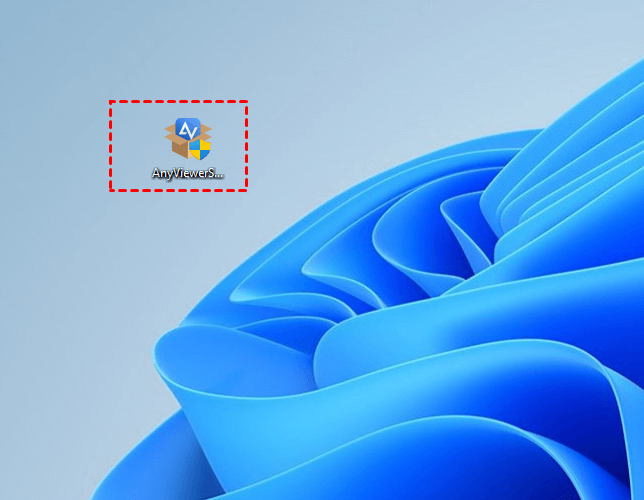
Etapa 1. Clique duas vezes no pacote de instalação do AnyViewer.
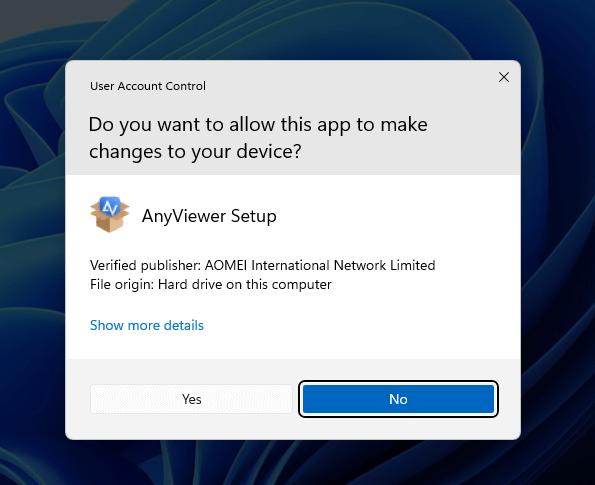
Etapa 2. Será perguntado se você permite que este aplicativo faça alterações no seu dispositivo; clique em "Sim" para permitir a instalação.
Etapa 3. Em seguida, clique em "Instalar Agora" para iniciar a instalação do AnyViewer. O aplicativo está configurado para ser instalado na unidade C por padrão; se você precisar instalá-lo em outra unidade, pode clicar no ícone de pasta para escolher outra unidade.

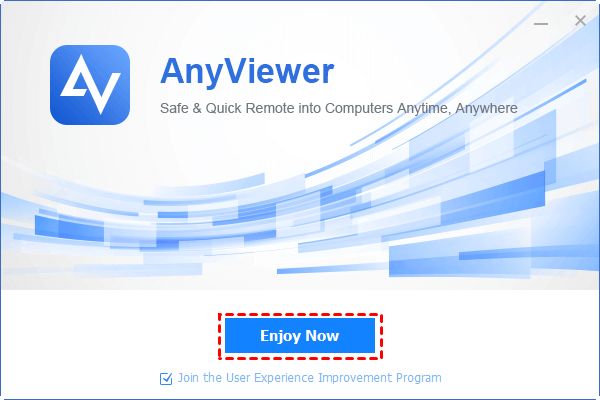
Etapa 4. Após um momento, o AnyViewer será instalado no seu PC e você poderá clicar em "Aproveitar Agora" para usar o aplicativo para controle remoto e suporte remoto.
Como desinstalar o AnyViewer
Se você não precisa mais usar o AnyViewer, pode desinstalar o software de área de trabalho remota do seu dispositivo.
Método 1. Desinstalar o aplicativo de área de trabalho remota pelo Painel de Controle
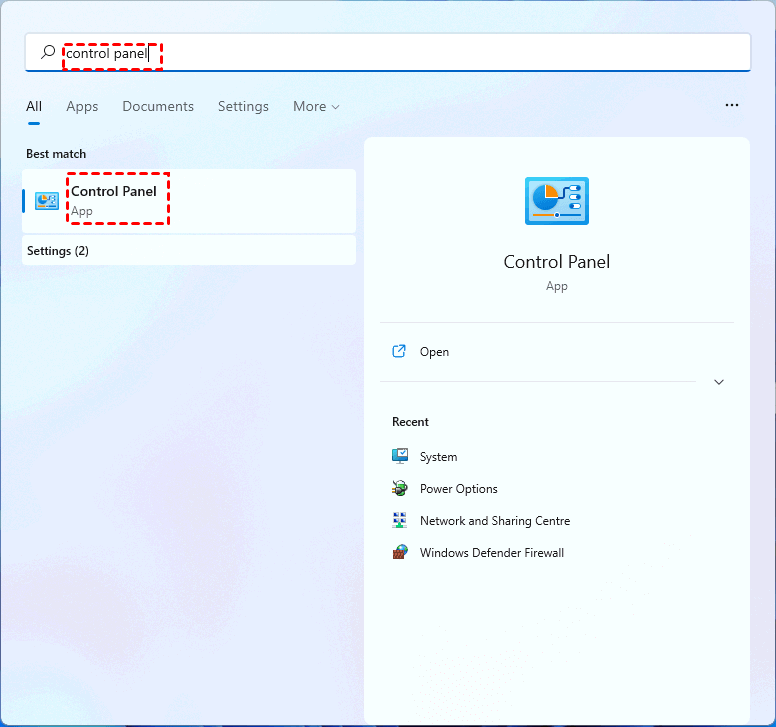
Etapa 1. Pressione "Windows" "S" para acessar a caixa de Pesquisa, digite "painel de controle" e clique duas vezes no resultado exibido para abrir o "Painel de Controle".
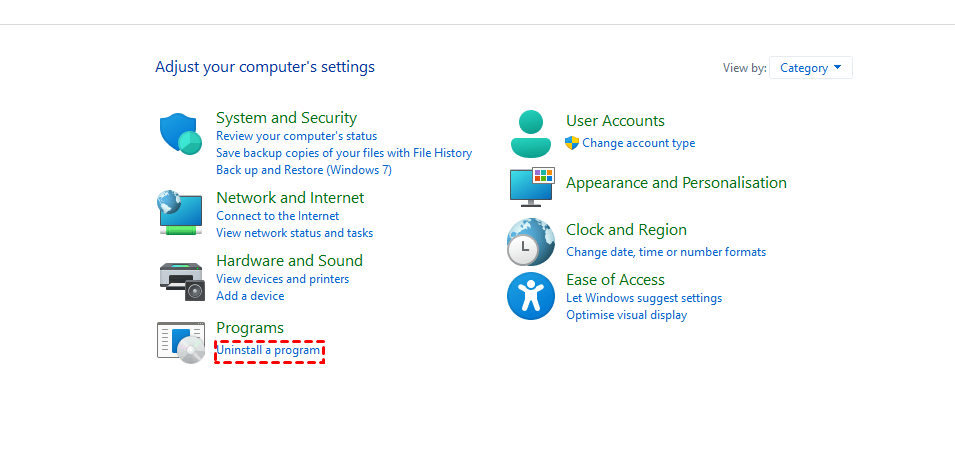
Etapa 2. Na janela do "Painel de Controle", clique em "Desinstalar um programa".
Etapa 3. Localize o AnyViewer na lista, clique com o botão direito nele e escolha "Desinstalar".
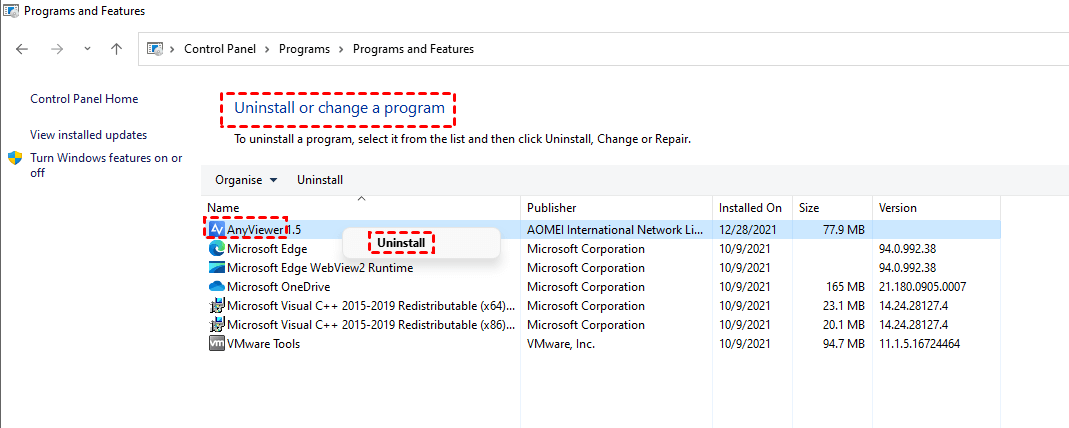
Etapa 4. Em seguida, siga as instruções para desinstalar o AnyViewer.
Atenção:
Quando você selecionou a opção Iniciar o Anyviewer com o Windows, pode ser solicitado que o programa está em execução ao desinstalá-lo. Nesse caso, você precisa sair do Anyviewer no canto inferior direito da área de trabalho e, em seguida, desinstalar o programa novamente.
Ou você pode encerrar o processo RCCLient.exe e AV core.exe no gerenciador de tarefas do Windows e depois fecharRCService para desinstalá-lo completamente.
Método 2. Remover o software de desktop remoto em Aplicativos e recursos
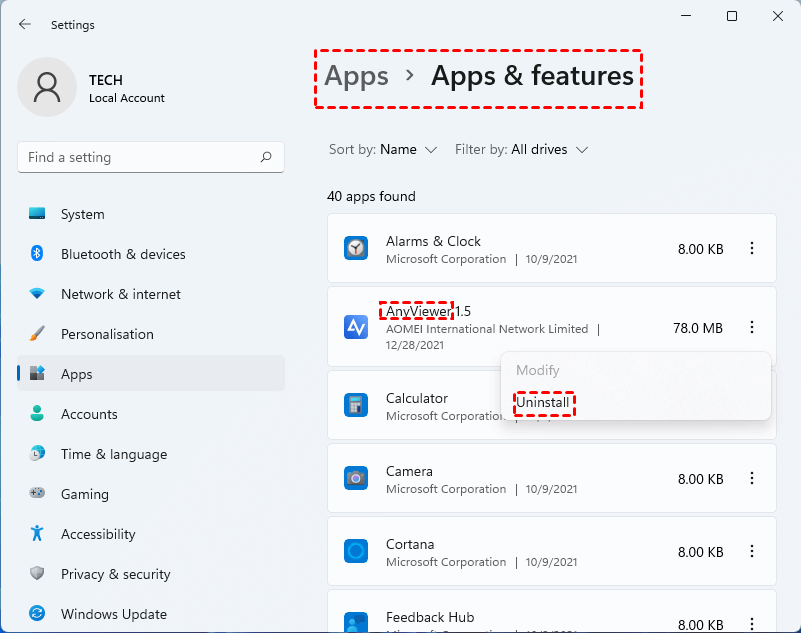
Passo 1. Pressione "Windows" "S" para entrar na caixa de Pesquisa, digite "aplicativos e recursos" e clique duas vezes no resultado exibido para abrir a janela "Aplicativos e recursos".
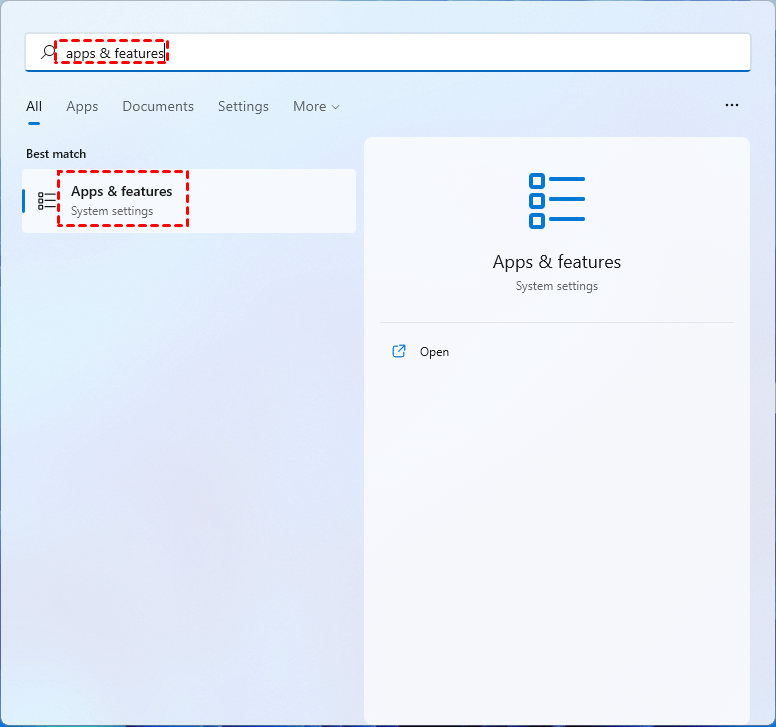
Passo 2. Na janela, localize o AnyViewer, clique com o botão direito nele e clique em "Desinstalar". Em seguida, siga as etapas para concluir a desinstalação do software de desktop remoto.