
[Guia de Como Fazer] Transferir Arquivos Entre Dois Computadores Conectados via AnyViewer
Quando as empresas fornecem suporte técnico remoto para seus clientes, pode ser necessário copiar alguns logs para o computador local para análise, a fim de ajudar os clientes a resolver problemas. Ou, quando você precisa trabalhar em casa, pode ser necessário copiar alguns documentos de trabalho para o computador doméstico. O AnyViewer pode ajudá-lo a transferir/compartilhar arquivos remotamente entre computadores em diferentes locais e redes com facilidade.
Como transferir arquivos remotamente entre dois computadores
O AnyViewer oferece várias maneiras de transferir arquivos, dependendo da situação. A seguir, será explicado como fazê-lo.
Antes de transferir arquivos, primeiro instale e execute o AnyViewer nos dois computadores entre os quais você precisa transferir/compartilhar arquivos. Geralmente, é necessário criar uma conta e fazer login no AnyViewer no computador controlador.
Opção 1. Iniciar a transferência de arquivos via solicitação de envio
Passo 1. No computador a partir do qual você deseja iniciar uma transferência de arquivos, crie uma conta do AnyViewer e faça login nela.
Passo 2. Vá para Conexão, insira o ID do parceiro do computador remoto, escolha Transferência de Arquivos e clique em Conectar.

Dica: O computador do destinatário não precisa de uma conta de login.
Passo 3. Clique em Enviar uma solicitação ao seu parceiro e clique em OK.
Em seguida, uma solicitação de transferência de arquivos será exibida em uma janela pop-up no computador do destinatário remoto; você deve clicar em Permitir.
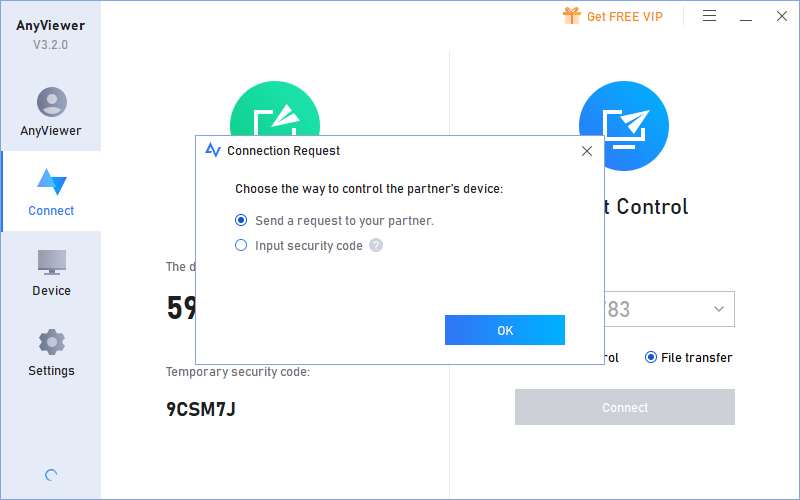
Nesta etapa, você também pode escolher a segunda opçãoInserir código de segurança, insira o código de segurança temporário ouum código de segurança fixodo computador do destinatário e clique emOK.
Passo 4. Assim que a solicitação de conexão for bem-sucedida, você verá a janela deTransferência de Arquivos onde pode compartilhar arquivos entre dois computadores. À esquerda está o diretório de arquivos do computador de controle, à direita está o diretório de arquivos do computador do destinatário. Se desejar transferir um arquivo entre os computadores, selecione o arquivo, especifique o local para salvá-lo e, em seguida, escolha a direção da seta correspondente para realizar a transferência.
Você pode visualizar os detalhes do status da transferência na parte inferior da janela deTransferência de Arquivos, e pode clicar com o botão direito nos arquivos parapausar ouexcluir atarefa de transferência.
Opção 2. Iniciar transferência de arquivos com um clique
Quando você faz login na mesma conta do AnyViewer em dois computadores e vincula os dispositivos, pode usar a "transferência de arquivos com um clique".
Para vincular dispositivos, consulteaqui.
Passo 1. No computador controlador, todos os dispositivos vinculados serão listados nacoluna Dispositivo. Você pode localizar o PC do destinatário. Em seguida, clique emTransferência de Arquivos.

Passo 2. Em seguida, ajanela de transferência de arquivos será aberta e você poderá transferir arquivos entre os computadores.
Dicas:
- Faça login na mesma conta entre os computadores e vincule os dispositivos.
- Os 2 dispositivos para uma transferência de arquivos devem estar online.
Opção 3. Iniciar a transferência de arquivos na área de trabalho do controlador
Quando dois computadores estabelecem um controle remoto, a Janela da Barra de Ferramentas do Controlador será aberta. Assim, você pode transferir arquivos durante as operações remotas.
Passo 1. Na Janela da Barra de Ferramentas do Controlador, clique em Arquivos.

Passo 2. Em seguida, ajanela de transferência de arquivos será aberta e você poderá transferir arquivos entre os computadores.
Estes são os métodos de transferência de arquivos com o AnyViewer. Escolha o método de transferência de arquivos apropriado para diferentes situações. Seguindo os passos acima, o processo de transferência de arquivos entre dois computadores é muito simples.
Observação:
- Para o usuário gratuito, a velocidade máxima de transferência de arquivos é de 500KB/s e suporta apenas 2 threads. Se desejar transferir arquivos em Alta Velocidade, atualize para a versão Professional ou Enterprise, então a velocidade máxima de transmissão pode atingir 10 MB/s e pode suportar 5 threads.
- Além disso, usuários gratuitos podem transferir apenas até 100 arquivos de uma vez, com tamanhos de arquivo individuais não excedendo 100MB. No entanto, se você atualizar para a versão avançada, não há limite para o número de arquivos que podem ser transferidos de uma vez, mas arquivos individuais não podem exceder 1TB.
- Atualmente, esta função não suporta a transferência de arquivos a partir do caminho de rede.