
Access and Control Computers from iOS or Android over AnyViewer
Às vezes, pode ser necessário controlar remotamente o computador através do seu telemóvel para realizar algumas operações. Isso é viável? AnyViewer lançou agora a aplicação para iOS/Android, que suporta o controlo do computador através de dispositivos Apple ou Android com diferentes métodos.
Preparação:
Passo 1. Descarregue, instale e execute o AnyViewer para Windows no seu PC.
Na interface inicial do AnyViewer, pode ver o ID do dispositivo e o código de segurança temporário do computador.
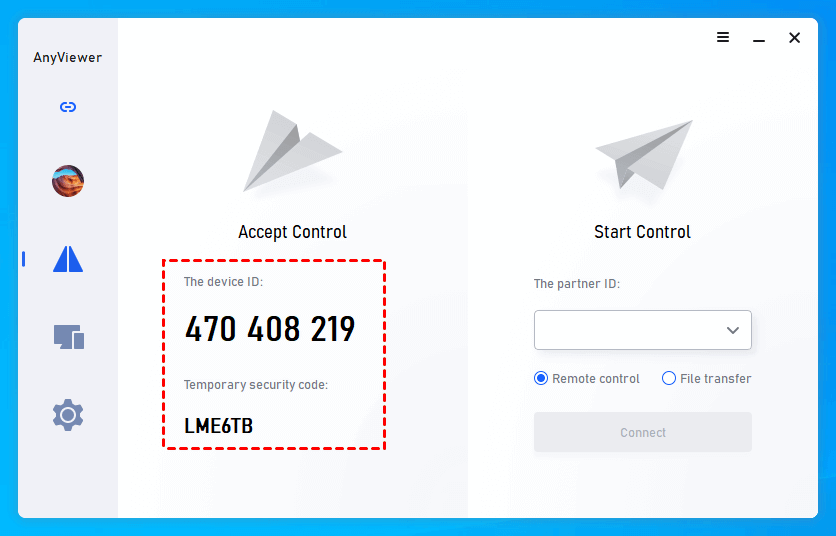
Passo 2. No seu dispositivo iOS, descarregue o AnyViewer da Apple App Store.
No seu dispositivo Android, obtenha o AnyViewer através de download AnyViewer Android no seu dispositivo Android.
Abra a aplicação e inicie sessão utilizando a sua conta AnyViewer.

Três Métodos para Ligar do Telemóvel ao PC
Opção 1: Ligar ao PC via ID do Dispositivo e Código de Segurança
Passo 1. No seu dispositivo iOS ou Android, vá a Ligar e introduza o ID do dispositivo do PC remoto.
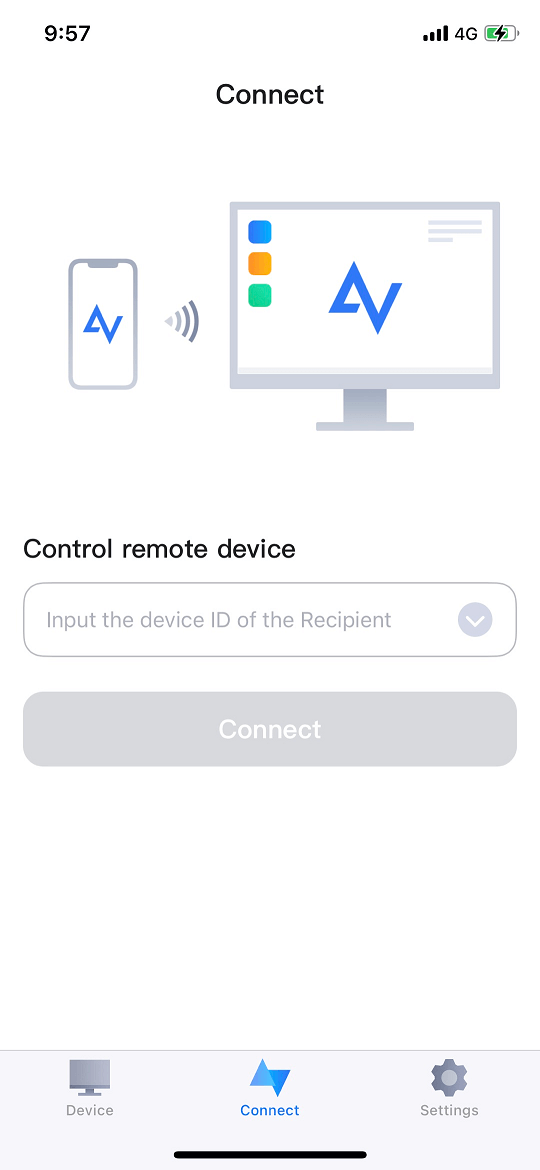
Passo 2. Escolha Código de segurança e introduza o Código de Segurança Temporário ou um Código de Segurança Fixo, se este tiver sido definido manualmente no PC.
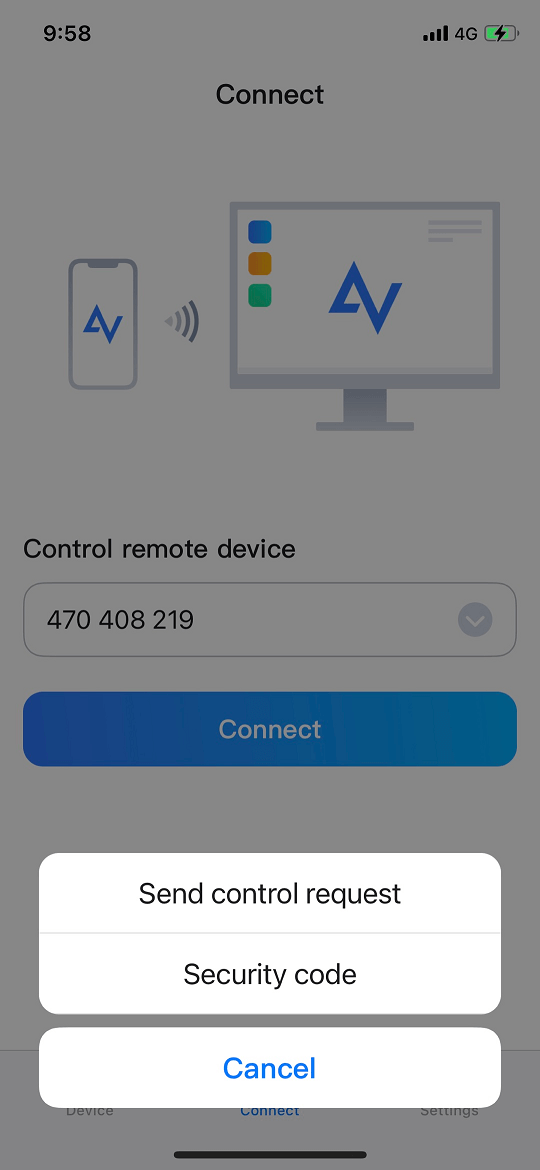
Opção 2: Ligar via ID do Dispositivo e Enviar Pedido de Controlo
Utilize este método para acesso assistido — alguém tem de estar no PC remoto para aprovar o pedido.
Passo 1. No seu dispositivo móvel, vá para Conectar e insira o ID do dispositivo do PC remoto.
Passo 2. Toque em Enviar pedido de controlo. Uma mensagem pop-up será exibida no computador remoto. Deve ser escolhida a opção Permitir.

Opção 3. Aceder ao PC a partir de um dispositivo iOS ou Android com um clique
Este é o método mais rápido e fluido, uma vez que os dispositivos estejam atribuídos à mesma conta.
Passo 1. Inicie sessão na mesma conta no computador remoto e certifique-se de que o PC foi atribuído à conta.
Passo 2. No dispositivo móvel, toque em Dispositivo, localize o PC remoto e toque nele.
Passo 3. Toque em Controlo remoto e poderá aceder ao PC com 1 clique.

Independentemente da forma que utilize para se ligar ao PC a partir do dispositivo móvel, após a ligação ser bem-sucedida, verá a interface do computador no seu dispositivo iOS ou Android.
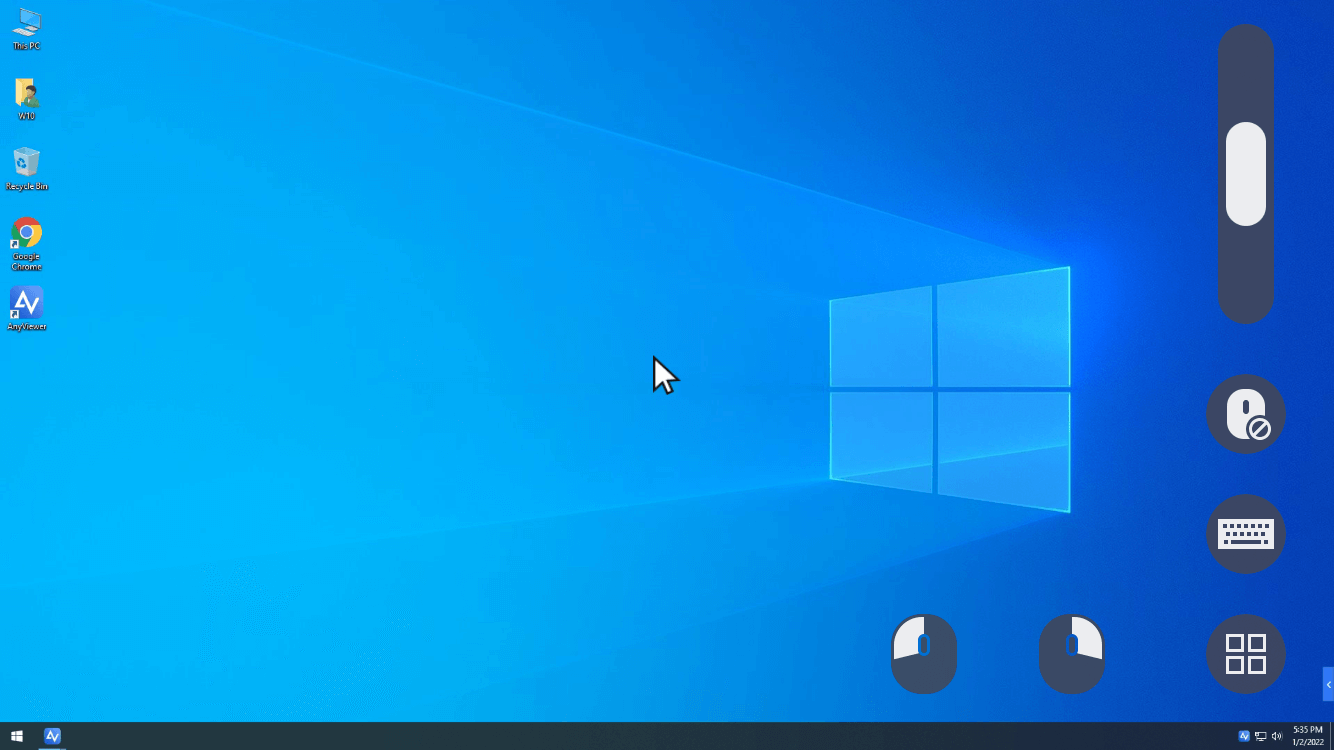
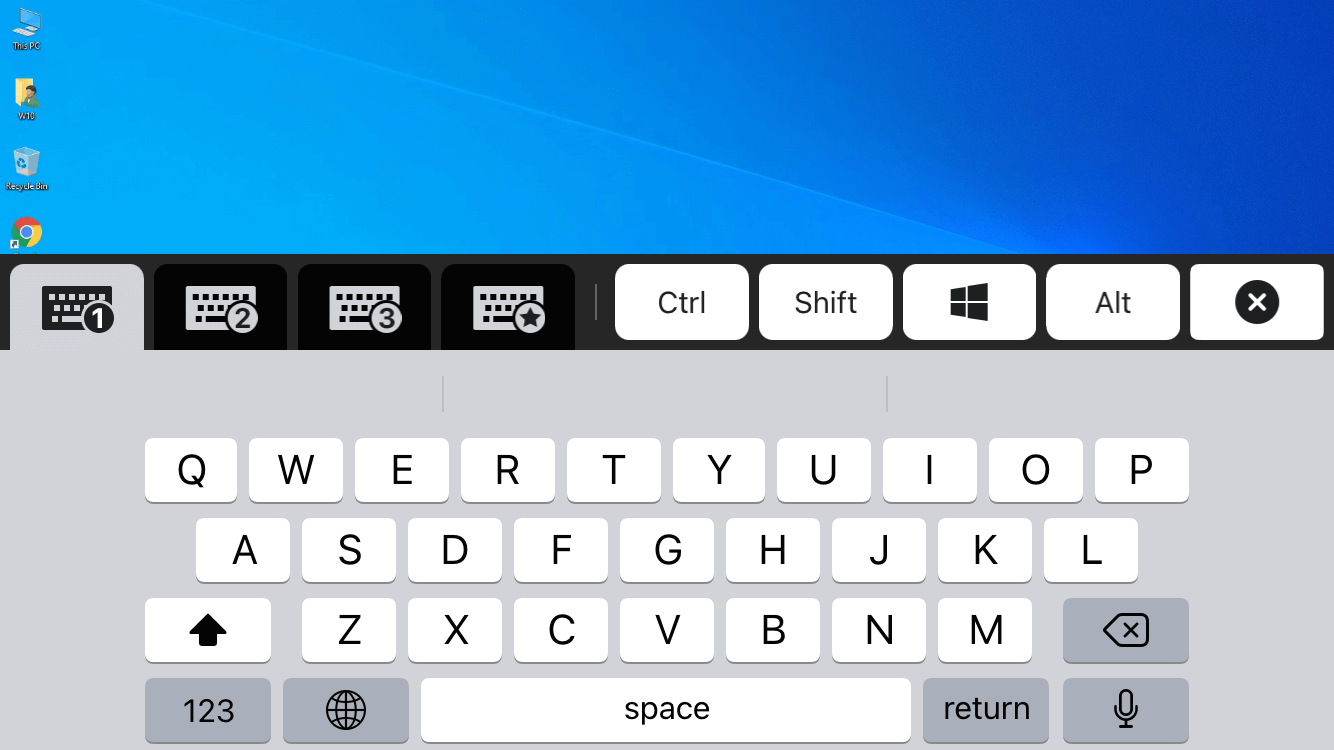
Existem três botões no canto inferior direito do ecrã.
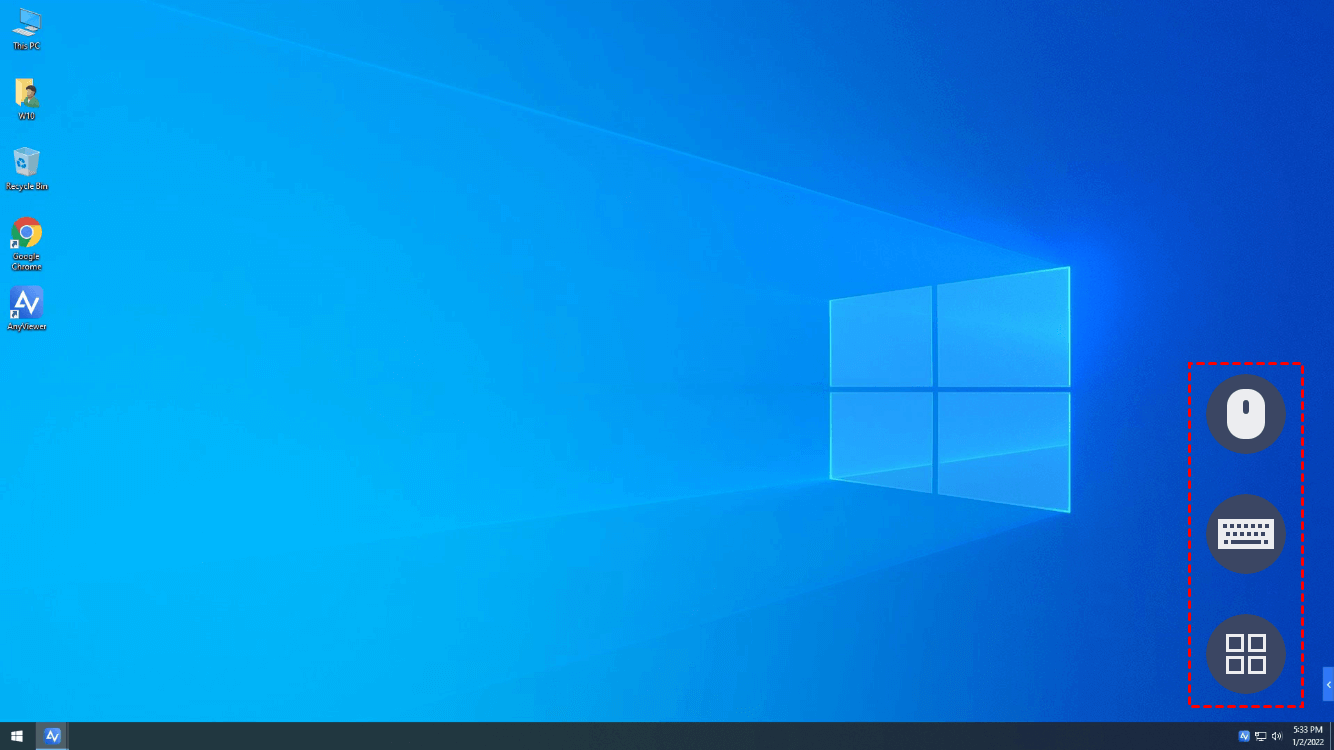
O primeiro botão pode ligar ou desligar o rato virtual:
O segundo botão pode abrir o teclado:
O terceiro botão pode abrir o Menu:
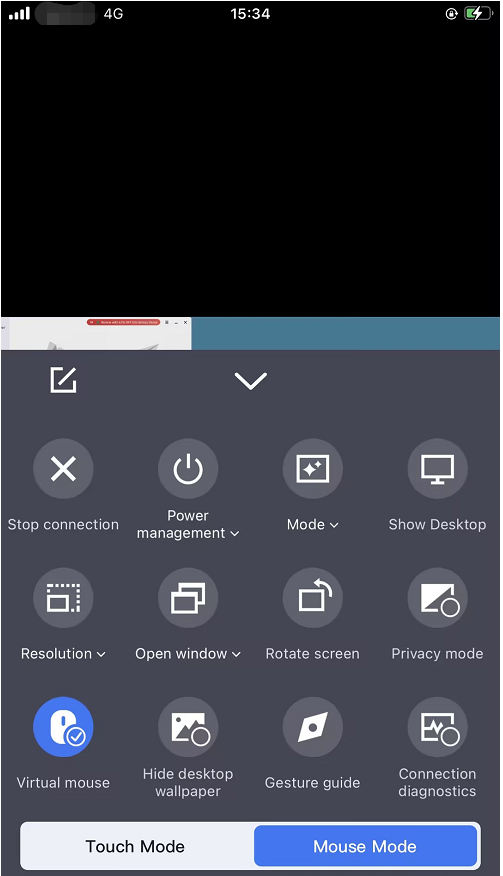
No Menu, existem muitas definições. Toque para aceder a opções avançadas, tais como:
Ajustar a qualidade da imagem
Ocultar o papel de parede do ambiente de trabalho
Desligar o computador
Terminar a sessão
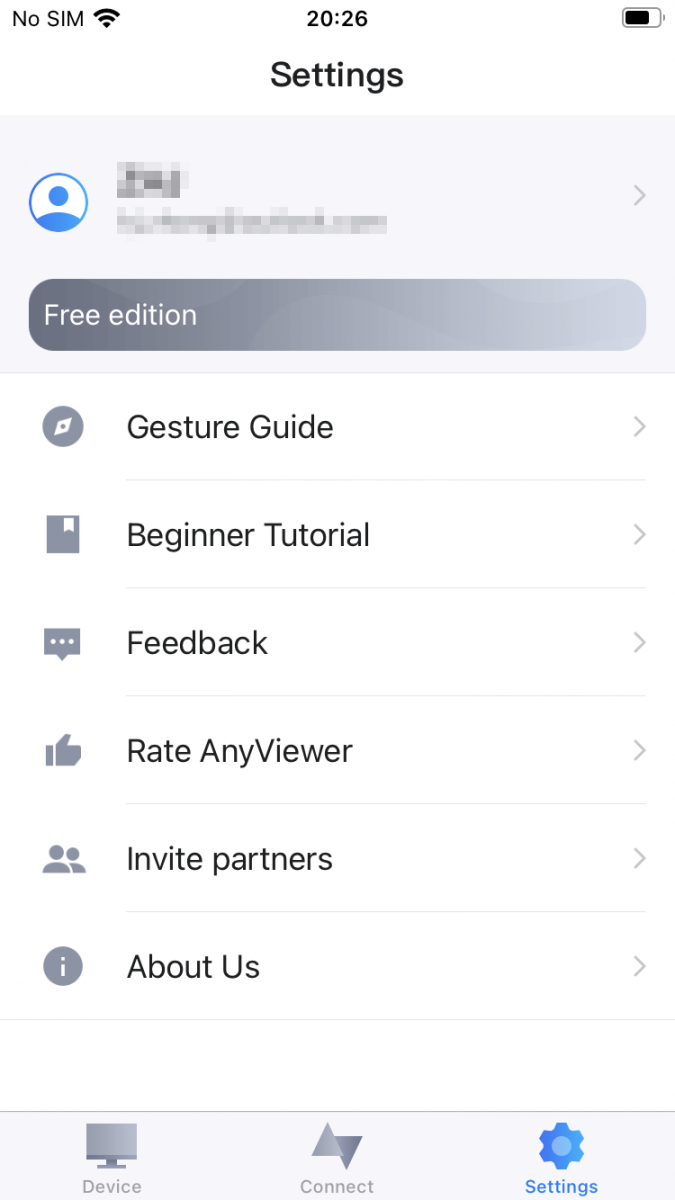
Você pode ver o Guia de Gestos, o Tutorial para Iniciantes nas Configurações. Você também pode enviar feedback ou comentar sobre isso.
Com o aplicativo móvel do AnyViewer para iOS e Android, você pode acessar e controlar facilmente seu computador Windows remotamente — seja para trabalho urgente, solução de problemas de TI ou gerenciamento de arquivos em movimento. Não há necessidade de carregar seu laptop para todos os lugares — seu dispositivo móvel é tudo o que você precisa.