
Beantwoord: Waarom maakt AnyViewer geen verbinding met de server?
Symptomen
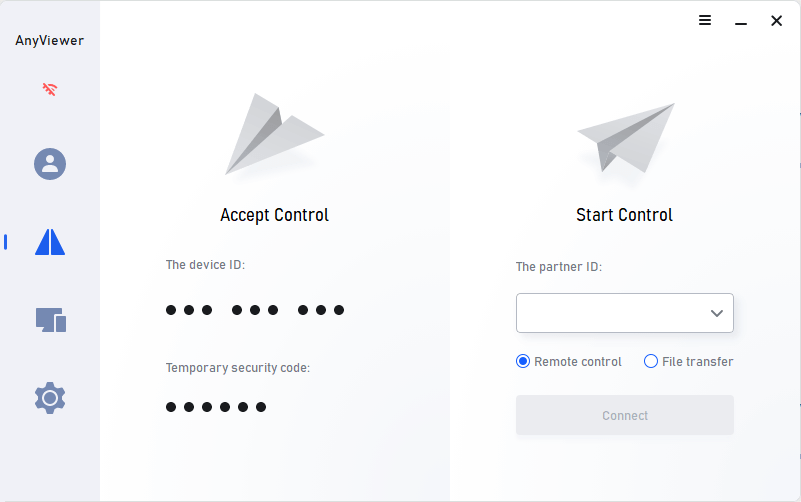
Na het starten van AnyViewer merkt u dat het pictogram voor de netwerkverbindingsstatus in de linkerbovenhoek rood is en dat het apparaat-ID niet wordt weergegeven, maar 9 kleine zwarte stippen worden gezien. Zie de onderstaande afbeelding.
Twee hoofdredenen waarom AnyViewer geen verbinding maakt met de server
Waarom maakt AnyViewer geen verbinding met de server? Er zijn twee hoofdredenen voor dit fenomeen: de eerste is dat de service "RCService" is verwijderd of niet is gestart; de tweede is het onvermogen om verbinding te maken met de server.
Reden 1. De service "RCService" is verwijderd of niet gestart
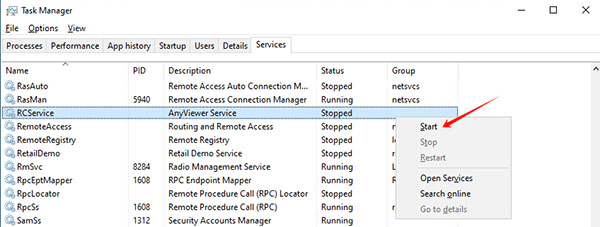
Laten we eerst de eerste reden controleren: open Windows Taakbeheer, schakel vervolgens naar de pagina "Services" en controleer of er een Windows-service "RCService" is. Als er geen service wordt gevonden, installeer AnyViewer opnieuw. Als er wel een service is, maar de RCService-service is niet gestart, klik dan met de rechtermuisknop op de service om het pop-upmenu weer te geven en klik vervolgens op het menu-item "Start" om de service te starten. Zie de onderstaande afbeelding.
Reden 2. Het onvermogen om verbinding te maken met de server
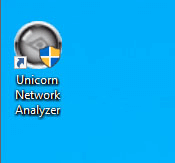
Als het geen serviceprobleem is, laten we dan analyseren of het onvermogen om verbinding te maken met de server de oorzaak is. Dit proces is iets ingewikkelder; we moeten enkele netwerkanalysetools gebruiken, zoals Unicorn, capsa, Wireshark, enz. Hieronder gebruiken we de netwerkanalysetool Unicorn om deze reden te analyseren. Klik voordat u begint op de link http://www.net-analyzer.com/wp-content/downlaod/UnicornSetup.exe om Unicorn te downloaden en correct te installeren. Let op: u moet na installatie het besturingssysteem opnieuw opstarten. Na het herstarten van de computer klikt u op de snelkoppeling "Unicorn Network Analyzer" op het bureaublad om de netwerkanalysetool Unicorn te starten. Zie de onderstaande afbeelding.
Klik vervolgens op de knop "Start" om het venster voor startanalyse te openen. AnvViewer gebruikt poort 30192 van de server om een controleverbinding tot stand te brengen, dus moeten we een filterregel instellen om de netwerkpakketten die we niet nodig hebben uit te filteren. Klik op "Packet Filter" aan de linkerkant van het pop-upvenster om naar het filterinstellingenvenster te schakelen, vink het "TCP"-filter aan en dubbelklik erop om het venster met gedetailleerde filterinstellingen te openen, zie onderstaande afbeelding.
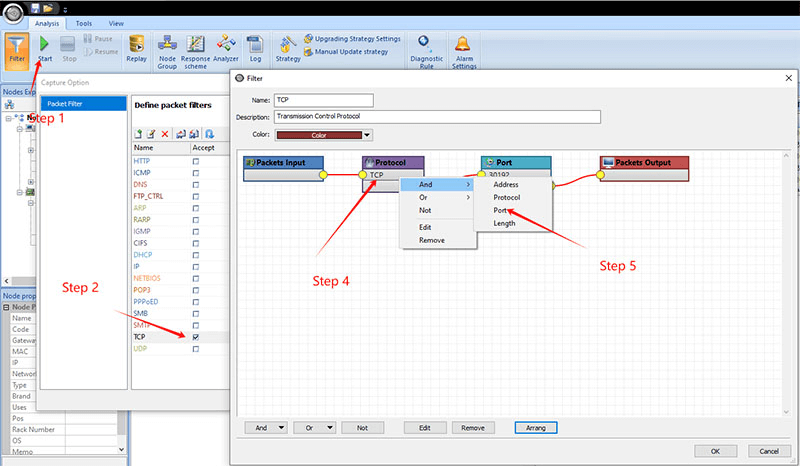
Klik met de rechtermuisknop op het pictogram "Protocol\TCP" om het instellingenmenu te openen en klik vervolgens op het menu-item "En\Poort" om het venster "Poortbeperking" met instellingen voor poortbeperking weer te geven, zie onderstaande afbeelding.
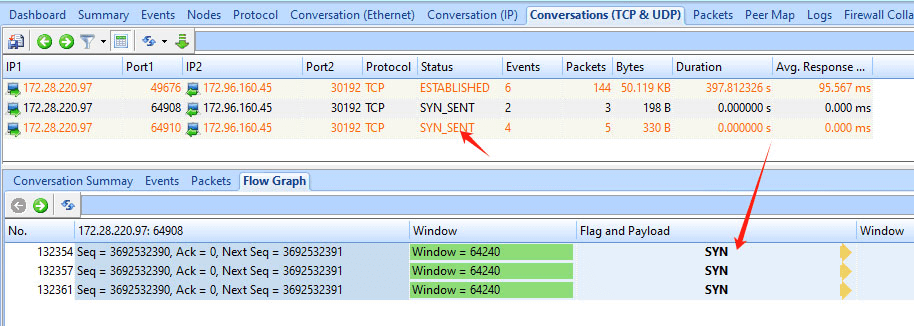
Zoals uit de figuur blijkt, stuurt AnyViewer continu TCP-synchronisatieverzoeken naar de controleserver, maar de server reageert niet. Dit betekent dat de verzoekpakketten niet zijn aangekomen, en de meest waarschijnlijke reden hiervoor is dat TCP-poort 30192 wordt geblokkeerd door sommige netwerkapparaten of software. U kunt meer te weten komen over de poortinstellingen door de firewallinstellingen van de machine te controleren of door contact op te nemen met uw netwerkbeheerder.