

[Tutorial Lengkap] Cara Menggunakan Microsoft Remote Desktop Android
Apakah Anda ingin mengendalikan komputer dari jarak jauh menggunakan ponsel Android? Postingan ini memberikan Anda tutorial lengkap tentang cara menggunakan Android Microsoft Remote Desktop untuk mencapai tujuan Anda.

Oleh Tyler / Diterbitkan pada August 19, 2026


Bagaimana cara menggunakan Microsoft Remote Desktop di Android?
Saya sudah mencoba mencari tahu cara menggunakan Microsoft Remote Desktop di perangkat Android, tetapi saya sedikit bingung. Bisakah seseorang memandu saya melalui prosesnya atau berbagi tips?”
- Pertanyaan dari Reddit
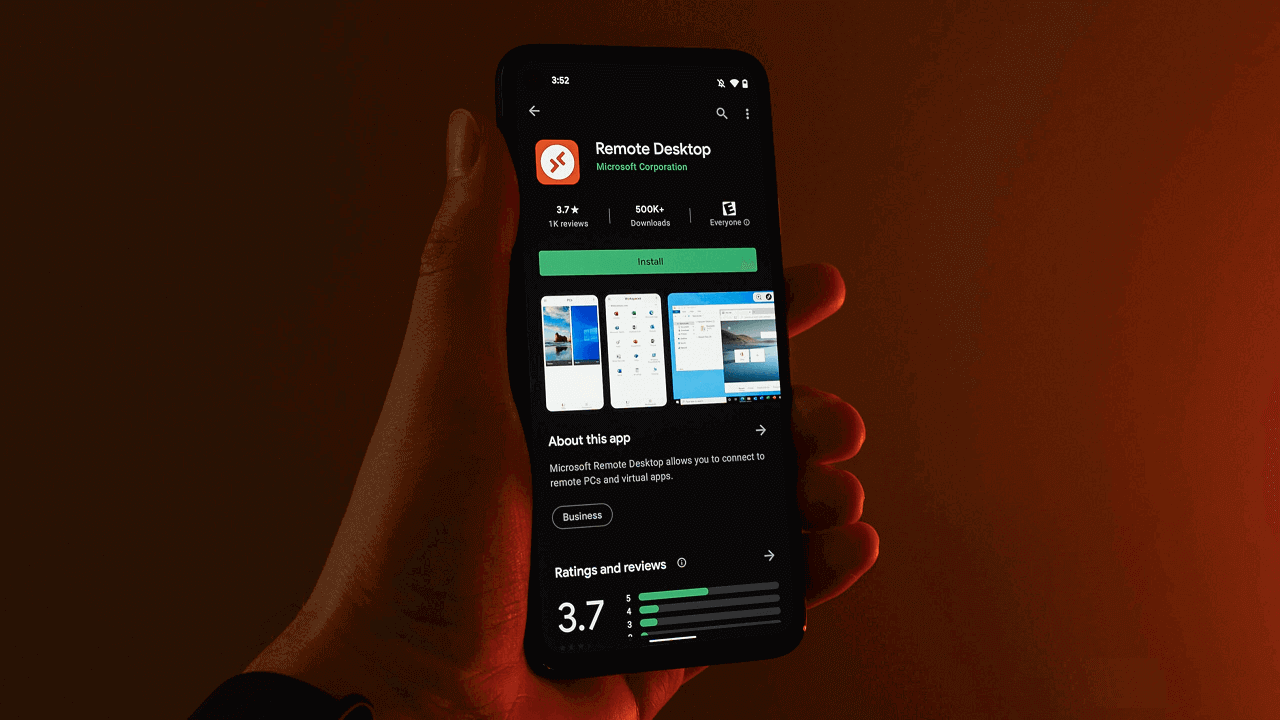
Microsoft Remote Desktop, juga dikenal sebagai RDP, dikembangkan oleh Microsoft dan memerlukan perangkat lunak klien di perangkat lokal serta perangkat lunak server di perangkat jarak jauh untuk mencapai koneksi jarak jauh. Microsoft Remote Desktop juga menyediakan versi Android, sehingga pengguna dapat mengakses komputer mereka dari jarak jauh melalui ponsel Android.
Cara Menggunakan Microsoft Remote Desktop Android
Memulai penggunaan Microsoft Remote Desktop Android untuk kendali komputer jarak jauh melibatkan proses dua langkah. Pertama, siapkan Microsoft Remote Desktop di komputer Anda, pastikan izin yang diperlukan telah diatur untuk kendali jarak jauh. Selanjutnya, konfigurasikan Microsoft Remote Desktop di perangkat Android Anda. Pelajari cara menggunakan Microsoft Remote Desktop di Android dengan tutorial lengkap berikut.
Omong-omong, Microsoft Remote Desktop juga tersedia untuk iOS, bernama RD Client. Versi iOS Microsoft Remote Desktop memungkinkan Anda mengendalikan komputer dari jarak jauh menggunakan iPhone atau iPad.
Bagian 1. Siapkan Windows Remote Desktop di PC Anda
Ada beberapa hal yang perlu Anda lakukan:
- Aktifkan Windows Remote Desktop
Langkah 1. Tekan Windows S untuk membuka kotak pencarian. Cari “pengaturan remote desktop” di kotak pencarian, lalu klik dua kali untuk membuka Pengaturan Remote Desktop.
Langkah 2. Alihkan tombol ke posisi On untuk mengaktifkan Remote Desktop di Windows.

- Izinkan koneksi jarak jauh
Langkah 1. Aktifkan Windows Remote Desktop di PC Anda. Tekan Win R, masukkan "sysdm.cpl" ke dalam prompt, lalu tekan Enter.

Langkah 2. Pilih tab Remote dan centang kotak di samping “Izinkan koneksi jarak jauh ke komputer ini”. Lalu tekan tombol OK.

- Dapatkan alamat IP & nama komputer
Langkah 1. Untuk membuka Command Prompt, tekan Win R, lalu ketik "cmd" dan tekan Enter. Selanjutnya, ketik “ipconfig” dan tekan Enter untuk mendapatkan alamat IP. Sekarang, daftar alamat IP akan muncul. Alamat IPv4 adalah yang Anda perlukan nanti.

Langkah 2. Lalu ketik “query user” untuk menemukan nama PC.

Bagian 2. Mengontrol PC dari jarak jauh melalui perangkat Android
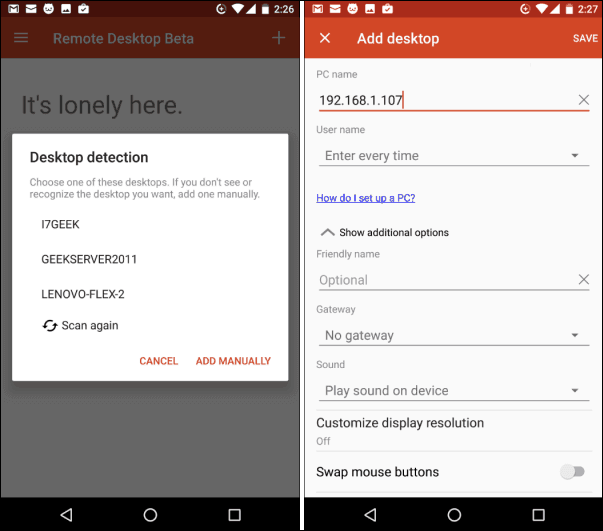
Langkah 1. Unduh Microsoft Remote Desktop dari toko aplikasi Android. Pertama, instal, lalu jalankan. Ketuk ikon “ ” untuk memilih desktop, lalu tunggu aplikasi mencari PC yang terhubung di jaringan lokal Anda. Anda harus menambahkan secara manual PC yang ingin Anda sambungkan jika tidak muncul secara otomatis.
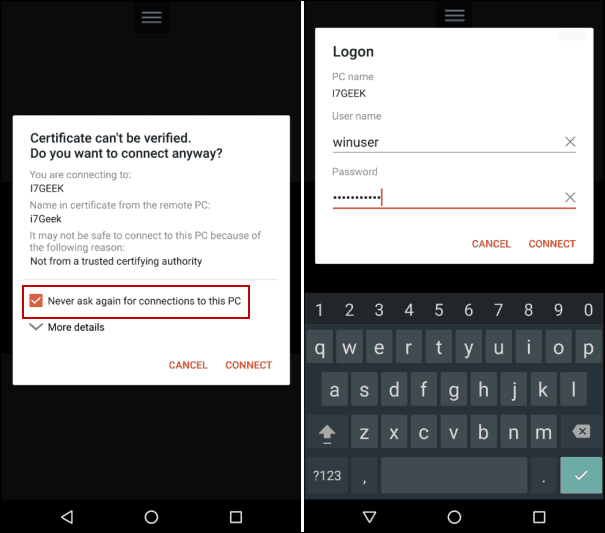
Langkah 2. Dialog keamanan akan muncul saat Anda pertama kali menyambung ke server jarak jauh. Pastikan untuk mencentang kotak centang Jangan pernah bertanya untuk koneksi ke PC ini sebelum mengetuk Hubungkan. Masukkan informasi login Windows Anda untuk mengakses PC jarak jauh.
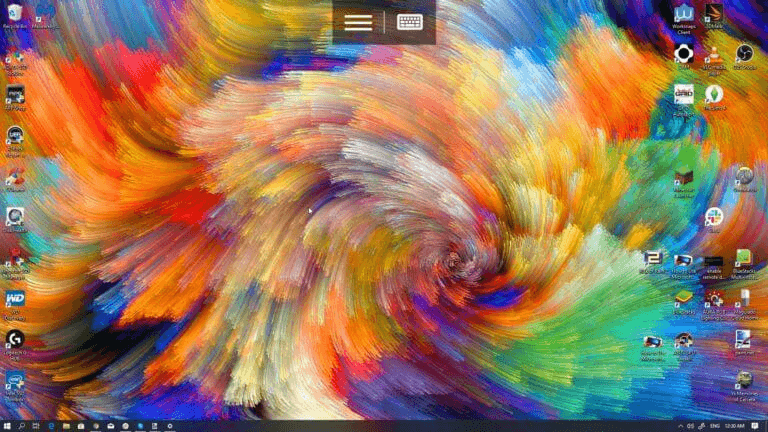
Langkah 3. Nah, itu dia. Anda sekarang telah tersambung dari jarak jauh ke laptop Windows yang Anda inginkan.
Tip bonus: Kelebihan dan kekurangan Android Microsoft Remote Desktop
Mari kita lihat kelebihan dan kekurangan Android Microsoft Remote Desktop.
✔ Kelebihan:
- Sepenuhnya gratis.
- Sudah terintegrasi di komputer server dan tidak perlu diunduh.
- Perangkat lunak kliennya (dipasang di perangkat yang digunakan untuk terhubung) tersedia untuk berbagai sistem operasi selain Android, misalnya iOS, Linux, dan macOS.
✖ Kekurangan:
- Hanya dapat digunakan ketika kedua perangkat berada di LAN atau WiFi. Konfigurasi penerusan port tambahan diperlukan saat terhubung dari luar.
- Memerlukan konfigurasi yang rumit di sisi komputer.
- Hanya tersedia di Windows versi Pro, Business, atau Ultimate. Mengontrol komputer yang menjalankan Windows Home dan edisi Standard tidak diizinkan.
- Mengunci layar jarak jauh, sehingga pengguna tidak dapat melihat atau mengontrol aktivitas.
- Tidak mendukung menjalankan beberapa sesi secara bersamaan.
AnyViewer: Cara yang lebih mudah untuk mengontrol PC dari Android secara jarak jauh
Untuk pendekatan yang lebih ramah pengguna dalam mengontrol komputer dari perangkat Android secara jarak jauh, AnyViewer menonjol sebagai alternatif utama Microsoft Remote Desktop. Aplikasi ini berfungsi sebagai solusi kontrol jarak jauh gratis yang mulus, menghubungkan platform Windows dan Android. Dengan AnyViewer, pengguna dapat mengelola PC mereka dari jarak jauh menggunakan perangkat Android dengan mudah, menawarkan solusi yang praktis dan mudah diakses kapan saja.
Mengapa memilih AnyViewer daripada Microsoft Remote Desktop?
Inilah alasan mengapa Anda harus memilih AnyViewer daripada Microsoft Remote Desktop untuk kontrol jarak jauh PC dari Android:
- Ini dapat digunakan baik saat kedua perangkat berada di LAN maupun melalui internet.
- Ini memiliki antarmuka yang intuitif dan proses konfigurasi sederhana di sisi komputer.
- Ini mendukung pengendalian komputer yang menjalankan berbagai edisi Windows, termasuk edisi Home dan Standard.
- Ini juga mendukung pengendalian ponsel Android dari sisi komputer.
Cara menggunakan AnyViewer dengan mudah
Dengan akun AnyViewer, Anda dapat mengakses komputer dari jarak jauh melalui ponsel Android Anda tanpa izin. Mari kita lihat caranya.
Catatan: AnyViewer juga memiliki versi iOS, sehingga Anda dapat mengakses PC secara jarak jauh dari iPhone atau iPad.
Bagian 1. Menyiapkan AnyViewer di PC yang ingin Anda kendalikan
Langkah 1. Unduh dan instal AnyViewer di komputer Anda.
Langkah 2. Pilih Masuk, lalu Daftar sekarang. (Anda dapat langsung masuk jika sudah mendaftar di situs web resminya)

Langkah 3. Lengkapi formulir pendaftaran.

Langkah 4. Anda sekarang telah berhasil masuk ke AnyViewer. Perangkat Anda akan otomatis ditetapkan ke akun yang Anda masuki.

Bagian 2. Mulai Pengendalian dari Ponsel Android Anda
Langkah 1. Instal AnyViewer untuk Android di perangkat Android Anda.
Langkah 2. Masuk ke akun yang Anda buat di atas.
Langkah 3. Daftar Perangkat Saya akan menampilkan perangkat yang telah masuk ke akun yang sama.
Langkah 4. Ketuk PC target Anda, lalu Kontrol sekali klik untuk menyambung ke PC tersebut dengan cepat.

Langkah 5. Perangkat Android kemudian dapat mengambil kendali penuh atas PC jarak jauh. Android bahkan dapat menjalankan aplikasi Windows.

Langkah 6. AnyViewer menyertakan panduan gerakan terperinci yang membantu Anda mempelajari dengan cepat cara mengoperasikan PC jarak jauh dari perangkat seluler Anda. AnyViewer menawarkan mouse virtual yang intuitif, memberi Anda sensasi menggunakan mouse komputer sungguhan. Dipadukan dengan keyboard di layar, fitur ini memungkinkan navigasi yang lancar dan pemasukan teks yang mudah, seperti bekerja langsung di mesin jarak jauh.

- ★Kiat:
- Untuk kemampuan yang lebih mumpuni dalam kendali jarak jauh Android, pertimbangkan untuk meningkatkan ke paket profesional atau enterprise. Ini memungkinkan Anda menetapkan lebih banyak perangkat ke akun Anda, memperluas kemampuan kendali jarak jauh Anda, dan menikmati kualitas gambar yang lebih tinggi.
Intinya
Postingan ini terutama memberikan tutorial lengkap tentang cara menggunakan Microsoft Remote Desktop untuk Android. Selain itu, kami merekomendasikan AnyViewer sebagai alternatif Microsoft Remote Desktop Android. Dengan AnyViewer, Anda dapat dengan mudah mengontrol komputer dari perangkat Android Anda di mana pun Anda berada. Selain itu, AnyViewer sepenuhnya kompatibel dengan berbagai versi Windows.

