
Code de sécurité temporaire et code de sécurité dans AnyViewer
Les deux méthodes Envoyer une demande de contrôle à votre partenaire et Saisir le code de sécurité dans AnyViewer répondent à différents besoins en matière d'accès à distance. La première méthode est adaptée pour accéder à un ordinateur surveillé pour une assistance technique, et la seconde peut être appliquée pour accéder à un ordinateur non surveillé pour du travail à distance. Cet article vous explique étape par étape comment réaliser un accès non surveillé via un code de sécurité et détaille les différences entre Code de sécurité temporaire et Définir mon code de sécurité.
Qu'est-ce que le code de sécurité temporaire dans AnyViewer ?
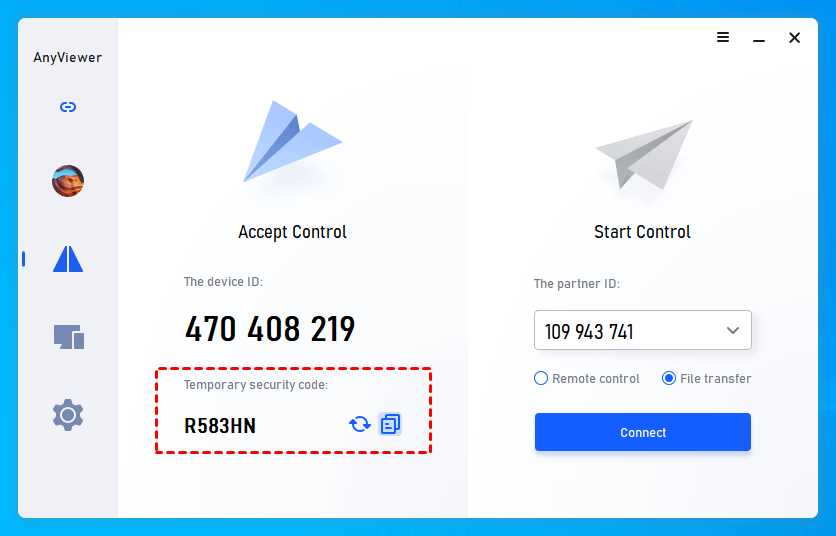
Le code de sécurité temporaire dans AnyViewer est généré automatiquement par le logiciel. Installez et lancez AnyViewer sur le PC et vous pourrez voir le code de sécurité temporaire de l'appareil sur le côté gauche.
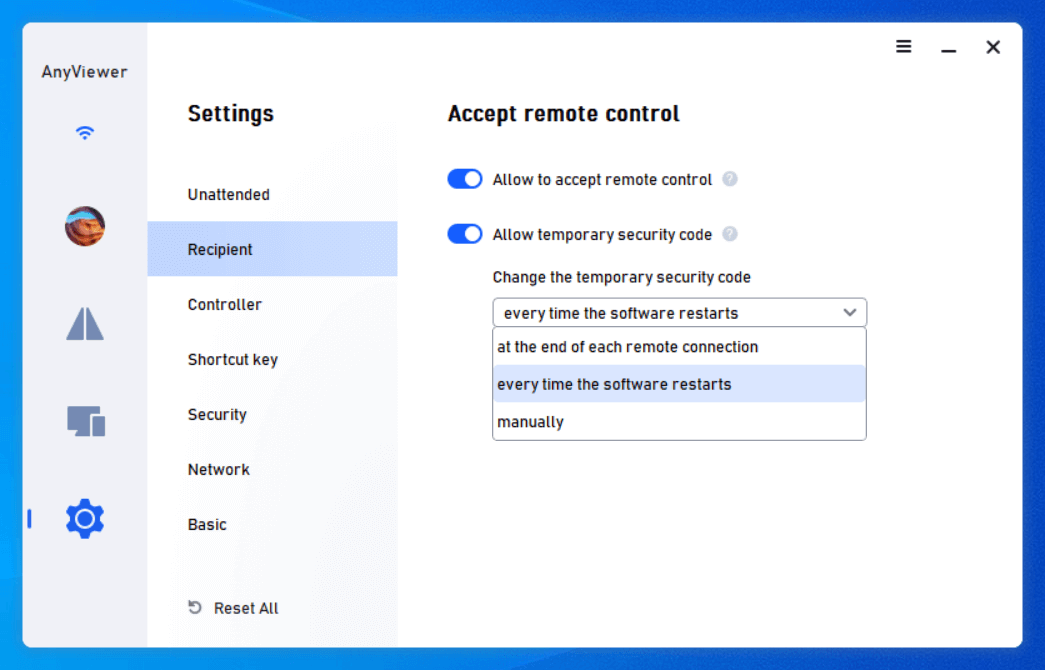
Allez dans Paramètres > Destinataire et vous verrez que Autoriser le code de sécurité temporaire est activé par défaut.
À l'origine, le code de sécurité temporaire change à chaque redémarrage du logiciel. Et vous pouvez cliquer sur le triangle inversé pour modifier le paramètre, comme : à chaque redémarrage du logiciel, à la fin de chaque connexion à distance, manuellement. Vous pouvez en choisir un en fonction de vos propres besoins.
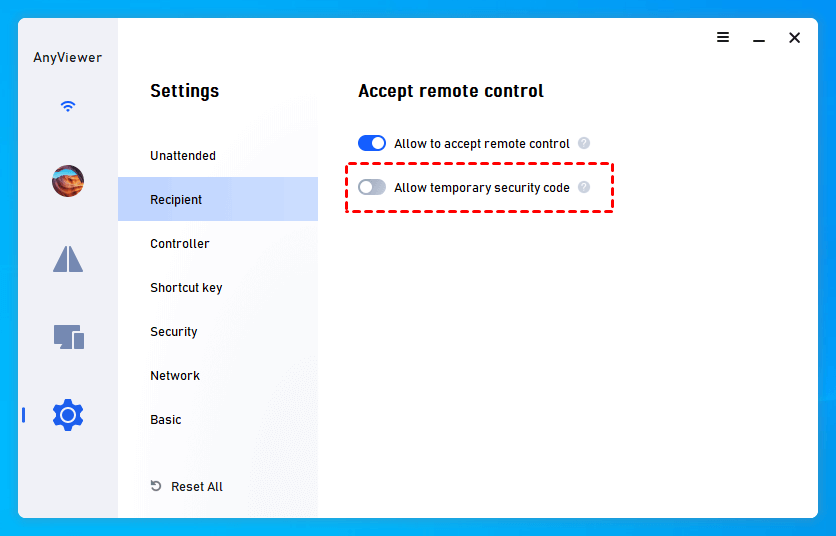
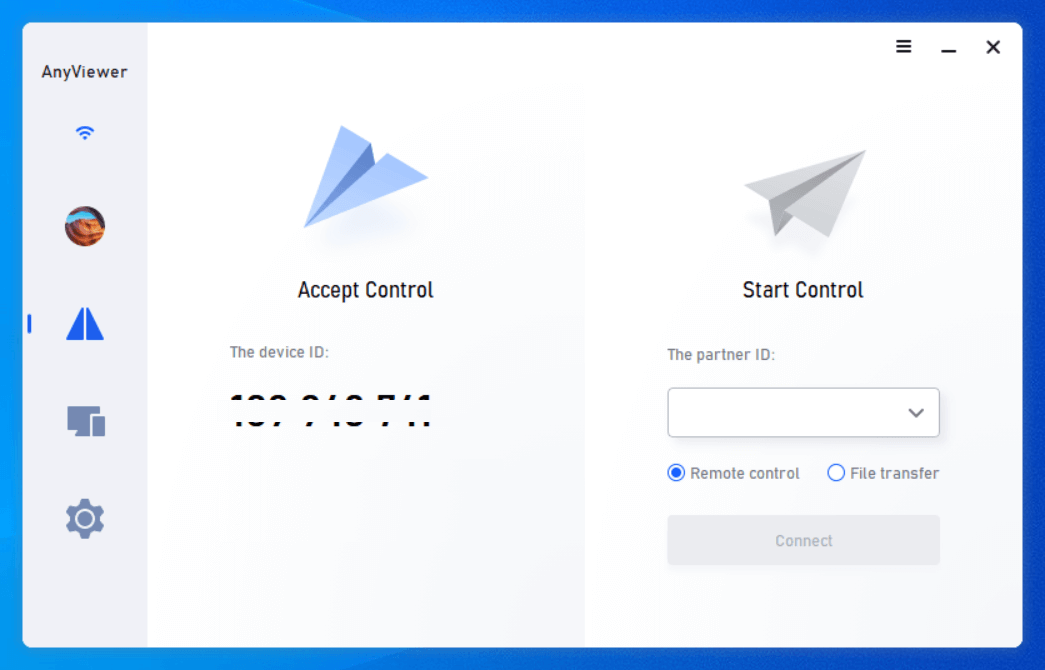
Si vous faites glisser le curseur vers la gauche, vous verrez le code de sécurité temporaire disparaître. Et votre PC ne pourra plus être accessible via un code de sécurité temporaire avec AnyViewer.
Qu'est-ce que le code de sécurité dans AnyViewer ?
Le code de sécurité dans AnyViewer est un code fixe que vous définissez vous-même. Par défaut, le code de sécurité est désactivé.
Vous pouvez aller dans Paramètres > Non surveillé, activer Définir mon code de sécurité et saisir le code de sécurité de votre PC. Ensuite, cliquez sur Enregistrer pour sauvegarder le code. Le code de sécurité défini manuellement par vous-même ne changera pas même si vous redémarrez l'application ou l'ordinateur.
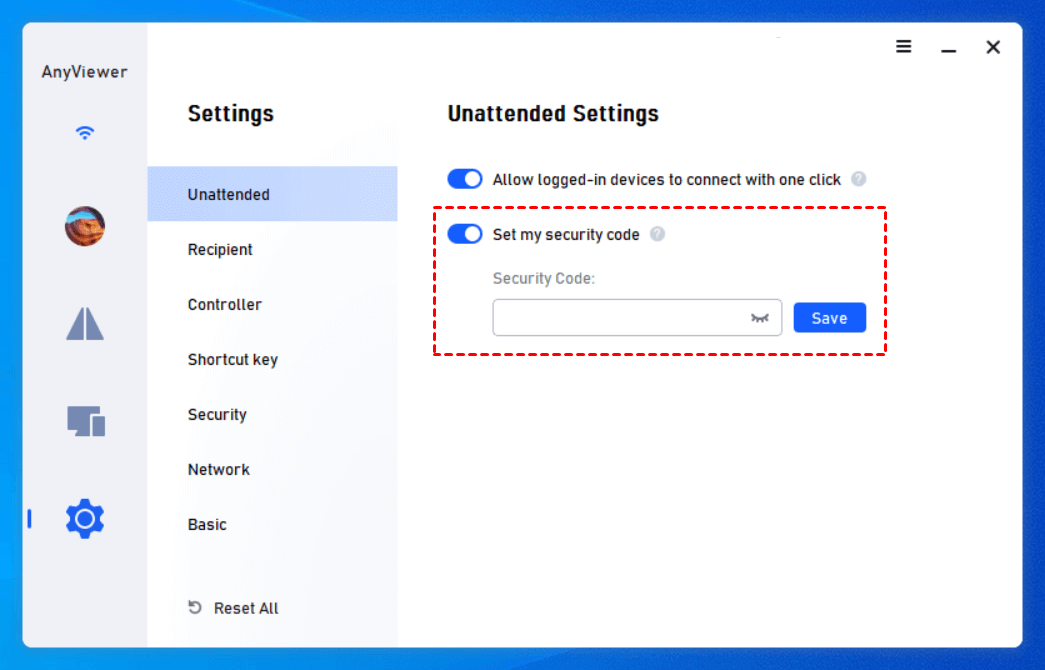
✍ Notes :
▪ Le code de sécurité doit comporter au moins 6 chiffres et plus il est long, plus la sécurité est élevée. Il est recommandé d'utiliser une combinaison de lettres chiffres symboles spéciaux.
▪ Veuillez conserver votre code de sécurité en lieu sûr et ne le divulguez pas à autrui. Pour un accès à distance sans surveillance plus sécurisé et rapide, vous pouvez assigner vos appareils à votre compte AnyViewer.
Réaliser un accès sans surveillance via un code de sécurité (temporaire) dans AnyViewer
En supposant qu'AnyViewer soit en cours d'exécution sur l'ordinateur hôte (l'ordinateur que vous souhaitez contrôler), que l'identifiant de l'appareil et le code de sécurité (temporaire) vous aient été envoyés, vous pouvez obtenir un accès à distance sans surveillance sans effort. Voici le processus :
Étape 1. Installez et lancez AnyViewer sur votre PC actuel. Sur l'interface principale, saisissez l'identifiant de l'appareil de l'ordinateur hôte, choisissez Contrôle à distance puis cliquez sur Connecter.

Étape 2. Choisissez la deuxième méthode et tapez le code de sécurité (temporaire) dans la case. Ensuite, cliquez sur "OK" et vous pourrez accéder à l'accès à distance sans surveillance.

En résumé, cet article vous donnera une idée de la différence entre un code d'enregistrement temporaire et un code d'enregistrement fixe, ainsi que de leur utilisation. Si vous souhaitez en savoir plus sur les méthodes de connexion à distance avec ou sans surveillance, vous pouvez vous référer ici.