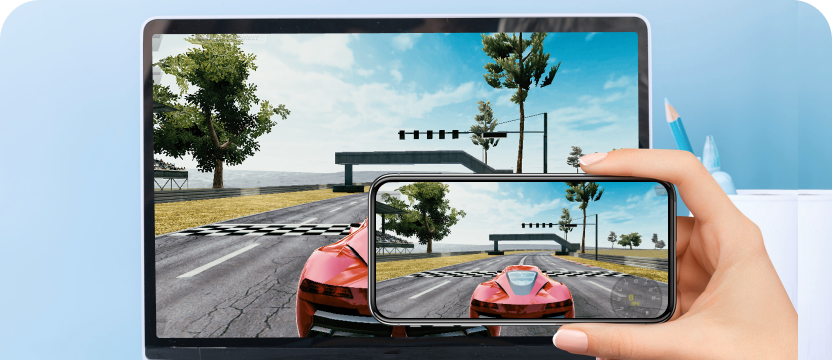
Un logiciel d'assistance à distance est une solution technologique qui permet aux professionnels de l'informatique, aux équipes de support technique et aux particuliers de fournir une aide aux utilisateurs à distance via Internet. Contrairement au support téléphonique traditionnel où les techniciens guident les utilisateurs par des instructions verbales, un logiciel d'assistance à distance permet à l'assistant de visualiser et de contrôler directement l'écran de l'ordinateur de l'utilisateur, rendant le dépannage plus rapide, plus précis et moins frustrant pour les deux parties.

Selon les recherches sectorielles, le support technique à distance réduit le temps de résolution moyen de 60 % par rapport au support téléphonique seul. Pour les équipes informatiques, cela se traduit par la gestion d'un plus grand nombre de tickets par jour avec une satisfaction client accrue. Pour les entreprises, cela élimine les coûts des déplacements sur site tout en maintenant la qualité du support. Pour les particuliers, cela signifie obtenir de l'aide instantanément sans attendre l'arrivée d'un technicien.
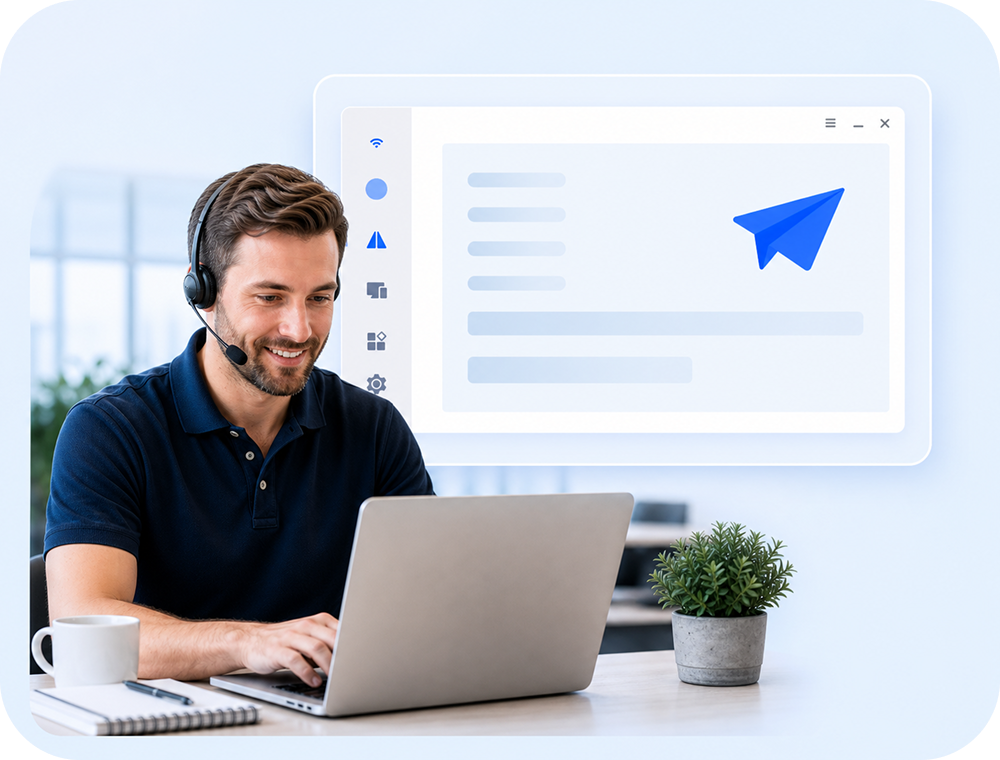
Les équipes de support informatique utilisent AnyViewer pour fournir une assistance instantanée aux employés et aux clients rencontrant des problèmes techniques. Au lieu de guider les utilisateurs à travers des étapes de dépannage complexes par téléphone, les techniciens peuvent accéder directement à l'ordinateur problématique et résoudre les problèmes en quelques minutes.
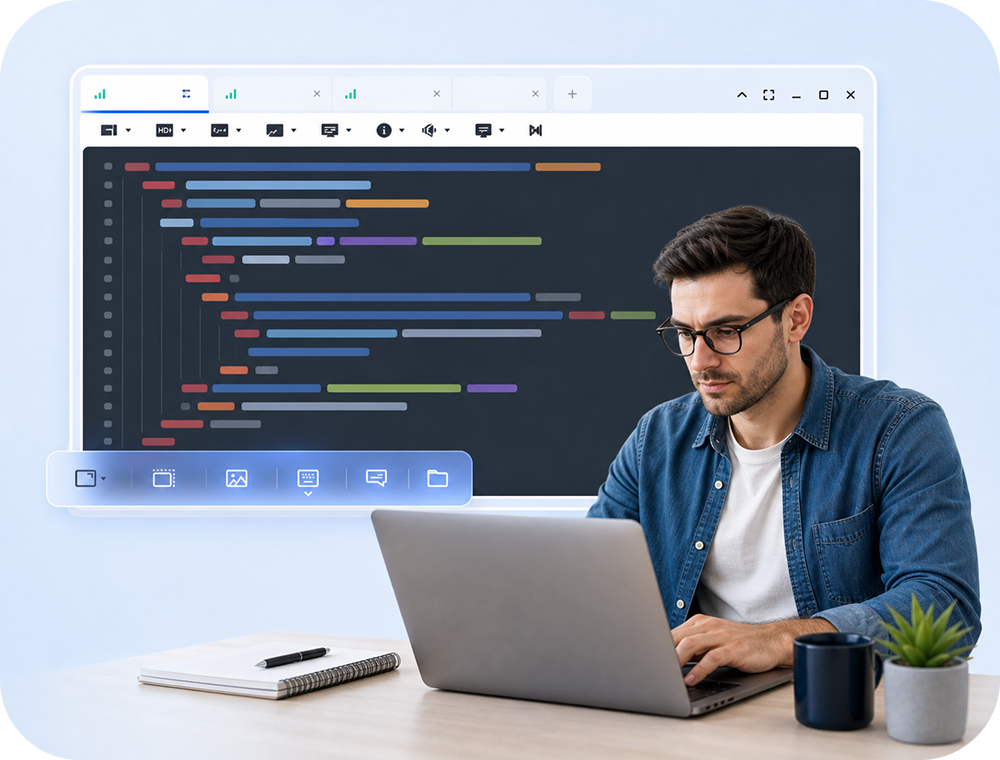
Les développeurs de logiciels peuvent visualiser directement les problèmes sur les systèmes clients et déboguer en temps réel, au lieu de se fier à des captures d'écran ou à des descriptions incomplètes.
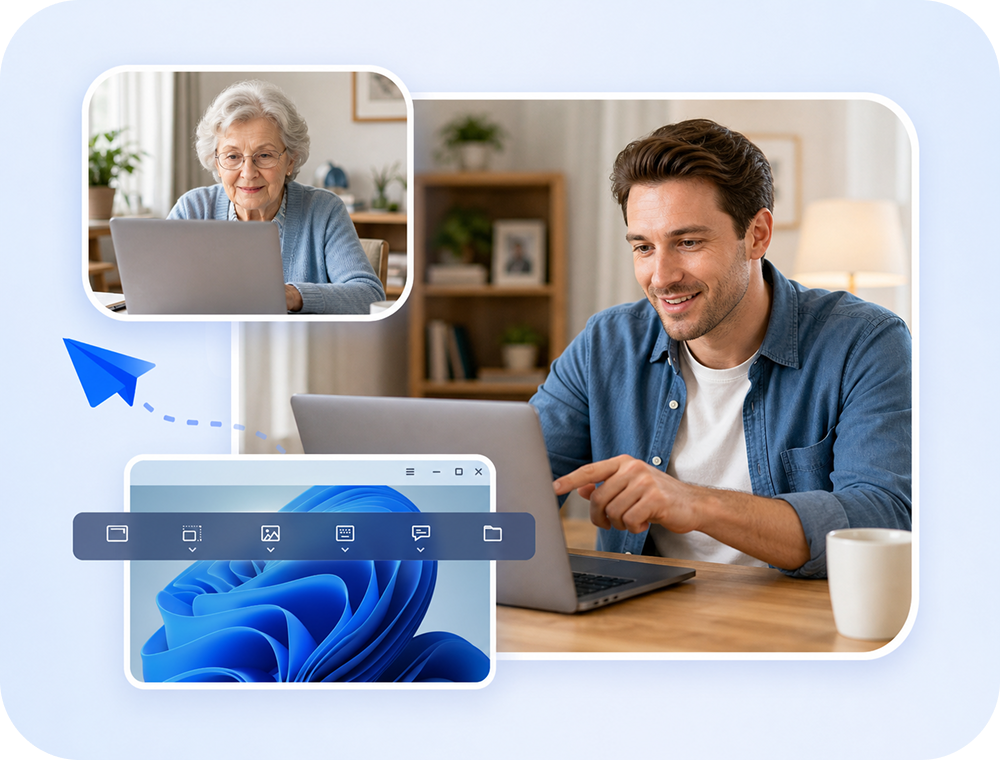
Connectez-vous à l'ordinateur d'un membre de votre famille et résolvez les problèmes directement, sans appels frustrants pour tenter d'expliquer des étapes techniques.
Guidez les nouveaux employés à travers la configuration logicielle et les flux de travail en temps réel sur leur système réel, et non pas uniquement à l'aide d'une documentation statique.
| Fonctionnalité | TeamViewer | Splashtop | AnyDesk | |
|---|---|---|---|---|
| Fonctionnalités de support | ||||
| Partage d'écran en temps réel | Oui | Oui | Oui | |
| Contrôle à distance | Oui | Oui | Oui | |
| Chat instantané | Oui | Oui | Limité | |
| Transfert de fichiers | Oui | Oui | Oui | |
| Support un-à-plusieurs | Limité | Non | Non | |
| Enregistrement de session | Oui | Oui | Limité | |
| Facilité d'utilisation | ||||
| Configuration rapide de la connexion | Oui | Oui | Oui | |
| Aucune installation requise pour le destinataire | Non | Non | Non | |
| Interface intuitive | Modéré | Oui | Oui | |
| Sécurité | ||||
| Chiffrement 256 bits | AES | AES | AES | |
| Verrouillage clavier/souris | Oui | Oui | Oui | |
| Contrôle des permissions | Oui | Oui | Oui | |
| Tarifs | ||||
| Version gratuite | Limite de 5 min | Essai | Limité | |
| Tarifs professionnels | Cher | Modéré | Modéré |
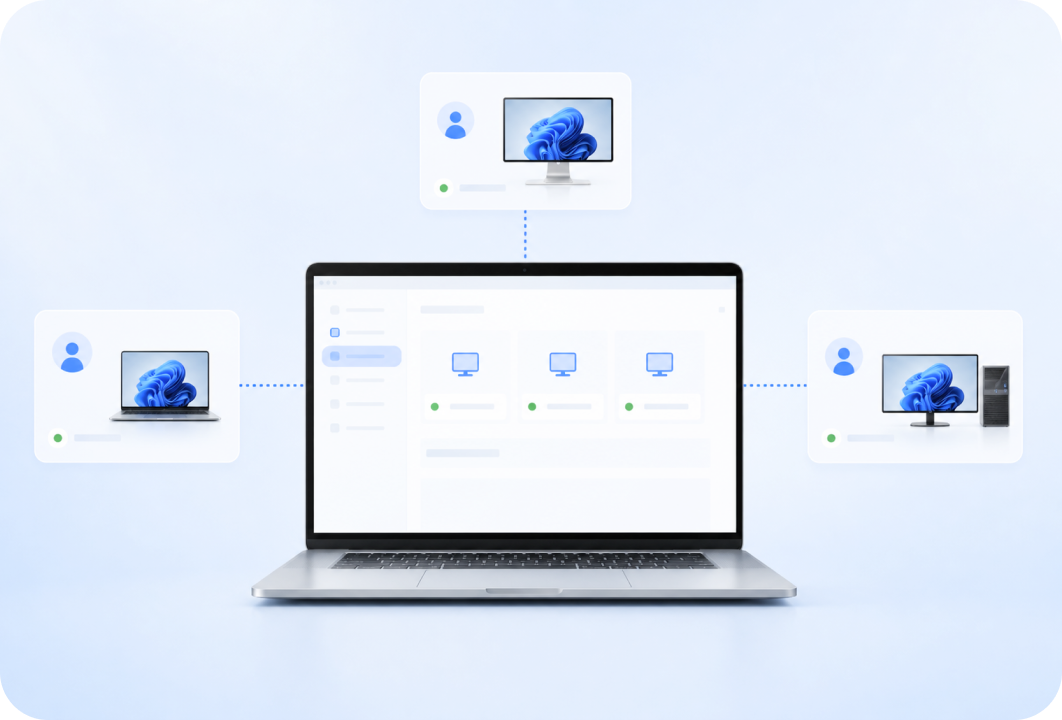
Gérez plusieurs demandes de support simultanément - parfait pour les services d'assistance très sollicités.
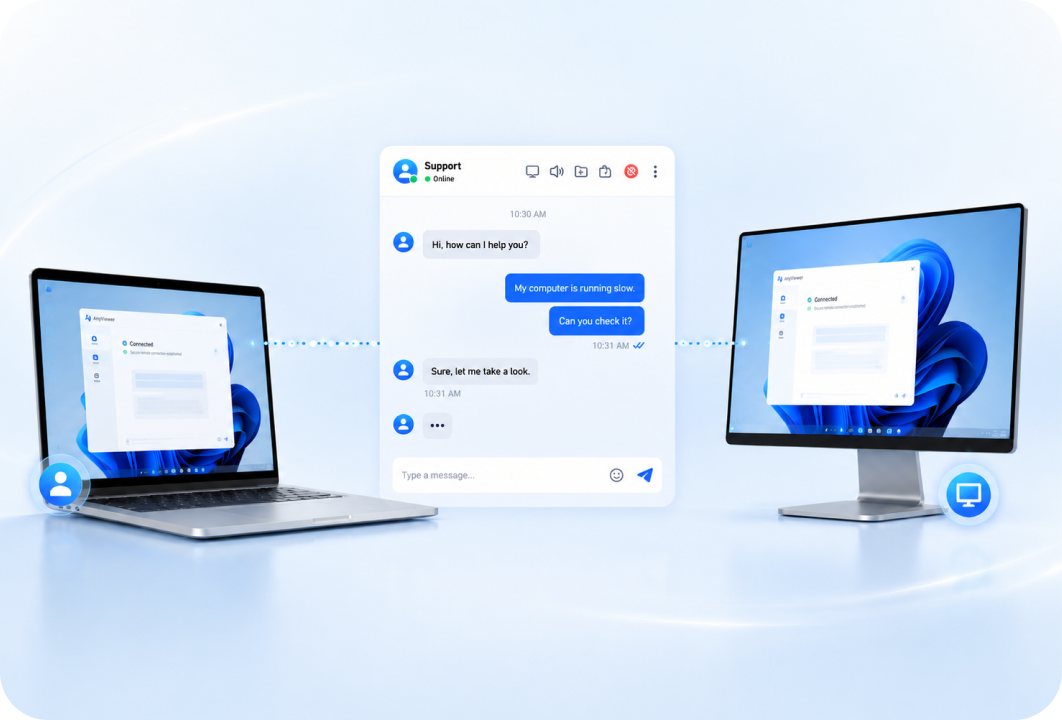
Communiquez avec les utilisateurs sans changer d'application.
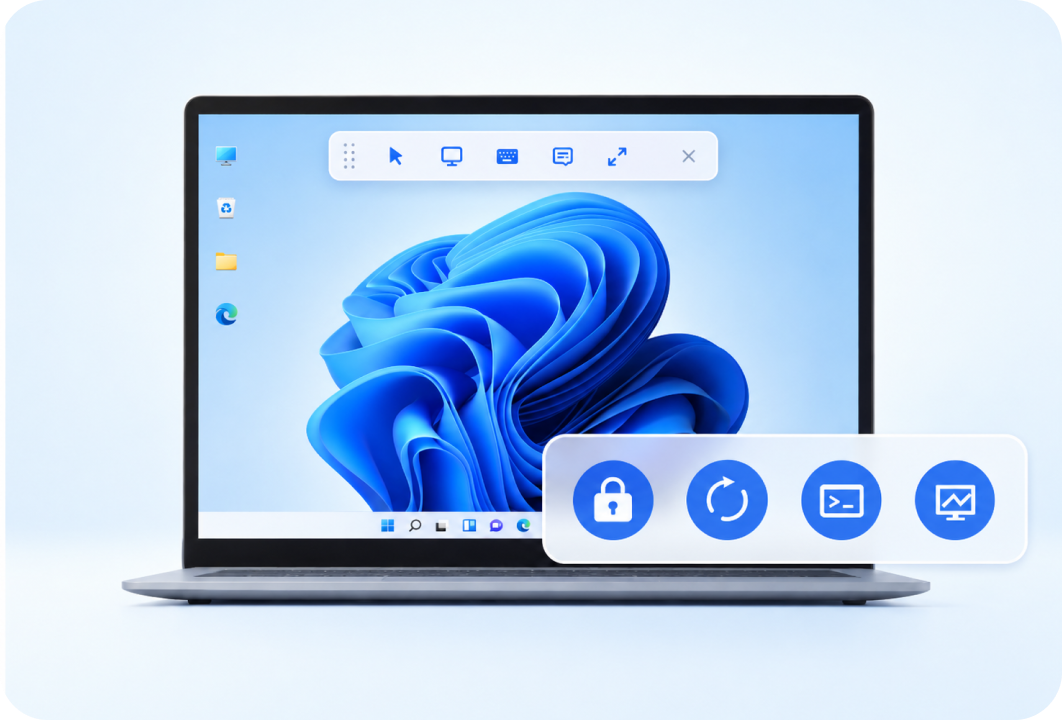
Le verrouillage, le redémarrage, la touche CMD et le Gestionnaire des tâches sont accessibles pendant les sessions d'assistance.
Profitez de toutes les fonctionnalités d'assistance sans limite de durée de session.
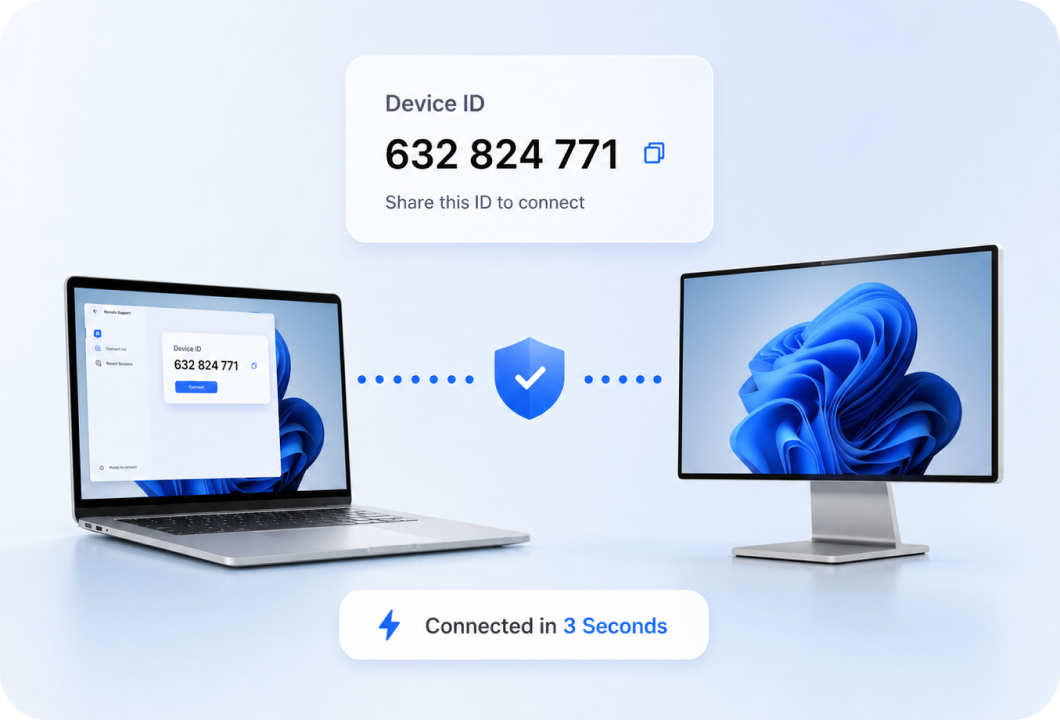
Connectez-vous à n'importe quel ordinateur en quelques secondes à l'aide d'un simple ID d'appareil. Aucune configuration réseau complexe ni installation de VPN nécessaire : il suffit de partager l'ID et de se connecter.
Communiquez avec l'utilisateur tout au long de la session d'assistance grâce au chat intégré. Posez des questions, expliquez les étapes et confirmez les résolutions sans avoir recours aux appels téléphoniques.
Gérez plusieurs demandes de support simultanément. Idéal pour les équipes de help desk qui gèrent des volumes élevés de tickets.
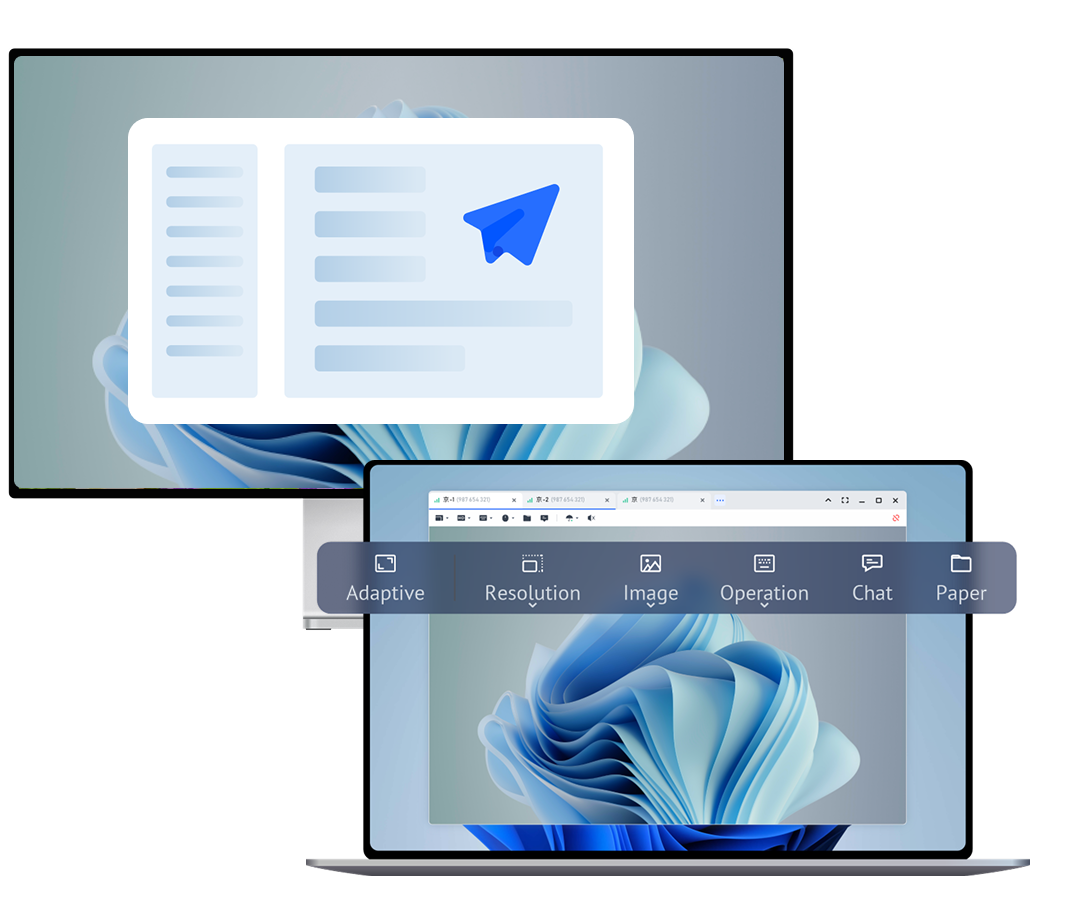
Accédez aux opérations essentielles directement depuis la barre d'outils : verrouiller l'écran, redémarrer l'ordinateur, ouvrir le Gestionnaire des tâches et lancer l'invite de commandes (CMD) sans naviguer dans les menus.
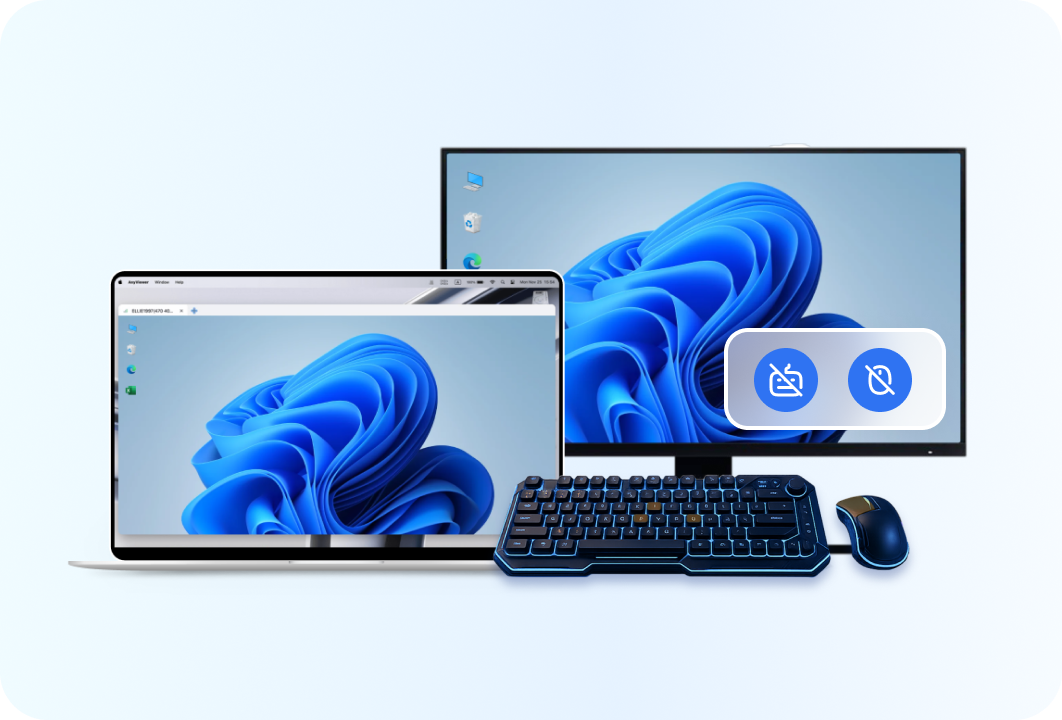
Verrouillez le clavier et la souris du destinataire pendant le support pour éviter toute interférence accidentelle. Obscurcissez l'écran pour protéger les informations sensibles des regards indiscrets.
Lorsque vous fournissez une assistance à distance, la sécurité est cruciale – vous accédez à l'ordinateur d'autrui et êtes susceptible de consulter des informations sensibles. AnyViewer offre plusieurs couches de sécurité.
Toutes les sessions de support à distance sont chiffrées avec ECC, garantissant que les données d'écran, les messages de chat et les transferts de fichiers restent privés.
Les utilisateurs doivent approuver explicitement chaque demande de support. Aucune connexion ne peut être établie sans le consentement de l'utilisateur.
Les techniciens peuvent verrouiller les périphériques d'entrée du destinataire, empêchant toute interférence accidentelle lors du dépannage.
Noircir l'écran du destinataire lors de l'intervention sur des zones sensibles, protégeant ainsi les mots de passe, les données financières et les informations privées.
Les utilisateurs peuvent mettre fin à la session d'assistance à tout moment depuis leur côté, conservant ainsi un contrôle total sur leur appareil.
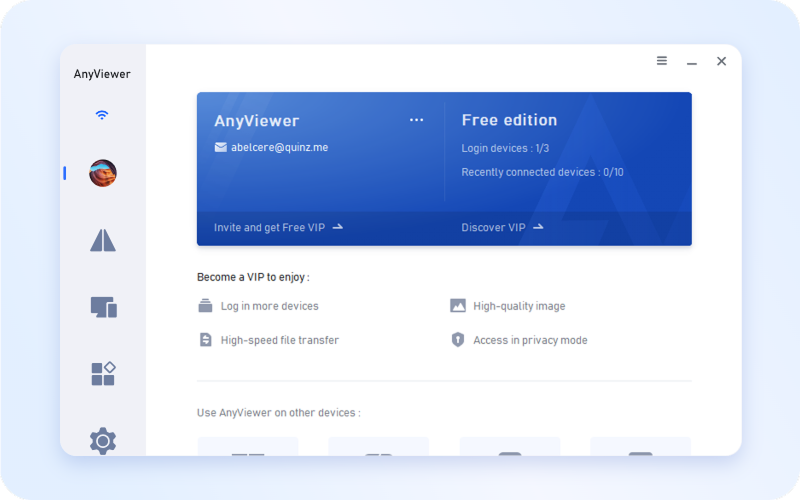
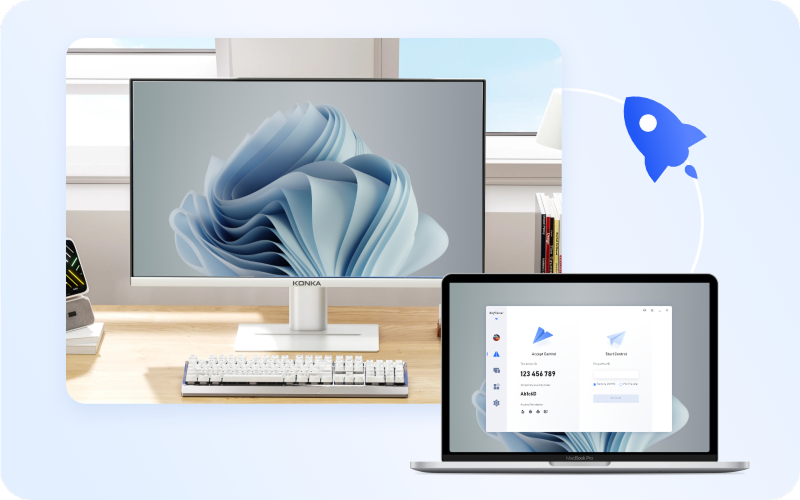
Téléchargez et installez AnyViewer sur les deux appareils. Demandez à la personne que vous aidez son ID d'appareil, puis saisissez-le sur votre ordinateur et cliquez sur Connecter.
Dans la fenêtre contextuelle, cliquez sur « Envoyer une demande de contrôle » pour demander un accès à distance. Le destinataire verra une notification sur son écran.
Une fois que le destinataire a approuvé, visualisez son écran, contrôlez son ordinateur, discutez avec lui et transférez des fichiers selon vos besoins.
Conseils d'experts pour une assistance
à distance efficace :

Utilisateur d'AnyViewer
"AnyViewer me permet de réparer rapidement tout problème sur l'ordinateur portable de ma belle-mère de 93 ans sans avoir à me rendre chez elle. Tant que son Wi-Fi est allumé, je peux prendre le contrôle et tout réparer rapidement."
Utilisateur d'AnyViewer
"Ce produit me permet de contrôler rapidement à distance les ordinateurs de mes clients pour diagnostiquer et surveiller les problèmes. Je recommande vivement cette solution comme alternative aux produits coûteux."
Utilisateur d'AnyViewer
"AnyViewer a été d'une grande aide. La plupart de nos employés ont installé ce produit sur nos ordinateurs. Il est très pratique pour nous de contrôler les ordinateurs des uns et des autres et de résoudre les problèmes informatiques."
Utilisateur d'AnyViewer
"Je suis technicien informatique. J'utilise AnyViewer pour contrôler à distance les ordinateurs de mes amis et leur fournir une assistance. Cela m'a fait gagner énormément de temps."
Utilisateur d'AnyViewer
"AnyViewer est une alternative intéressante à de nombreuses applications d'accès à distance payantes. Il facilite le support à distance grâce à des connexions stables, rapides et une interface intuitive."
Utilisateur d'AnyViewer
"Ce que j'apprécie le plus chez AnyViewer, c'est qu'il est suffisamment sûr et sécurisé. Il répond parfaitement aux exigences des clients en matière d'informations sensibles."
AnyViewer est la solution de bureau à distance fluide qui vous connecte à n'importe quel appareil, où que vous soyez. C'est rapide, sécurisé et gratuit.
Transformez n'importe quel appareil en une configuration de jeu haute performance. Accédez à votre PC de jeu depuis n'importe où et jouez jusqu'à 60 FPS.
Permettez un accès à distance sécurisé, à haute vitesse et à faible latence pour que les équipes mondiales puissent collaborer et gérer des appareils à travers les pays.
Un logiciel d'assistance à distance permet aux professionnels de l'informatique et aux équipes de support technique de fournir une assistance via Internet. Il permet à l'aidant de visualiser et de contrôler directement l'écran d'un utilisateur, grâce au partage d'écran en temps réel, au contrôle à distance, au chat instantané, au transfert de fichiers et à l'enregistrement des sessions.
Installez AnyViewer sur les deux ordinateurs, demandez à l'utilisateur son identifiant de périphérique, saisissez l'identifiant et cliquez sur Connecter, puis envoyez une demande de contrôle. Une fois que l'utilisateur l'a approuvée, vous pouvez dépanner son ordinateur et communiquer via le chat intégré.
AnyViewer offre un partage d'écran en temps réel, un contrôle à distance, une messagerie instantanée, un transfert de fichiers et une assistance un-à-plusieurs sans limite de temps de session, pour une utilisation personnelle et commerciale.
La plupart des solutions d'assistance à distance nécessitent une installation sur les deux appareils. AnyViewer s'installe en moins d'une minute et le destinataire n'a qu'à partager son identifiant d'appareil pour une session d'assistance de base.
AnyViewer utilise un chiffrement ECC 256 bits, nécessite une autorisation explicite avant chaque connexion, permet aux utilisateurs de mettre fin aux sessions à tout moment, et inclut des contrôles de verrouillage du clavier et d'obscurcissement de l'écran.
Oui. La fonction de support un-à-plusieurs d'AnyViewer permet aux techniciens de gérer plusieurs demandes simultanément, réduisant ainsi les temps d'attente et augmentant la productivité.
Demandez-leur d'installer AnyViewer, récupérez leur identifiant d'appareil, connectez-vous et demandez le contrôle. Une fois approuvé, vous pouvez visualiser leur écran et résoudre le problème directement.
Recherchez des fonctionnalités telles que la visualisation et le contrôle d'écran en temps réel, le chat, le transfert de fichiers, le support un-à-plusieurs, les contrôles de sécurité, l'enregistrement des sessions et une configuration de connexion rapide.
Oui. AnyViewer inclut un chat intégré afin que les techniciens et les utilisateurs puissent communiquer tout au long de la session sans avoir à utiliser une autre application.
Les connexions sont généralement établies en moins de cinq secondes une fois que l'utilisateur approuve la demande. AnyViewer gère automatiquement le passage à travers les pare-feu.
Oui. Envoyez des correctifs, pilotes, outils et documents directement pendant une session de support, sans demander aux utilisateurs de télécharger les fichiers séparément.
Les deux offrent des capacités de support à distance, mais AnyViewer propose une version gratuite sans limite de temps de session et inclut un support un-à-plusieurs pour les équipes de support technique très sollicitées.
AnyViewer est gratuit à télécharger et à utiliser. Offrez une assistance technique instantanée à vos clients, collègues ou membres de votre famille grâce à des fonctionnalités de support à distance de qualité professionnelle.