Qu'est-ce que le mur d'écran AnyViewer ?

Affichage multi-écran en temps réel

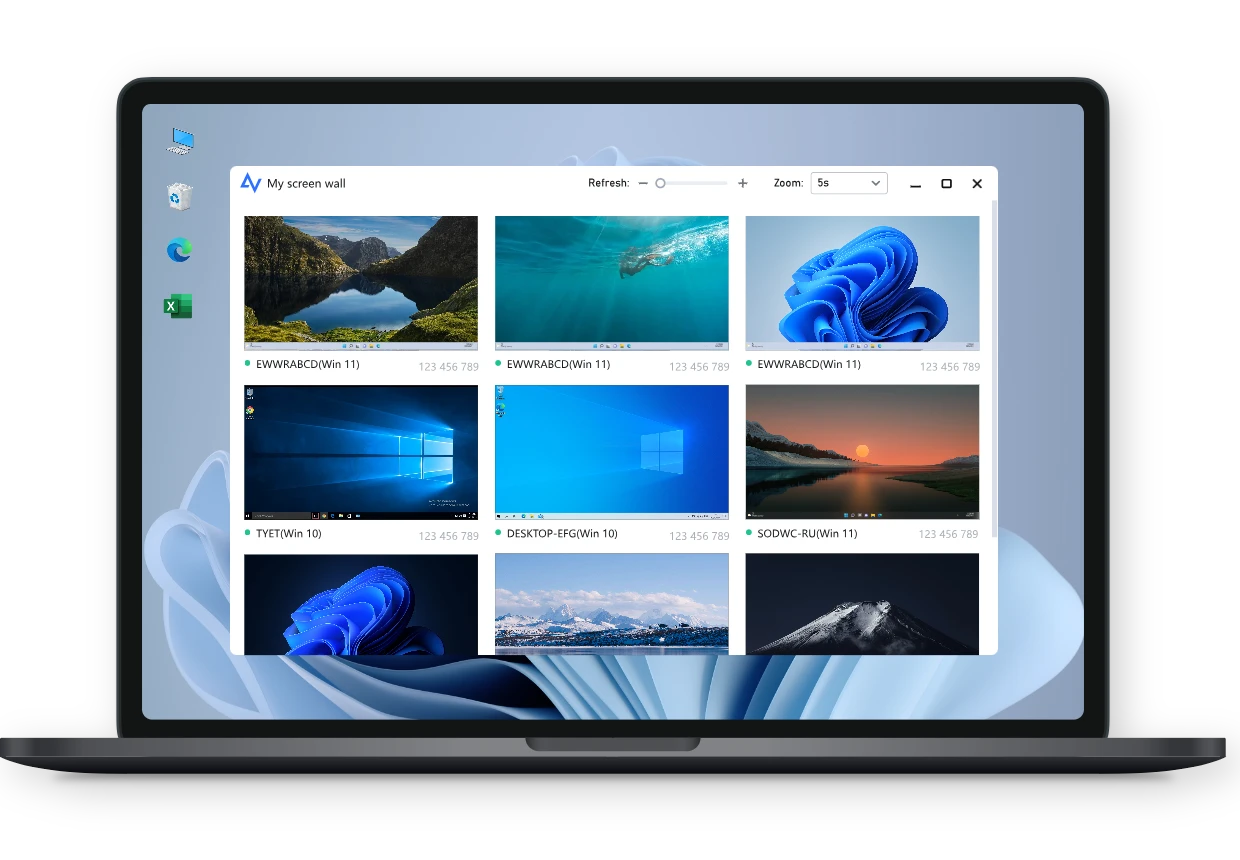
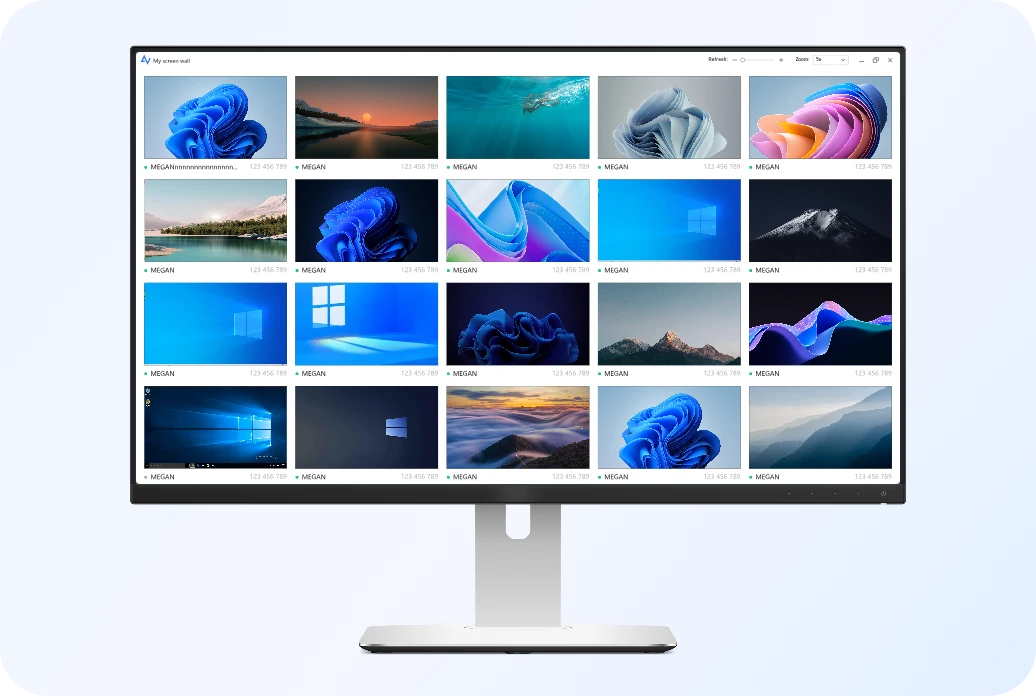
Affichez facilement jusqu'à 24 écrans distants à la fois dans un tableau de bord centralisé unique. Le mur d'écran utilise un algorithme de communication avancé pour garantir des mises à jour visuelles fluides, des performances à faible latence et un affichage stable sur tous les appareils. Il est parfait pour les situations où vous devez surveiller plusieurs appareils à la fois.

Actions rapides pour une réponse instantanée

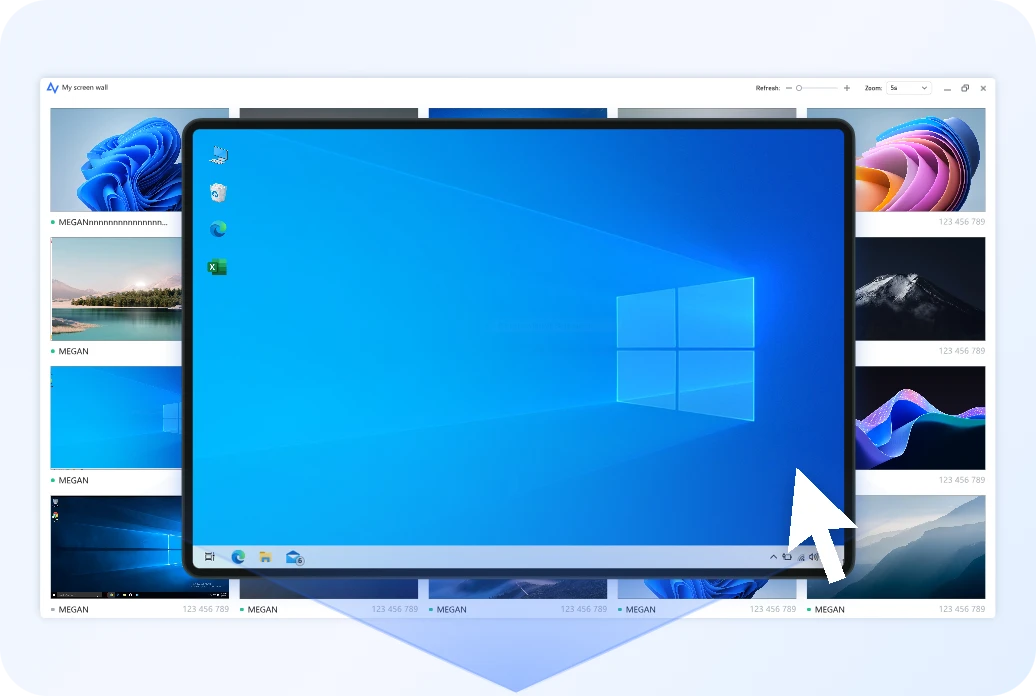
Si vous remarquez un comportement inattendu ou avez besoin d’examiner de plus près, cliquez simplement sur une vignette d’écran pour lancer la télécommande, ouvrir une vue détaillée en plein écran et effectuer des actions de dépannage rapides. Cela garantit une réponse immédiate sans avoir à naviguer dans les menus ou les listes d’appareils.

Intervalle de rafraîchissement d'écran réglable

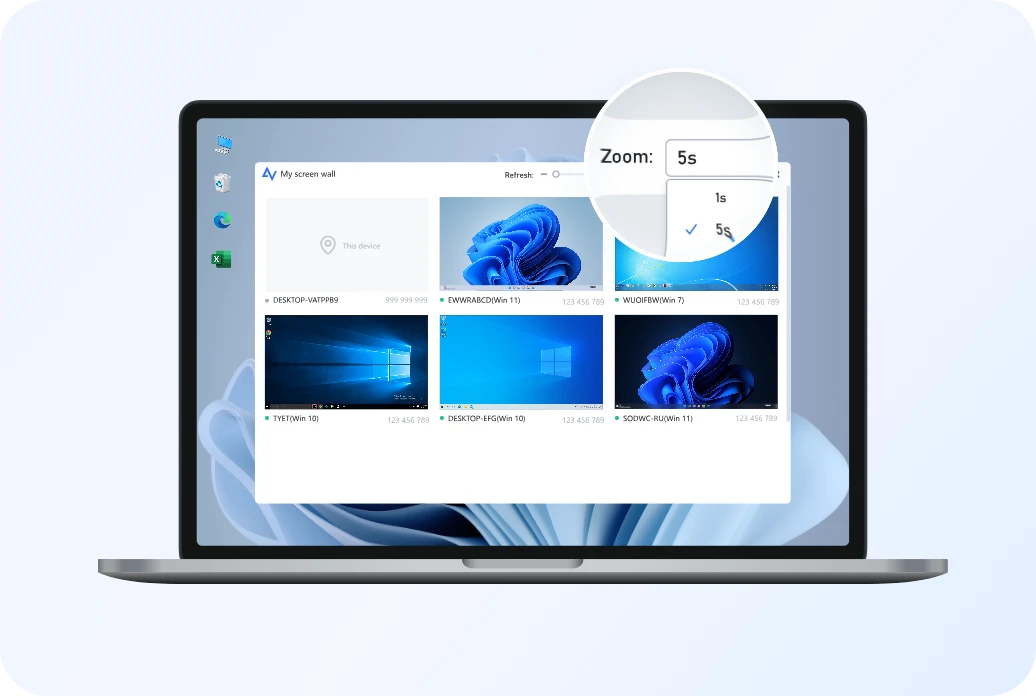
Définissez le taux de rafraîchissement de l'écran pour l'adapter à votre flux de travail. Les utilisateurs peuvent utiliser des mises à jour plus rapides pour les environnements actifs et dynamiques, ou des intervalles plus lents pour économiser la bande passante. Cette flexibilité permet au mur d'écrans de s'adapter facilement à différentes conditions réseau et exigences opérationnelles.

Comment utiliser le mur d’écrans d’AnyViewer

Suivez ces étapes simples pour configurer et gérer efficacement plusieurs appareils grâce à la fonctionnalité de mur d’écrans d’AnyViewer.

  • Étape 1 Télécharger et installer AnyViewer

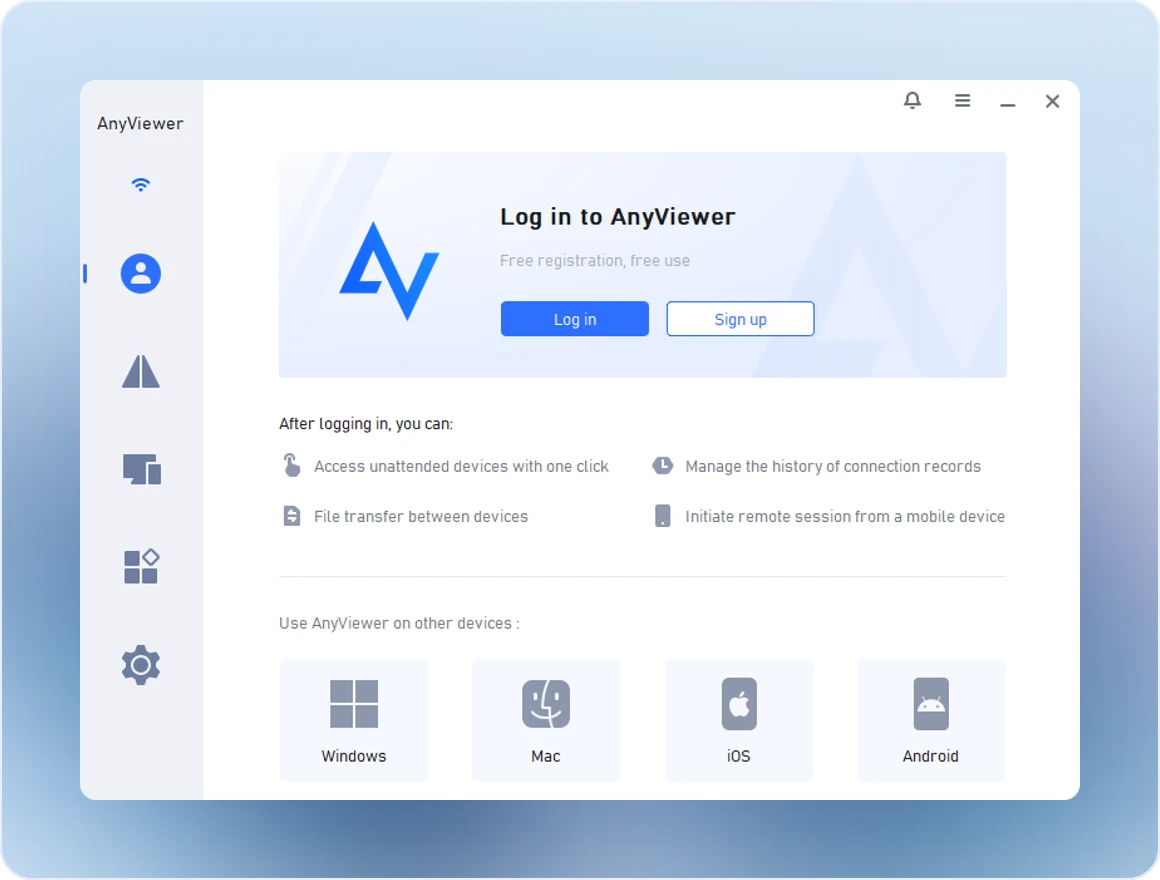
    Téléchargez et installez AnyViewer sur tous les appareils que vous souhaitez inclure. Créez un compte et connectez-vous avec les mêmes identifiants sur chaque appareil.

  • Étape 2 Ouvrir le mur d’écrans sur l’appareil administrateur

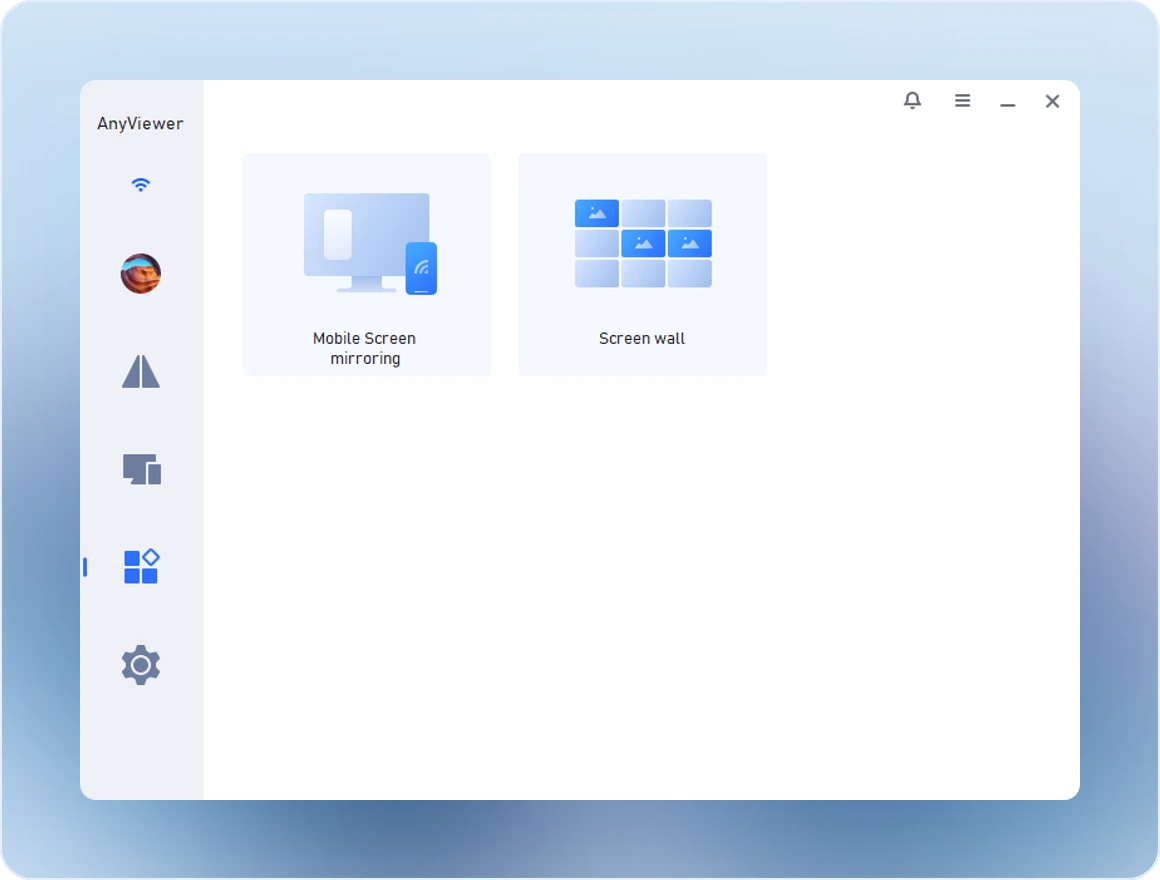
    Sur votre appareil administrateur, lancez AnyViewer puis accédez à Outils > Mur d’écran.

  • Étape 3 Créer un mur d’écrans

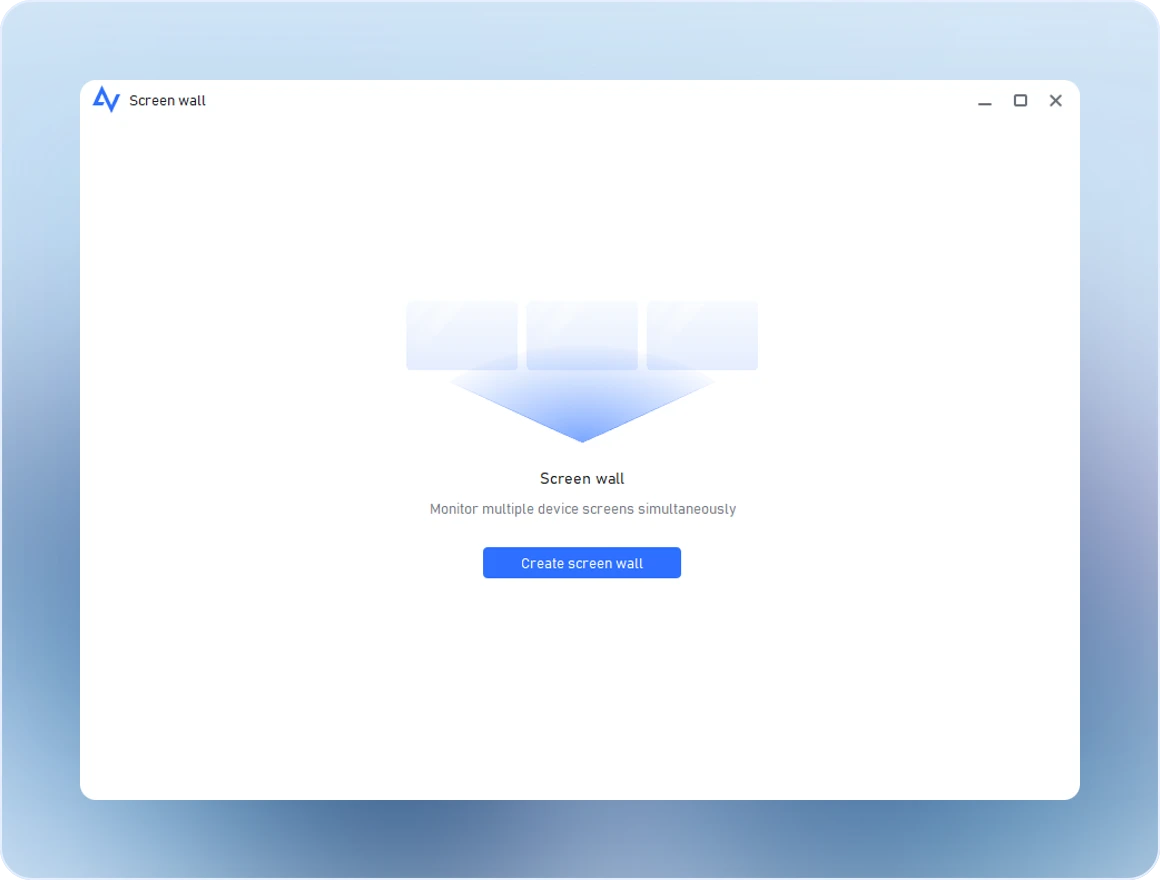
    Cliquez sur Créer un mur d’écran pour commencer à configurer votre affichage multi-écrans.

  • Étape 4 Ajouter des appareils

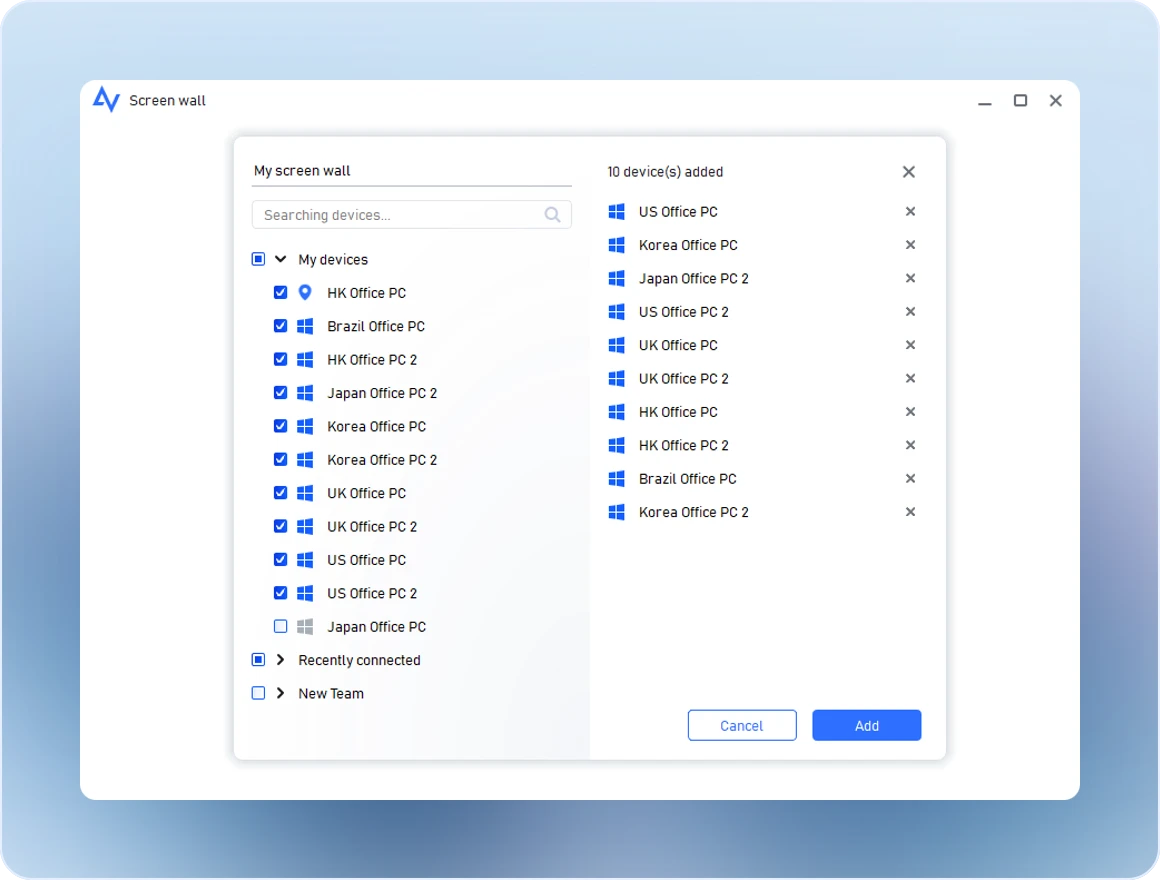
    Sélectionnez les appareils que vous souhaitez inclure dans le mur d’écrans, puis cliquez sur Ajouter. Chaque mur d’écrans peut afficher jusqu’à 24 appareils distants simultanément, vous permettant de tous les visualiser et gérer facilement depuis un seul tableau de bord.

Cas d'utilisation étendus du mur d'écran d'AnyViewer

Mur d’écran AnyViewer vs. Gestion multi-écran traditionnelle

Logo AnyViewer
Mur d’écran AnyViewer
Gestion multi-écran traditionnelle
Flux de travail opérationnel Zéro friction : surveille tous les appareils dans une interface unique et unifiée. Friction élevée : nécessite des Alt+Tab constants ou des clics sur la barre des tâches.
Conscience informationnelle Vue « centre de commande » : supervision de jusqu’à 24 écrans simultanément. « Vision en tunnel » : un seul écran actif visible à la fois.
Organisation des appareils Structurée : organise les PC distants en groupes personnalisés pour une identification immédiate. Désorganisée : les appareils sont cachés derrière des icônes génériques dans la barre des tâches.
Identification Instantanée : fournit des notes claires et des étiquettes personnalisées sur chaque miniature. Lente : doit ouvrir chaque fenêtre pour vérifier le nom ou l’état du PC.
Détection d’anomalies Proactive : détecte les fenêtres d’erreur ou les pics système dès qu’ils surviennent. Réactive : les problèmes ne sont découverts que lorsque vous basculez sur cet onglet.
Optimisation des ressources Architecture haute performance réduisant la charge pour le streaming multi-appareils. Chaque session séparée consomme une quantité importante de RAM et de CPU.
Transition de contrôle Instantanée : un clic sur n’importe quelle miniature lance immédiatement le contrôle à distance. Fastidieuse : doit trouver et maximiser la fenêtre spécifique.
Organisation visuelle Adaptative : prend en charge le redimensionnement dynamique et les grilles flexibles. Désordonnée : les fenêtres qui se chevauchent entraînent une fatigue de navigation.

Ce que disent nos utilisateurs

Alex R. Spécialiste IT

"Le mur d'écran a complètement changé ma façon de gérer plusieurs appareils. Je peux voir les 18 ordinateurs de mon équipe en même temps et agir instantanément. Cela me fait gagner tellement de temps !"

Mia L. Administrateur de laboratoire

"Dans notre laboratoire informatique, le mur d'écran me permet de garder toutes les stations des élèves visibles en un seul coup d'œil. La disposition par glisser-déposer est intuitive et rend l'organisation des appareils sans effort."

Daniel S. Prestataire de services gérés

"Travailler avec plusieurs systèmes clients était autrefois chaotique. Désormais, Screen wall me permet d'afficher 24 écrans simultanément et de répondre rapidement aux problèmes. L'intervalle de rafraîchissement ajustable est parfait."

Priya K. Responsable informatique d'entreprise

"J'adore la facilité avec laquelle je peux interagir avec n'importe quel appareil depuis le mur d'écrans. Un seul clic et je peux ouvrir en plein écran ou en contrôle à distance. Cela a rendu la gestion de nos postes de travail de bureau parfaitement fluide."

Leo T. Ingénieur Support Technique

"Screen wall me donne une vue claire et organisée de tous les appareils auxquels je dois accéder. Les boutons d'action rapide m'évitent de passer constamment d'une fenêtre à l'autre. Je le recommande vivement !"

Sophie W. Éducateur

"Dans les laboratoires d'enseignement, Screen wall est une bouée de sauvetage. Je peux voir plusieurs appareils d'étudiants à la fois et les guider efficacement. La fonctionnalité est fluide, réactive et facile à configurer."

Commencez dès aujourd’hui avec le Mur d’écran

Simplifiez votre flux de travail grâce à un affichage multi-écran clair et intuitif. Accédez, organisez et travaillez avec plusieurs appareils plus efficacement, à tout moment et en tout lieu.

Télécharger maintenant