Qu'est-ce qu'un logiciel d'accès à distance ?

Logiciel d'accès à distance est une solution technologique qui permet aux utilisateurs de se connecter et de contrôler des ordinateurs ou des appareils depuis un emplacement différent via Internet. Contrairement aux simples outils de partage de fichiers, un logiciel d'accès à distance offre un contrôle complet du bureau de l'ordinateur distant, vous permettant d'exécuter des applications, d'accéder à des fichiers et d'effectuer des tâches exactement comme si vous étiez physiquement présent devant cette machine.

Les principales fonctionnalités du logiciel d'accès à distance incluent :

  • Contrôle complet du bureau
    Contrôle complet du bureauVoir et interagir avec l'écran de l'ordinateur distant en temps réel.
  • Accès sans surveillance
    Accès sans surveillanceConnectez-vous aux ordinateurs même lorsque personne n'est physiquement présent.
  • Transfert de fichiers
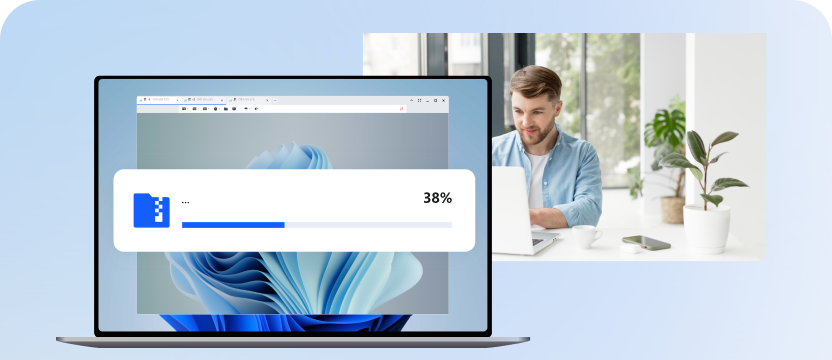
    Transfert de fichiersDéplacez des fichiers entre les appareils locaux et distants en toute sécurité.
  • Support multi-plateforme
    Support multi-plateformeAccédez à Windows, macOS ou aux appareils mobiles depuis n'importe quelle plateforme.
  • Chiffrement de sécurité
    Chiffrement de sécuritéProtégez la transmission des données avec un chiffrement de niveau entreprise.
Logiciel d'accès à distance

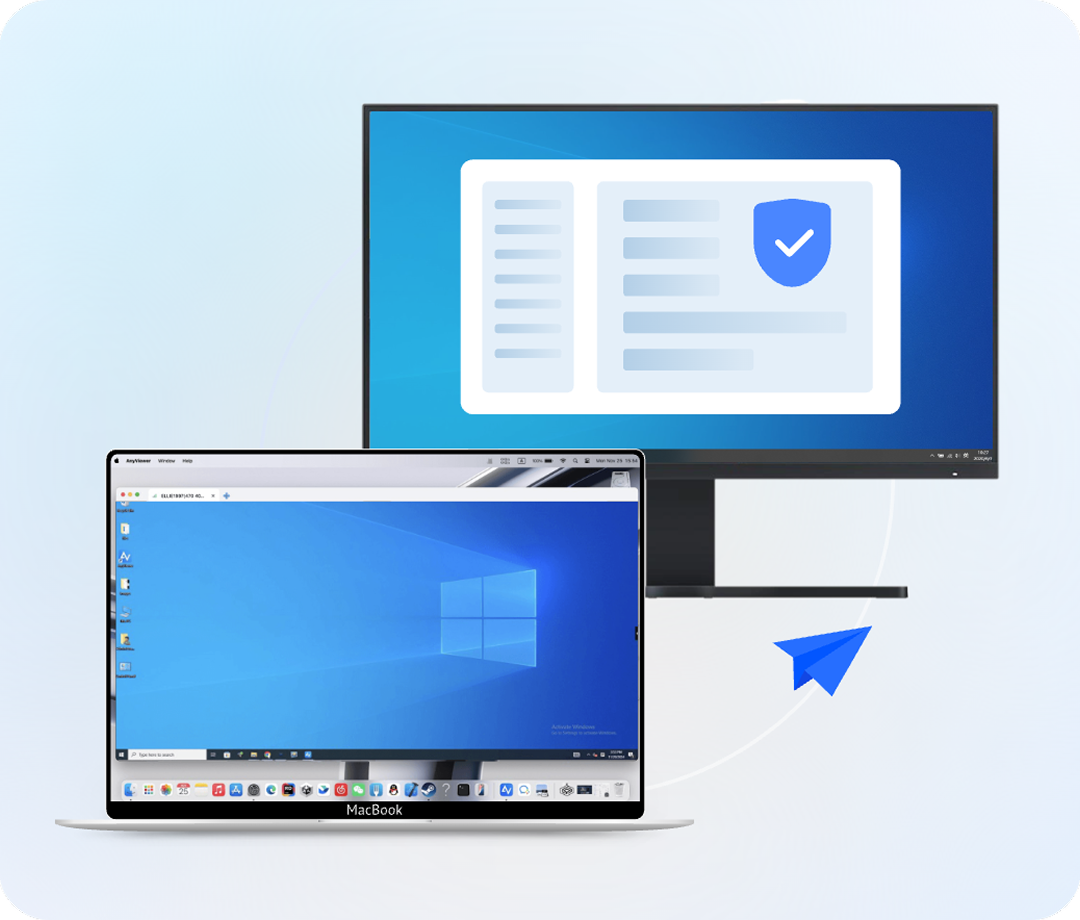
Accès à distance vs. bureau à distance : Ces termes sont souvent utilisés de manière interchangeable, mais le logiciel d'accès à distance offre généralement des capacités plus étendues que les protocoles de bureau à distance traditionnels. Contrairement à Windows RDP, qui peut nécessiter une redirection de port ou des tunnels VPN, AnyViewer utilise une technologie avancée de traversée NAT et de P2P médiée par le cloud pour établir automatiquement des tunnels directs sécurisés et chiffrés.

Principaux cas d'utilisation de l'accès à distance

Support informatique et service d'assistance

Support informatique et service d'assistance

Public cible : équipes de support informatique, techniciens du service d'assistance, fournisseurs de services gérés (MSP)

Les techniciens informatiques utilisent AnyViewer pour fournir une assistance à distance instantanée aux employés et aux clients. Au lieu de guider les utilisateurs à travers des étapes de dépannage complexes par téléphone, les techniciens peuvent accéder directement à l'ordinateur problématique et résoudre les problèmes en quelques minutes.

Avantages clés :

  • Connexion en un clic à tout appareil enregistré
  • Partage d'écran en temps réel pour un diagnostic plus rapide
  • Transfert de fichiers pour livrer des correctifs ou des outils instantanément
  • Journalisation des sessions pour la conformité et la formation
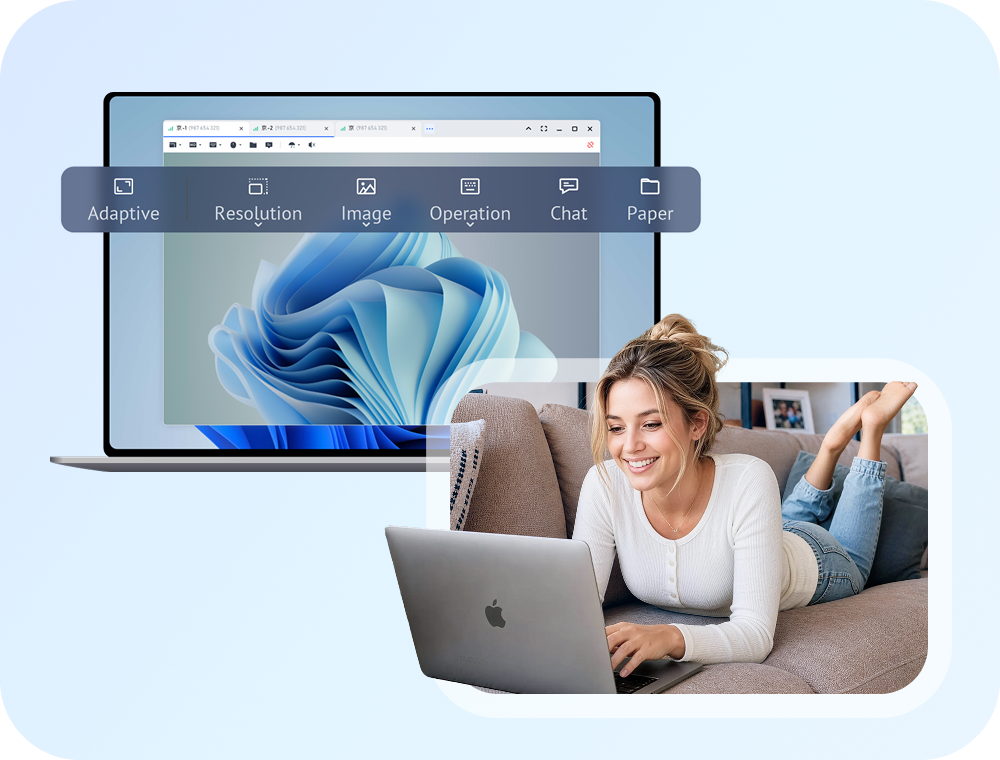
Travail à distance et télétravail

Public cible : Travailleurs à distance, télétravailleurs, employés en mode de travail hybride

Les employés travaillant depuis chez eux peuvent accéder à leurs ordinateurs de bureau pour utiliser des logiciels spécialisés, consulter des fichiers et maintenir leur productivité sans être physiquement présents.

Avantages clés :

  • Accéder aux applications réservées au bureau (AutoCAD, QuickBooks, Adobe Creative Suite)
  • Pas besoin de réinstaller des logiciels coûteux sur les appareils personnels
  • Imprimer des documents à distance sur des imprimantes personnelles
  • Prise en charge multi-écran pour une expérience de bureau complète
Travail à distance et télétravail
Administration système

Administration système

Public cible : administrateurs système, ingénieurs réseau, équipes DevOps

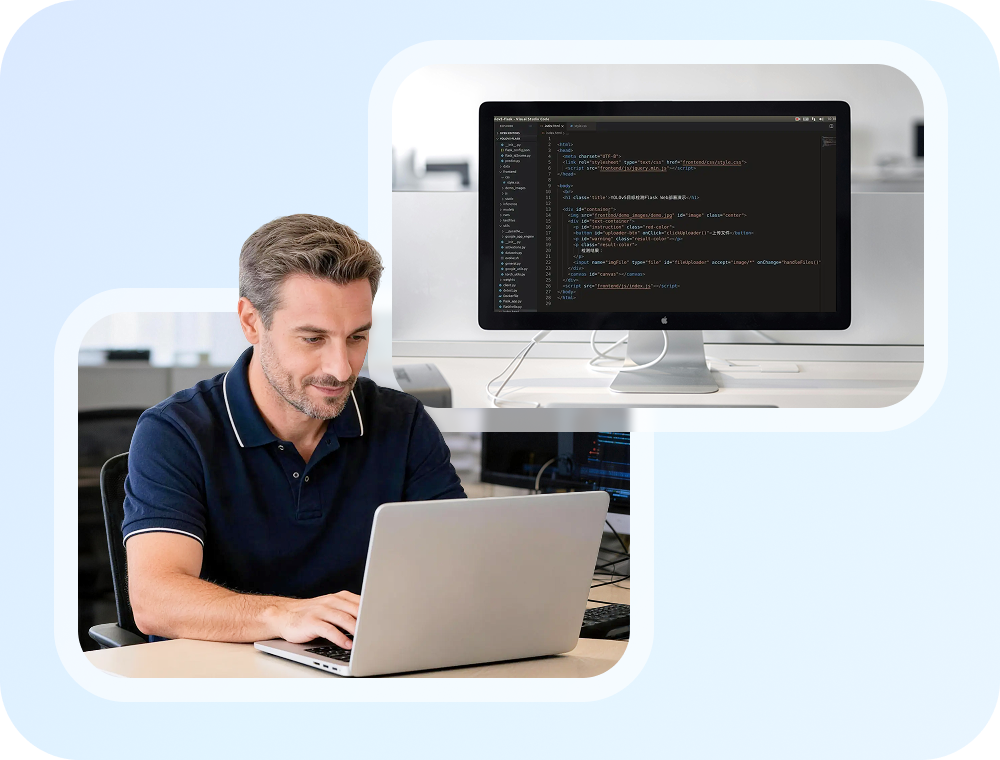
Les administrateurs système utilisent AnyViewer pour gérer les serveurs et les postes de travail situés dans plusieurs sites, sans avoir à se déplacer sur chaque site.

Avantages clés :

  • Gérer les serveurs en dehors des heures de travail
  • Effectuer des mises à jour logicielles et des opérations de maintenance à distance
  • Surveiller les performances du système depuis n'importe où
  • Accéder aux systèmes dans différents fuseaux horaires

Accès à distance personnel

Public cible : Utilisateurs individuels, voyageurs, assistance technique familiale

Les particuliers utilisent AnyViewer pour accéder à leur ordinateur personnel en voyage ou pour aider des membres de leur famille à résoudre des problèmes techniques.

Avantages clés :

  • Accédez à vos fichiers personnels depuis n'importe quel endroit
  • Aidez vos parents ou amis à résoudre leurs problèmes informatiques
  • Vérifiez vos systèmes de sécurité domestique ou vos appareils connectés
  • Récupérez des fichiers oubliés sans rentrer chez vous
Accès à distance personnel

AnyViewer vs. ses concurrents

Comparez AnyViewer avec TeamViewer, AnyDesk et Splashtop en termes de tarification, de fonctionnalités clés d'accès à distance, de sécurité et de performances.

Logo AnyViewer
AnyViewer
Fonctionnalités complètes
Abordable
Illimité
Inclus
iOS & Android
Jusqu'à 4
ECC 256 bits
Oui
Oui
Rapide
Oui
Oui
Fonctionnalité TeamViewer AnyDesk Splashtop
Tarification
Version gratuite Limite de 5 min Limité Essai uniquement
Offre professionnelle Cher Modéré Modéré
Fonctions clés
Accès non surveillé Illimité Illimité Illimité
Transfert de fichiers Inclus Inclus Inclus
Accès mobile iOS & Android iOS & Android iOS & Android
Multi-écrans Jusqu'à 4 Jusqu'à 3 Jusqu'à 4
Sécurité
Chiffrement AES 256 bits AES 256 bits TLS/AES-256
Noircir l'écran Oui Oui Non
2FA Oui Oui Oui
Performances
Vitesse de connexion Rapide Rapide Très rapide
Mode bas débit Oui Oui Oui
Ultra HD Oui Oui Oui

Fonctionnalités de sécurité pour un accès à distance sécurisé

Lorsque vous accordez un accès à distance à vos ordinateurs, la sécurité est importante. AnyViewer protège chaque connexion avec plusieurs niveaux de sécurité.

Icône ECC 256 bits

Cryptographie à courbe elliptique (ECC) 256 bits

Toutes les données transmises lors des sessions à distance sont chiffrées à l'aide de l'ECC, qui offre un niveau de sécurité équivalent au chiffrement AES traditionnel, mais avec des tailles de clé plus petites et de meilleures performances.

Chiffrement de bout en bout

Chiffrement de bout en bout

Les données sont chiffrées sur l'appareil client avant la transmission et ne sont déchiffrées que sur l'appareil distant. Aucun tiers, y compris les serveurs AnyViewer, ne peut accéder à vos données de session.

Codes de sécurité dynamiques

Codes de sécurité dynamiques

Les codes de connexion se régénèrent automatiquement après chaque session, empêchant tout accès non autorisé par réutilisation des codes.

Authentification à deux facteurs

Authentification à deux facteurs (2FA)

Ajoutez une couche supplémentaire de protection de votre compte en exigeant une deuxième méthode de vérification en plus de votre mot de passe.

Autorisation de l'appareil

Autorisation de l'appareil

Contrôlez quels appareils peuvent accéder à vos ordinateurs via les paramètres de liste blanche/liste noire.

Journalisation des sessions

Journalisation des sessions

Toutes les sessions d'accès à distance sont journalisées à des fins d'audit, aidant les organisations à respecter les exigences de conformité.

Comment configurer l'accès à distance

Pour commencer avec AnyViewer, c'est rapide et simple. Suivez ces trois étapes faciles pour activer l'accès à distance.

Étape 1. Télécharger et installer

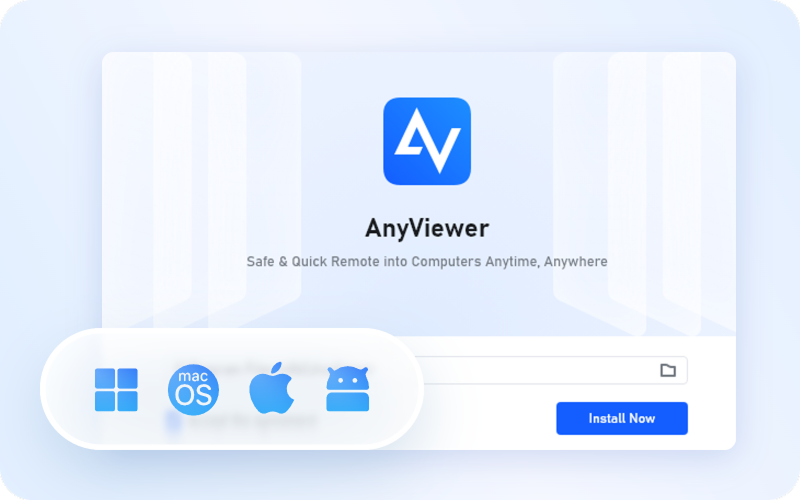
Téléchargez AnyViewer depuis le site officiel et installez-le sur votre appareil local ainsi que sur l'ordinateur auquel vous souhaitez accéder. Le processus d'installation prend moins d'une minute.

Télécharger et installer AnyViewer

Étape 2. Créer un compte et se connecter

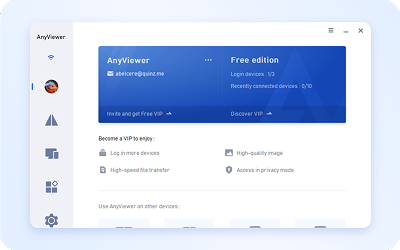
Créez un compte AnyViewer gratuit en utilisant votre adresse e-mail. Connectez-vous avec le même compte sur les deux appareils. Votre ordinateur cible sera automatiquement attribué à votre compte.

Créez un compte AnyViewer

Étape 3. Connectez-vous et accédez

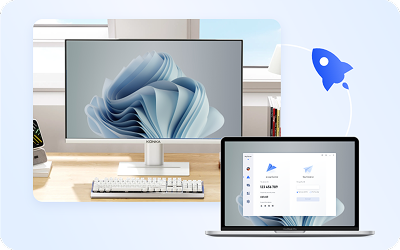
Depuis votre appareil local, ouvrez AnyViewer et trouvez votre ordinateur cible dans la liste des appareils. Cliquez sur « Contrôle à distance » pour établir une connexion instantanée. Vous avez désormais un contrôle total sur l'ordinateur distant.

Connectez-vous et accédez à distance
Conseils d'expertsConseils d'experts pour un accès ininterrompu à distance


  • Pour éviter que le PC distant ne se déconnecte, n'oubliez pas de configurer les options d'alimentation de Windows sur « Ne jamais mettre en veille ».
  • Dans les paramètres d'AnyViewer, activez l'option « Exécuter au démarrage » pour garantir la persistance après les redémarrages du système distant.
Téléchargement gratuit

Questions fréquemment posées

  • Qu'est-ce qu'un logiciel d'accès à distance ?

    Un logiciel d'accès à distance permet aux utilisateurs de se connecter et de contrôler des ordinateurs depuis différents endroits via Internet. Il offre un contrôle complet du bureau, vous permettant d'exécuter des applications, d'accéder à des fichiers et d'effectuer des tâches comme si vous étiez physiquement présent devant la machine distante. Les fonctionnalités clés incluent l'accès sans surveillance, le transfert de fichiers, la prise en charge multiplateforme et le chiffrement de sécurité.

  • Le logiciel d'accès à distance est-il sûr ?

    Oui, un logiciel d'accès à distance réputé comme AnyViewer est sûr lorsque des mesures de sécurité appropriées sont respectées. AnyViewer utilise un chiffrement ECC 256 bits pour toutes les transmissions de données, prend en charge l'authentification à deux facteurs et inclut des fonctionnalités telles que le mode écran noir et les codes de sécurité dynamiques. Téléchargez toujours le logiciel depuis des sources officielles et maintenez-le à jour.

  • Quel est le meilleur logiciel d'accès à distance gratuit ?

    AnyViewer est l'un des meilleurs logiciels d'accès à distance gratuits, offrant un accès à distance complet sans surveillance, un transfert de fichiers, une prise en charge multi-écrans et un accès mobile sans limite de temps de session. Contrairement aux concurrents qui limitent les versions gratuites, AnyViewer offre une fonctionnalité complète pour une utilisation personnelle et commerciale, sans aucun coût.

  • Comment puis-je accéder à mon ordinateur à distance ?

    Pour accéder à votre ordinateur à distance avec AnyViewer : 1) Téléchargez et installez AnyViewer sur les deux appareils, 2) Créez un compte gratuit et connectez-vous sur les deux ordinateurs, 3) Trouvez votre ordinateur cible dans la liste des appareils et cliquez sur « Contrôle à distance ». Votre ordinateur de travail sera automatiquement attribué à votre compte pour un accès en un clic.

  • Puis-je utiliser un logiciel d'accès à distance sans VPN ?

    Oui, AnyViewer ne nécessite ni VPN ni configuration réseau complexe. Il utilise une technologie de connexion peer-to-peer qui fonctionne via des connexions Internet standard et des pare-feu. Il suffit d'installer le logiciel, de créer un compte et de se connecter - aucune configuration informatique n'est nécessaire.

  • Qu'est-ce que l'accès à distance sans surveillance ?

    L'accès à distance sans surveillance vous permet de vous connecter à un ordinateur même lorsque personne n'est physiquement présent à cet endroit. Avec AnyViewer, vous vous connectez une fois à votre compte sur l'ordinateur cible, et celui-ci reste accessible pour des connexions à distance à tout moment. Cela est essentiel pour le support informatique, le travail à distance et la gestion des serveurs.

  • Puis-je transférer des fichiers lors d'une session d'accès à distance ?

    Oui, AnyViewer inclut une fonctionnalité intégrée de transfert de fichiers qui vous permet de déplacer des fichiers entre les appareils locaux et distants à des vitesses allant jusqu'à 12 Mo/s. Vous pouvez transférer des fichiers individuels ou des dossiers entiers sans limite de taille, ce qui facilite l'accès aux documents ou la livraison de mises à jour logicielles à distance.

  • L'accès à distance fonctionne-t-il sur les appareils mobiles ?

    Oui, AnyViewer propose des applications mobiles complètes pour iOS et Android. Vous pouvez accéder à des ordinateurs et les contrôler depuis votre smartphone ou tablette, avec prise en charge des gestes tactiles, de la saisie au clavier et du transfert de fichiers. Cela vous permet d'apporter une assistance ou d'accéder à des fichiers même lorsque vous n'avez que votre téléphone sous la main.

  • À quelle vitesse fonctionne un logiciel d'accès à distance ?

    La vitesse d'accès à distance dépend de votre connexion Internet. AnyViewer fonctionne bien avec des connexions aussi faibles que 2 Mbps, bien qu'une connexion de 10 Mbps ou plus soit recommandée pour des performances optimales. Des fonctionnalités telles que la qualité d'image réglable et le mode basse bande passante garantissent un fonctionnement fluide même sur des connexions plus lentes.

  • Quelle est la différence entre l'accès à distance et le bureau à distance ?

    Bien que souvent utilisés de manière interchangeable, les logiciels d'accès à distance offrent généralement des capacités plus étendues que les protocoles de bureau à distance de base. Les solutions d'accès à distance comme AnyViewer fonctionnent sur différents réseaux sans VPN, prennent en charge les appareils mobiles, incluent le transfert de fichiers et offrent un accès sans surveillance — des fonctionnalités indisponibles dans le RDP Windows traditionnel ou les outils de bureau à distance basiques.

  • AnyViewer est-il gratuit pour un usage professionnel ?

    Oui, la version gratuite d'AnyViewer peut être utilisée à des fins personnelles et commerciales. Elle inclut des fonctionnalités essentielles telles que l'accès sans surveillance, le transfert de fichiers et la prise en charge de plusieurs écrans. Pour des fonctionnalités avancées comme la gestion d'un plus grand nombre d'appareils, un support prioritaire et un branding personnalisé, des forfaits payants abordables sont disponibles.

  • Comment AnyViewer se compare-t-il à TeamViewer ?

    AnyViewer et TeamViewer offrent tous deux des capacités d'accès à distance, mais AnyViewer propose une véritable version gratuite sans limite de temps de session, tandis que TeamViewer limite l'utilisation gratuite à des sessions de 5 minutes. AnyViewer utilise un chiffrement ECC 256 bits pour une sécurité équivalente avec de meilleures performances, et propose des tarifs plus abordables pour les utilisateurs professionnels tout en conservant des fonctionnalités de base comparables.

Avis des clients

M

AnyViewer est vraiment facile à utiliser. J'ai utilisé plusieurs autres programmes auparavant et celui-ci est de loin le meilleur. La connexion est rapide. Je l'utilise depuis plusieurs années et je n'ai aucune plainte. Je n'ai jamais de problèmes de connexion à distance.

L

J'ai testé de nombreux logiciels d'accès à distance, payants et gratuits. AnyViewer est tout simplement le meilleur. Je n'ai trouvé aucun autre logiciel qui possède ces trois qualités : haute qualité, fiabilité et gratuité. AnyViewer est le seul, à mon avis, à offrir ces trois atouts.

S

AnyViewer est gratuit et facile à utiliser. Il faut environ 5 minutes pour le configurer sur l'ordinateur hôte, et même les personnes les moins à l'aise avec l'informatique ont pu le comprendre et le faire fonctionner. J'aime le fait qu'il dispose également d'un code de sécurité que je peux créer, ce qui me permet d'obtenir un accès à distance sans l'autorisation de personne.

K

Il y a des moments où vous êtes loin de chez vous et où vous avez besoin de quelque chose d'urgent qui, malheureusement, est enregistré sur votre ordinateur portable ou de bureau. Et l'ordinateur de bureau ou portable est à la maison ! Dans ces moments-là, cette application s'avère très utile. Vous pouvez parcourir l'intégralité de votre ordinateur portable directement depuis votre ordinateur !

M

Je dois dire que c'est mon préféré en matière d'accès à distance. Il est extrêmement convivial et facile à prendre en main. Bien qu'il nécessite quelques étapes de configuration, son processus d'installation est bien plus simple que celui de tout autre logiciel.

F

Nous l'avons utilisé pour permettre à notre équipe de retrouver l'accès à notre réseau de bureau principal. C'était bien plus polyvalent, sécurisé et rapide que d'utiliser un VPN pour accéder directement aux fichiers et aux programmes. Nous avons pu permettre aux utilisateurs de travailler depuis chez eux et simplement se connecter à distance à leurs postes de travail pour travailler comme d'habitude.

Plus qu'un simple accès à distance

Bureau à distance

Bureau à distance

AnyViewer est la solution de bureau à distance fluide qui vous connecte à n'importe quel appareil, où que vous soyez. Rapide, sécurisée et gratuite, elle offre une prise en charge transparente sur toutes vos plateformes.

Assistance à distance

Assistance à distance

Besoin d'aider des clients ou de gérer des demandes temporaires d'assistance technique ? AnyViewer pour l'assistance à distance offre des connexions instantanées basées sur des sessions via des identifiants d'appareil, avec un chat intégré et des raccourcis de redémarrage rapide - aucune liaison de compte requise du côté du destinataire.

Contrôle à distance global

Contrôle à distance global

AnyViewer permet un accès à distance sécurisé, à haute vitesse et à faible latence pour les entreprises internationales, permettant aux équipes mondiales de collaborer en toute transparence et de gérer les appareils à travers les pays en toute confiance.

Commencez à accéder à distance aux ordinateurs dès aujourd'hui

AnyViewer est gratuit à télécharger et à utiliser. Commencez en quelques minutes et profitez de la liberté d'accéder à n'importe quel ordinateur, où que vous soyez.

Aucune carte de crédit requise | Aucune limite de temps | Toutes les fonctionnalités incluses

Téléchargement gratuit
Disponible pour :
Téléchargement gratuit
Disponible pour :