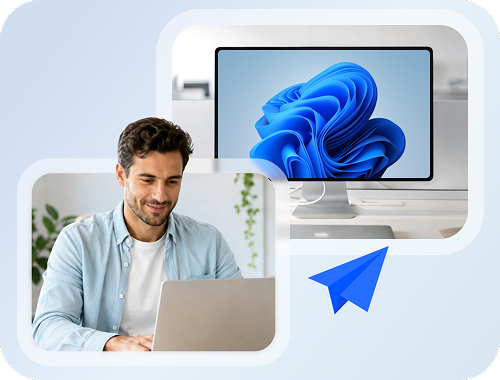
Qu'est-ce qu'un logiciel de travail à distance ?

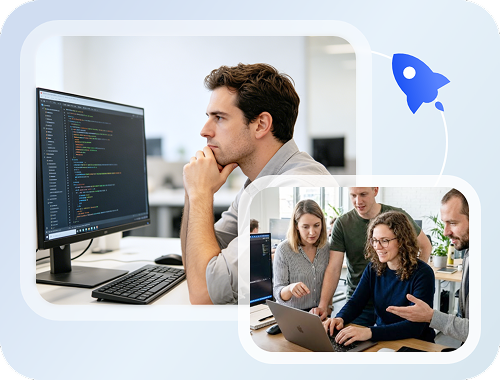
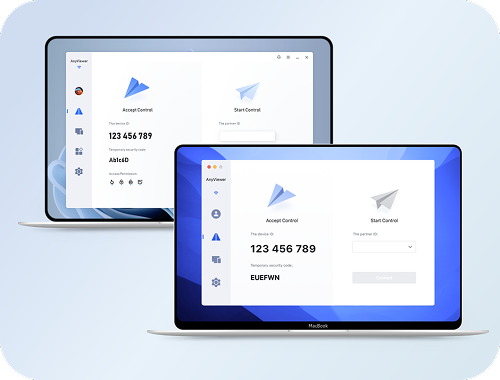
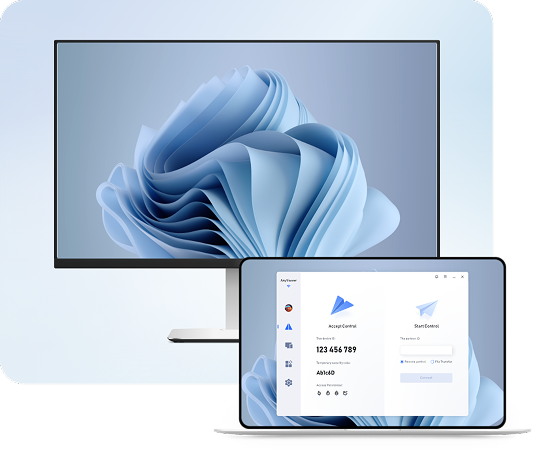
Logiciel de travail à distance permet aux employés et aux professionnels d'accéder à leurs ordinateurs de bureau, fichiers et applications depuis n'importe quel endroit disposant d'une connexion Internet. Contrairement aux solutions VPN traditionnelles qui ne fournissent qu'un accès au réseau, un logiciel de travail à distance comme AnyViewer offre une expérience de bureau complète, vous permettant de voir, contrôler et interagir avec votre ordinateur de travail exactement comme si vous étiez assis devant lui.

Principaux avantages du logiciel de travail à distance :

  • Productivité sans limites
    Productivité sans limites Accédez à tous vos fichiers de travail, applications et ressources depuis n'importe quel appareil
  • Économies de coûts
    Économies de coûts Éliminez le besoin de matériel de bureau coûteux ou d'infrastructure VPN
  • Flexibilité
    Flexibilité Travaillez depuis chez vous, dans des cafés, des hôtels ou partout où vous avez accès à Internet
  • Sécurité
    Sécurité Un chiffrement de niveau entreprise protège vos données lors des sessions à distance
Rectangle

Contexte sectoriel : Selon des études récentes sur le lieu de travail, plus de 35 % des travailleurs du savoir travaillent désormais à distance au moins une partie du temps, et 70 % des entreprises prévoient d'adopter définitivement des modèles de travail hybrides. Cette évolution a rendu les outils d'accès à distance fiables essentiels pour les environnements de travail modernes.

Principaux cas d'utilisation du travail à distance

Utilisateur sur ordinateur portable

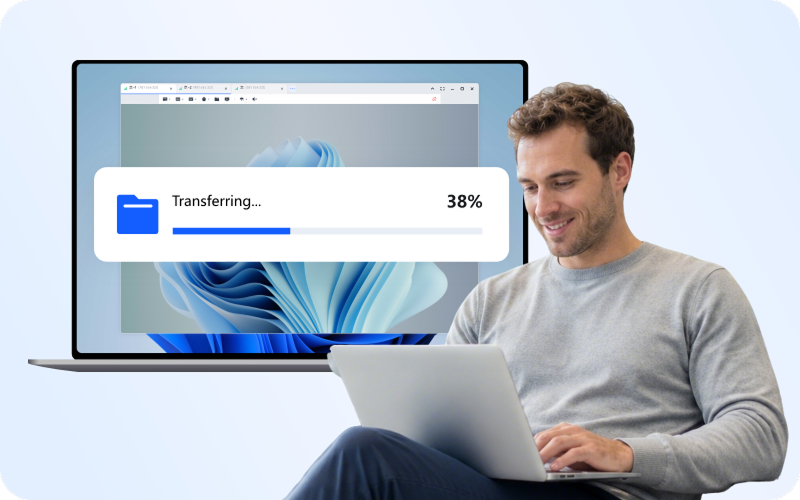
Accédez à votre ordinateur de bureau depuis chez vous

Que vous ayez besoin de terminer un rapport après les heures de bureau, d'accéder à des fichiers stockés sur votre ordinateur de bureau au travail, ou d'utiliser un logiciel spécialisé uniquement installé sur votre machine professionnelle, AnyViewer vous permet de vous connecter à votre PC de bureau depuis chez vous en un seul clic.

Avantages :

  • Aucune configuration VPN requise - il suffit d'installer et de se connecter
  • Accédez aux fichiers de votre ordinateur de bureau sans vous les envoyer par e-mail
  • Utilisez les versions complètes des logiciels payants (AutoCAD, Adobe Creative Suite, QuickBooks)
  • Imprimez des documents à distance sur votre imprimante domestique
  • Le support multi-écrans vous permet d'utiliser l'intégralité de votre configuration de bureau
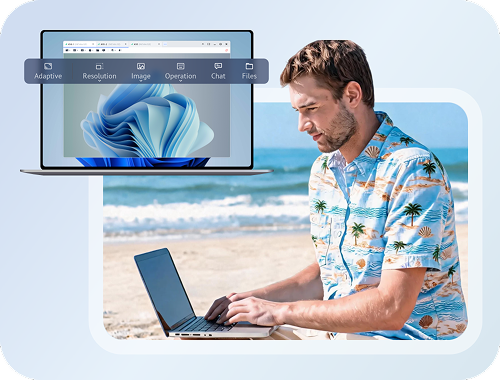
Travaillez en voyageant

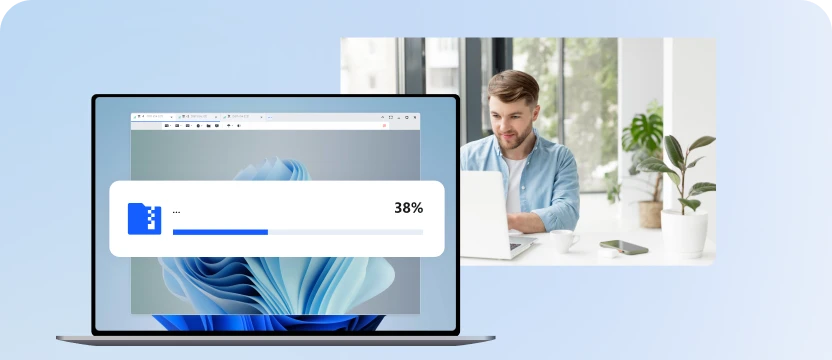
Pour les voyageurs d'affaires et les nomades numériques, AnyViewer offre un accès à distance fiable depuis les hôtels, les aéroports ou les espaces de coworking.

Avantages :

  • Connectez-vous à votre PC de travail depuis n'importe où dans le monde
  • Utilisez des logiciels spécialisés indisponibles sur les ordinateurs portables ou les tablettes
  • Accédez aux fichiers clients et aux systèmes internes en toute sécurité
  • Maintenez la cohérence entre les appareils
Utilisateur sur ordinateur portable

Support à distance informatique

Les équipes informatiques peuvent utiliser AnyViewer pour fournir une assistance à distance instantanée aux employés rencontrant des problèmes techniques.

Avantages :

  • Connexion en un clic à tout appareil enregistré
  • Partage d'écran en temps réel pour un dépannage plus rapide
  • Le transfert de fichiers permet une livraison rapide de correctifs ou d'outils
  • Fonctionnalité de chat pour communiquer sans changer d'application

Équipes de travail hybrides

Pour les organisations adoptant des modèles de travail hybrides, AnyViewer garantit que les membres de l'équipe peuvent accéder de manière transparente aux ressources partagées.

Avantages :

  • Fonctionnalité de carnet d'adresses pour un accès rapide aux ordinateurs de l'équipe
  • Prise en charge multi-utilisateur pour des sessions à distance simultanées
  • Gestion centralisée des appareils connectés
Utilisateur sur ordinateur portable

AnyViewer vs. ses principaux concurrents (2026) – Pourquoi il se démarque

TeamViewer, AnyDesk et Splashtop sont des acteurs établis, mais offrent-ils encore le meilleur rapport qualité-prix en 2026 ? Cette comparaison détaille les principales différences en termes de vitesse, de tarification et de sécurité – et révèle pourquoi AnyViewer est l’alternative intelligente pour les particuliers comme pour les entreprises.

Logo
AnyViewer
Fonctionnalités complètes
Illimité
Inclus
Jusqu'à 4 écrans
iOS & Android
256-bit ECC
Oui
Fonctionnalités TeamViewer AnyDesk Splashtop
Version gratuite Limitée Limitée Essai uniquement
Accès non surveillé Illimité Illimité Illimité
Transfert de fichiers Inclus Inclus Inclus
Multi-écran Jusqu'à 4 écrans Jusqu'à 3 écrans Jusqu'à 4 écrans
Accès mobile iOS & Android iOS & Android iOS & Android
Chiffrement 256-bit AES 256-bit AES TLS 1.2/AES-256
Noircir l'écran Oui Oui Non

Meilleures pratiques de sécurité pour le travail à distance

Lorsque vous travaillez à distance, la sécurité n'est pas une option, c'est une nécessité. AnyViewer protège vos sessions de travail à distance avec un chiffrement de niveau militaire et des fonctionnalités de confidentialité.

Votre sécurité, notre priorité

Codes de sécurité dynamiques

Codes de sécurité dynamiques

Les codes de connexion se régénèrent automatiquement après chaque session

Noircir l'écran

Noircir l'écran

L'écran de l'ordinateur distant devient complètement noir

Verrouillage du clavier et de la souris

Verrouillage du clavier et de la souris

Empêcher les autres d'interférer pendant les sessions

Cryptographie à courbe elliptique 256 bits

Cryptographie à courbe elliptique 256 bits (ECC)

Toutes les données transmises lors des sessions à distance sont cryptées

Liste blanche/Liste noire des appareils

Liste blanche/Liste noire des appareils

Contrôlez quels appareils peuvent initier des connexions à distance

Pratiques de sécurité par priorité

Haute priorité : Activez l’authentification à deux facteurs (2FA) et utilisez des mots de passe forts et uniques.

Moyenne priorité : Activez le mode écran noir en public et maintenez AnyViewer à jour.

Comment configurer le télétravail

Démarrer avec AnyViewer est rapide et simple.

Étape 1. Téléchargez et installez

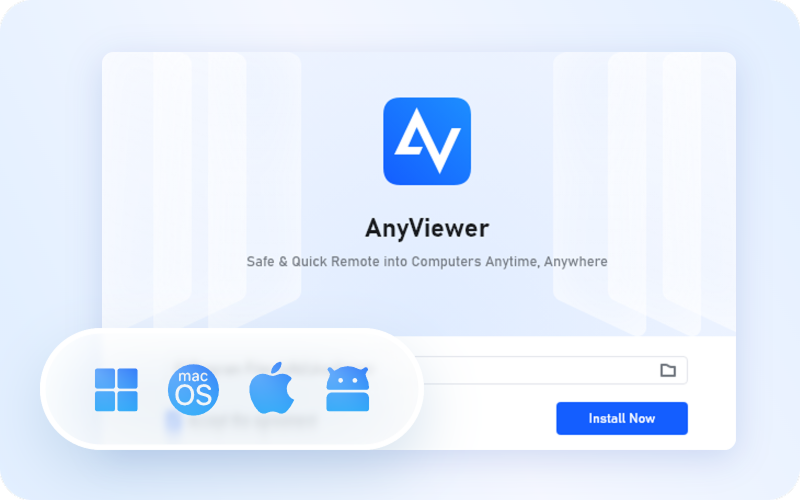
Téléchargez AnyViewer depuis le site officiel et installez-le sur votre appareil personnel et votre ordinateur professionnel. Connectez-vous avec le même compte sur les deux appareils.

Téléchargez et installez AnyViewer

Étape 2. Connectez-vous à votre ordinateur professionnel

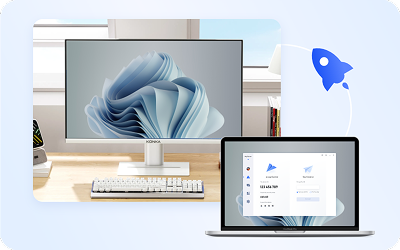
Ouvrez AnyViewer sur votre appareil personnel, trouvez votre ordinateur professionnel dans la liste des appareils, puis cliquez sur « Contrôle à distance » pour vous connecter.

Connectez-vous à votre ordinateur professionnel avec AnyViewer

Étape 3. Commencez à travailler à distance

En quelques secondes, vous verrez l'écran de votre ordinateur professionnel et pourrez le contrôler à distance, comme si vous étiez assis juste devant lui. Vous pouvez également utiliser des fonctionnalités comme le transfert de fichiers pour récupérer les documents dont vous avez besoin à distance et vous mettre directement au travail.

Travaillez à distance avec AnyViewer
Téléchargement gratuit

Découvrez toutes les fonctionnalités d'AnyViewer

Accès à distance

Profitez d'un accès à distance fluide et stable à vos appareils à tout moment, n'importe où, grâce aux fonctionnalités de connexion rapides et faciles à utiliser d'AnyViewer.

Accès sans surveillance

Accès sans surveillance

Accédez et contrôlez en toute sécurité un autre PC à tout moment, sans avoir besoin de quelqu'un sur l'appareil distant.

Support pour appareils mobiles

Support pour appareils mobiles

Connectez-vous et contrôlez vos ordinateurs à distance, où que vous soyez, depuis votre mobile.

Support multi-écrans

Support multi-écrans

Affichez et basculez facilement entre plusieurs écrans distants lors d'une session à distance.

Fréquence d'images adaptative

Fréquence d'images adaptative

Ajuste automatiquement la fréquence d'images selon le réseau pour des connexions fluides.

Arrêt à distance

Arrêt à distance

Arrêtez ou redémarrez à distance les ordinateurs connectés directement depuis l'interface AnyViewer.

Démarrage à distance

Démarrage à distance

Réveillez et démarrez les ordinateurs à distance en utilisant la technologie Wake-on-LAN prise en charge.

Son à distance

Son à distance

Entendez l'audio de l'ordinateur distant en temps réel pendant les sessions à distance.

Raccourcis clavier

Raccourcis clavier

Utilisez des raccourcis clavier pratiques pour effectuer rapidement des actions courantes pendant les sessions à distance.

Mapping du clavier

Mapping du clavier

Mappez les touches du clavier entre les appareils locaux et distants pour une expérience de frappe plus naturelle.

Verrouillage de la souris

Verrouillage de la souris

Verrouillez le curseur de la souris distante pour éviter toute interférence lors du contrôle à distance.

Souris de jeu 3D

Souris de jeu 3D

Activez un contrôle précis de la souris optimisé pour les applications et jeux 3D lors des sessions à distance.

Affichage True Color

Affichage True Color

Affichez l'écran distant avec une profondeur de couleur complète pour des visuels plus clairs et plus précis.

Vue indépendante

Vue indépendante

Ouvrez chaque moniteur distant dans une fenêtre indépendante pour faciliter le multitâche.

Écran virtuel

Écran virtuel

Ajoutez des écrans virtuels à l'appareil distant pour une véritable expérience multi-écran.

Administration

Gérez facilement les appareils distants, les utilisateurs et les autorisations grâce à des outils puissants de gestion d'appareils distants conçus aussi bien pour les particuliers que pour les entreprises.

Mur d'écran

Mur d'écran

Surveillez plusieurs écrans d'appareils distants simultanément dans une seule vue de tableau de bord.

Déploiement de masse

Déploiement de masse

Installez et configurez AnyViewer sur plusieurs appareils simultanément pour un déploiement informatique efficace.

Déployer les appareils d'équipe

Déployer les appareils d'équipe

Ajoutez et organisez rapidement plusieurs appareils d'équipe pour une gestion centralisée.

Créer des groupes d'ordinateurs

Créer des groupes d'ordinateurs

Organisez les appareils en groupes pour faciliter la gestion des appareils et le contrôle d'accès.

Gestion des autorisations de rôle

Gestion des autorisations de rôle

Attribuez différentes autorisations aux utilisateurs en fonction de leurs rôles pour une gestion sécurisée de l'équipe.

Compte utilisateur

Compte utilisateur

Gérez les utilisateurs et les appareils de manière centralisée via un système de compte AnyViewer sécurisé.

Sécurité et confidentialité

Maintenez chaque connexion de bureau à distance sécurisée grâce au chiffrement avancé, à la protection de la vie privée et aux technologies de sécurité fiables intégrées à AnyViewer.

Accès en mode confidentialité

Accès en mode confidentialité

Obscurcissez l'écran distant et désactivez les entrées sur l'appareil distant pour protéger les opérations sensibles.

Liste noire et liste blanche

Liste noire et liste blanche

Contrôlez quels appareils sont autorisés ou bloqués pour accéder à vos appareils.

Verrouiller l'interface

Verrouiller l'interface

Verrouillez l'interface AnyViewer pour éviter toute modification non autorisée.

Authentification à deux facteurs

Authentification à deux facteurs

Renforcez la sécurité de votre compte grâce à l'authentification à deux facteurs.

Connexion par tiers

Connexion par tiers

Connectez-vous rapidement en utilisant des comptes tiers pris en charge pour un accès pratique.

Support proxy

Support proxy

Connectez-vous via des serveurs proxy pour vous adapter aux réseaux restreints ou aux environnements d'entreprise.

Collaboration

Boostez votre productivité grâce à des outils de collaboration à distance, incluant le partage d'écran, le transfert de fichiers, le chat en temps réel et le tableau blanc lors de sessions à distance.

Duplication d'écran

Miroir d'écran

Dupliquez l'écran d'un appareil vers un autre pour des présentations ou des démonstrations.

Transfert de fichiers à distance

Transfert de fichiers à distance

Transférez facilement des fichiers entre appareils locaux et distants avec une interface simple et intuitive.

Presse-papiers

Presse-papiers

Copiez et collez instantanément du texte ou des fichiers entre des ordinateurs locaux et distants.

Glisser-déposer de fichiers

Glisser-déposer de fichiers

Déplacez des fichiers entre des ordinateurs simplement en les glissant-déposant lors d'une session à distance.

Chat textuel en session

Chat textuel en session

Communiquez instantanément avec les utilisateurs distants grâce au chat textuel intégré lors des sessions.

Tableau blanc

Tableau blanc

Annotez et surlignez directement sur l'écran distant pour échanger plus clairement.

Enregistrement d'écran

Enregistrement d'écran

Enregistrez les sessions à distance pour revoir les activités ou conserver des traces des opérations.

Capture d'écran

Capture d'écran

Capturez des captures d'écran du bureau à distance instantanément pendant une session.

Foire aux questions

  • Qu'est-ce qu'un logiciel de travail à distance ?

    Un logiciel de travail à distance permet aux professionnels d'accéder à leurs ordinateurs de bureau, fichiers et applications depuis n'importe quel endroit disposant d'une connexion Internet. Il offre une expérience de bureau complète, permettant aux utilisateurs de voir, contrôler et interagir avec leur ordinateur de travail comme s'ils étaient physiquement présents. Les fonctionnalités clés incluent généralement l'accès sans surveillance, le transfert de fichiers, la prise en charge de plusieurs écrans et le chiffrement de bout en bout.

  • Comment accéder à mon ordinateur de travail depuis chez moi ?

    Pour accéder à votre ordinateur de travail depuis chez vous, téléchargez et installez AnyViewer sur les deux appareils. Créez un compte gratuit, connectez-vous sur les deux ordinateurs, et votre PC de travail apparaîtra dans la liste des appareils. Cliquez simplement sur « Contrôle à distance » pour établir une connexion instantanée. Aucune configuration VPN ni installation technique n'est requise.

  • Quel est le meilleur logiciel gratuit pour le travail à distance ?

    AnyViewer est l'un des meilleurs logiciels gratuits pour le travail à distance disponibles. Il offre un accès à distance sans surveillance, un transfert de fichiers rapide, la prise en charge de plusieurs écrans, un chiffrement ECC 256 bits et une compatibilité multiplateforme (Windows, macOS, iOS, Android) – le tout dans sa version gratuite. Contrairement à des concurrents comme TeamViewer, la version gratuite d'AnyViewer inclut des fonctionnalités essentielles pour un usage personnel et professionnel, sans limite de durée de session.

  • Le bureau à distance est-il sûr pour le travail à domicile ?

    Oui, un logiciel de bureau à distance peut être très sûr lorsqu'on utilise une solution réputée comme AnyViewer. AnyViewer utilise un chiffrement à courbe elliptique (ECC) de 256 bits pour un cryptage de bout en bout, des codes de sécurité dynamiques qui se régénèrent après chaque session, ainsi que des fonctionnalités telles que le mode écran noir et le verrouillage du clavier/souris pour protéger votre vie privée. De plus, l'activation de l'authentification à deux facteurs offre une couche de sécurité supplémentaire pour votre compte.

  • Puis-je utiliser un logiciel de bureau à distance sans VPN ?

    Oui, AnyViewer ne nécessite pas de VPN ni de configuration réseau. Contrairement aux solutions d'accès à distance traditionnelles pour entreprises, AnyViewer utilise une technologie de connexion peer-to-peer qui fonctionne via des connexions Internet standard. Il suffit d'installer, de créer un compte et de se connecter - aucune configuration de pare-feu ni assistance informatique nécessaire.

  • Quelle vitesse internet ai-je besoin pour le télétravail ?

    AnyViewer fonctionne bien avec des connexions internet aussi faibles que 2 Mbps pour les tâches de base. Pour des performances optimales en télétravail – notamment lors du visionnage de contenu vidéo ou du travail avec des graphiques – une connexion stable de 10 Mbps ou plus est recommandée. Les appareils hôte et client doivent disposer d'une bande passante suffisante pour une expérience optimale.

  • Puis-je transférer des fichiers lors d'une session de travail à distance ?

    Oui, AnyViewer prend en charge le transfert rapide de fichiers lors des sessions de travail à distance. Vous pouvez transférer des fichiers jusqu'à 12 Mo/s (selon les conditions du réseau) par glisser-déposer ou via le gestionnaire de fichiers intégré. Il n'y a pas de limite de taille de fichier, ce qui facilite le déplacement de grandes présentations, de fichiers de conception ou de projets vidéo entre vos appareils.

  • Comment empêcher les autres de voir mon écran ?

    AnyViewer inclut une fonctionnalité d'écran noir qui masque l'affichage de l'ordinateur distant pendant que vous travaillez. Cela empêche les collègues, les membres de la famille ou les inconnus dans les espaces publics de voir votre écran. Vous pouvez également activer le verrouillage du clavier et de la souris pour empêcher d'autres personnes d'interagir avec votre ordinateur pendant la session.

  • Puis-je utiliser un logiciel spécialisé à distance ?

    Oui, l'un des principaux avantages d'un logiciel de bureau à distance est que vous pouvez utiliser n'importe quelle application installée sur votre ordinateur de travail. Cela inclut des logiciels spécialisés comme AutoCAD, Adobe Creative Suite, QuickBooks ou des applications propres à votre secteur d'activité qui ne seraient pas disponibles sur votre appareil actuel. Il n'y a ni émulation ni limitation - vous bénéficiez de l'expérience complète du bureau.

  • Qu'est-ce que l'accès à distance sans surveillance ?

    L'accès à distance sans surveillance signifie que vous pouvez vous connecter à un autre ordinateur même lorsque personne n'est physiquement présent à cet endroit. Avec AnyViewer, il vous suffit de vous connecter une fois à votre compte sur votre ordinateur de travail, et celui-ci reste enregistré sur votre compte. Par la suite, vous pouvez y accéder depuis n'importe quel autre appareil sans qu'une personne doive approuver la connexion.

  • AnyViewer est-il gratuit pour un usage professionnel ?

    Oui, AnyViewer propose une version gratuite utilisable à la fois à des fins personnelles et commerciales. La version gratuite inclut des fonctionnalités essentielles pour le travail à distance, telles que l'accès sans surveillance, le transfert de fichiers et la prise en charge de plusieurs écrans. Pour des fonctionnalités avancées comme l'attribution de davantage d'appareils, un support prioritaire et un branding personnalisé, des formules payantes sont disponibles à des prix abordables.

  • Comment AnyViewer se compare-t-il à TeamViewer ?

    AnyViewer et TeamViewer offrent tous deux des capacités de travail à distance, mais avec des différences clés : AnyViewer propose une version gratuite véritable avec une durée de session illimitée, tandis que la version gratuite de TeamViewer est limitée à des sessions de 5 minutes pour un usage personnel. AnyViewer utilise un chiffrement ECC 256 bits pour une sécurité équivalente avec de meilleures performances. Pour les entreprises, AnyViewer propose des tarifs plus abordables tout en conservant des fonctionnalités comparables telles que l'accès sans surveillance, le transfert de fichiers et la prise en charge de plusieurs moniteurs.

Avis des Clients

Trustpilot : 4,7

M

AnyViewer est vraiment un logiciel facile. J'ai également essayé de nombreux autres produits similaires auparavant, mais ce logiciel est de loin le meilleur. Que ce soit pour se connecter ou se déconnecter, c'est rapide. Pour un logiciel de contrôle à distance, je le recommande vivement et croyez-moi, vous ne l'oublierez jamais.

L

J'ai déjà essayé beaucoup de programmes, et même payé certains. Mais avant d'utiliser Anyviewer, je n'en avais jamais trouvé un qui me satisfasse. AnyViewer est tout simplement le meilleur. Il offre de nombreuses fonctionnalités fantastiques, comme une haute qualité, une fiabilité et une utilisation gratuite. Ne vous inquiétez pas, il ne sera pas difficile à utiliser. Je veux juste dire : n'attendez pas et dépêchez-vous !

S

Free AnyViewer est génial. Vous n'avez besoin que de quelques minutes pour le télécharger et l'installer avant de l'utiliser. L'interface utilisateur est si simple que vous pouvez facilement comprendre la fonction de chaque paramètre grâce à l'indication de l'icône. J'adore vraiment ses fonctionnalités puissantes, surtout pour moi, un technicien. Le travail à distance est vraiment important pour moi.

K

Je suis vraiment ravi de partager tout cela avec vous. En tant que grand fan d'Anyviewer, je le recommande ici ! En tant que personne qui fait la navette, je suis obligé de gérer de nombreux fichiers après le travail. Anyviewer me donne la possibilité d'accéder aux fichiers et aux données sur un PC distant. Cela rend le travail possible depuis n'importe où. Alors, mon ami, essayez-le sans hésiter.

M

Jusqu'à présent, je peux dire que mon logiciel préféré est Anyviewer. Incroyablement, son processus d'installation est si rapide ! Et chaque étape de l'opération est si simple. Vous n'avez pas besoin de réfléchir à la suite, car des suggestions claires vous sont proposées. Lorsque mes amis rencontrent des problèmes avec leur ordinateur, je peux facilement contrôler leur PC pour leur apporter une assistance avec ce logiciel gratuit.

F

Je suis très satisfait de ce produit. Il est très facile à utiliser et à configurer. L'interface est propre et simple. Cela rend ma vie professionnelle bien meilleure. Je le recommande vivement !

Plus d'avis sur Trustpilot

Plus que des outils de travail à distance

Outre le travail à distance, AnyViewer vous propose également d'autres solutions très demandées.

Bureau à distance

Bureau à distance

AnyViewer est la solution de bureau à distance fluide qui vous connecte à n'importe quel appareil, où que vous soyez. C'est rapide, sécurisé et gratuit – avec une prise en charge transparente sur toutes vos plateformes.

Support à distance

Support à distance

Besoin d'assister des clients ou de gérer des demandes temporaires d'assistance technique ? AnyViewer pour le Support à distance offre des connexions instantanées basées sur des sessions via des identifiants d'appareil, avec un chat intégré et des raccourcis de redémarrage rapide – aucune liaison de compte requise du côté du destinataire.

Jeux à distance

Jeux à distance

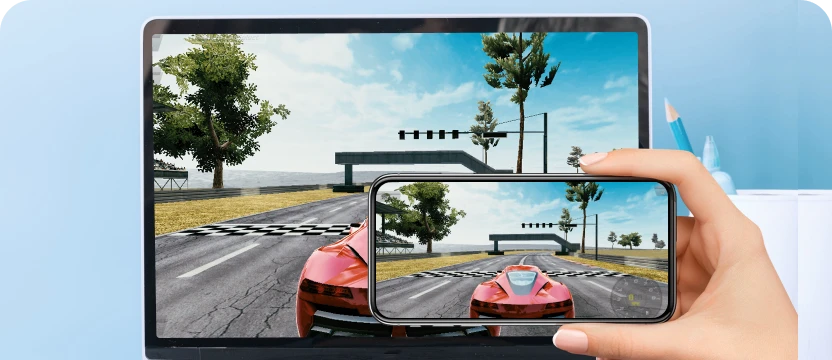
Transformez n'importe quel appareil en une configuration de jeu haute performance. Accédez à votre PC de jeu depuis n'importe où et jouez à vos jeux préférés jusqu'à 60 FPS avec une latence quasi nulle.

Commencez votre parcours de travail à distance dès aujourd'hui

Aucune carte de crédit requise | Aucune limite de temps | Toutes les fonctionnalités incluses

Téléchargement gratuit
Disponible pour :
Téléchargement gratuit
Disponible pour :