Confidentialité complète pour vos sessions à distance

Gardez vos activités invisibles et sécurisées avec le mode confidentialité d’AnyViewer.

Écran noir

Masquer l’écran distant

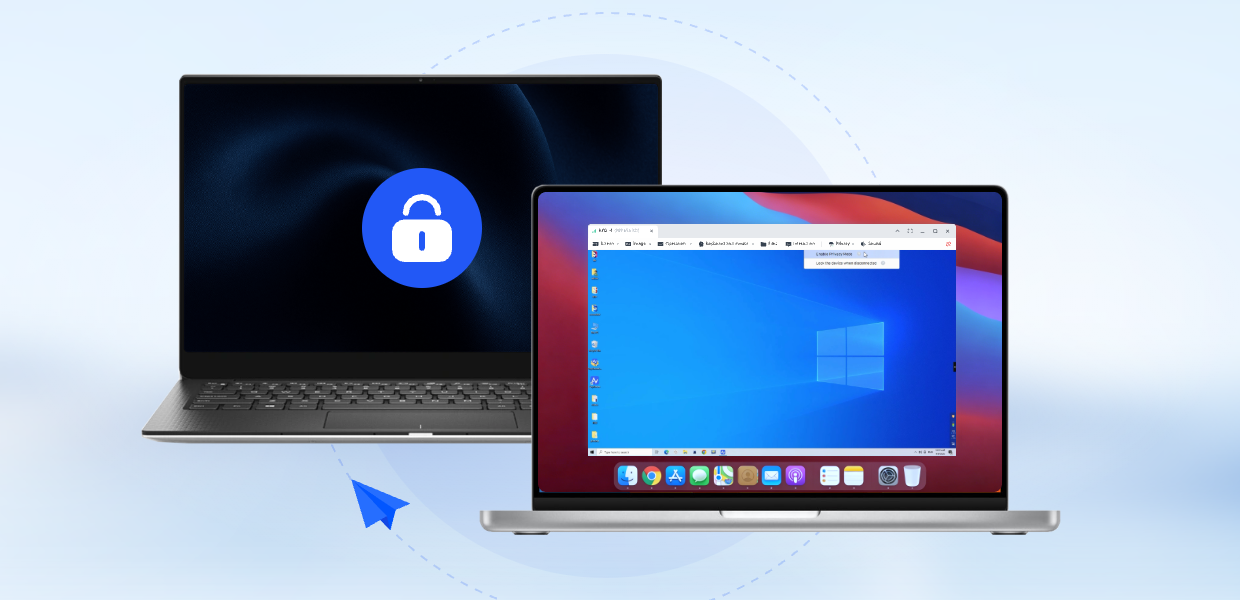
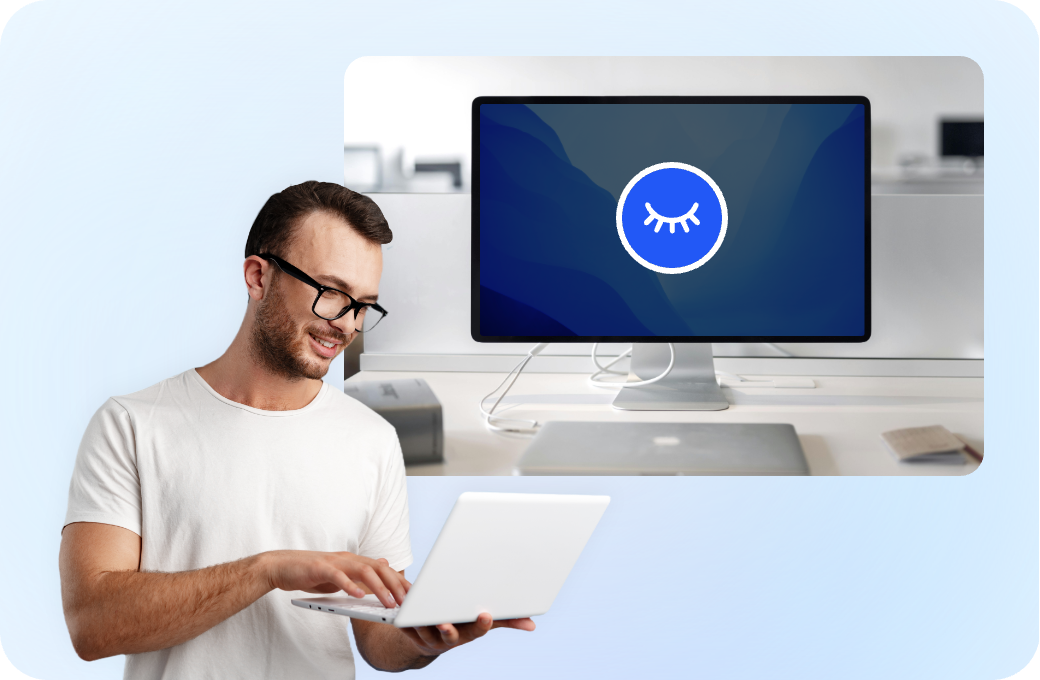
Empêchez vos collègues ou les passants de voir vos actions. Activez le mode confidentialité pour transformer instantanément l’écran du PC distant en écran noir. Ainsi, toute personne physiquement présente près de l’ordinateur ne peut pas voir votre bureau, vos fichiers ou vos activités en cours. Que vous traitiez des données sensibles ou des tâches privées, votre session à distance reste 100 % confidentielle.

Verrouiller clavier et souris

Verrouiller le clavier et la souris distants

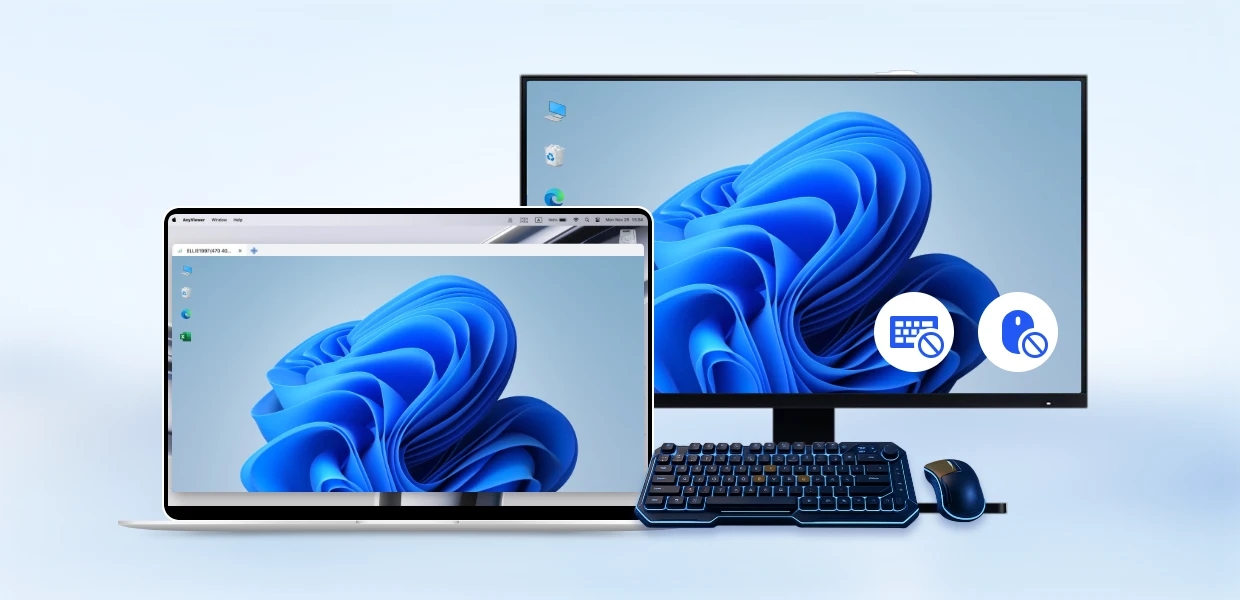
Évitez les frappes accidentelles ou les interférences malveillantes qui pourraient perturber votre travail. En désactivant le clavier et la souris physiques du poste distant, vous prenez un contrôle total. Personne sur place ne peut espionner votre session, déplacer la souris ou modifier vos fichiers pendant la connexion.

Pourquoi le mode confidentialité d’AnyViewer est indispensable

Travailler en toute confidentialité

Travaillez en toute confidentialité

Travaillez comme dans une pièce privée. Que vous manipuliez des documents financiers sensibles ou des données personnelles, vous pouvez travailler sereinement sans risque de “piratage visuel” ni de regards indiscrets.

Environnement sans distraction

Profitez d’un environnement sans distraction

Gardez le contrôle total de votre espace de travail. En éliminant les risques d’interférences sur site, vous pouvez rester concentré et accomplir vos tâches plus rapidement, sans perturbation côté distant.

Renforcer le travail à distance

Renforcez le travail à distance

Offrez à votre équipe la liberté de travailler à distance sans compromettre la sécurité. Grâce à un accès sécurisé et invisible, vous créez un environnement hybride performant où les employés accèdent en toute sécurité aux outils dont ils ont besoin.

Comment accéder à distance en mode privé

  • Étape 1 Téléchargez et installez AnyViewer

    Téléchargez et installez AnyViewer sur tous les appareils que vous souhaitez inclure.

  • Étape 2 Connectez-vous avec le même compte

    Créez un compte et connectez-vous avec le même compte AnyViewer sur l'appareil local et l'appareil distant.

  • Étape 3 Démarrez le contrôle en un clic en mode privé

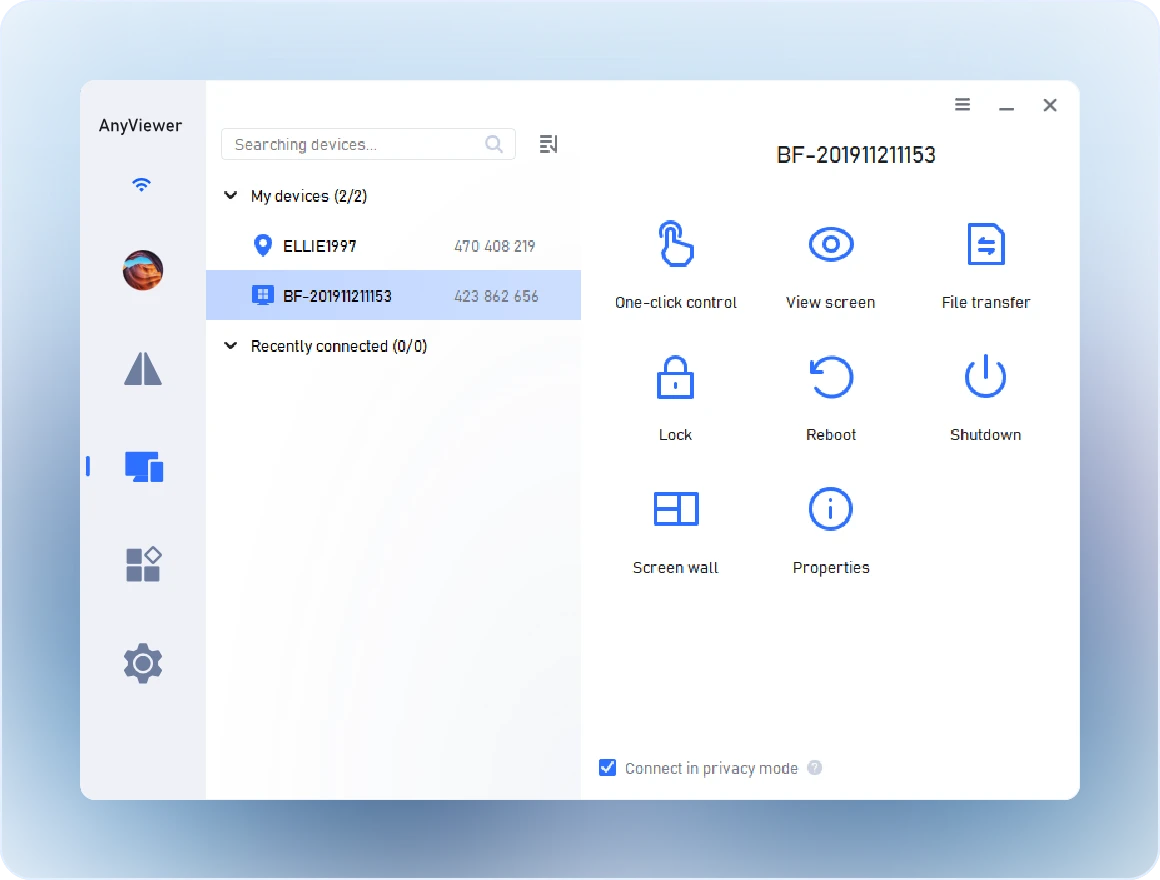
    Ouvrez le menu Appareils, localisez l'ordinateur cible, puis sélectionnez Contrôle en un clic. Assurez-vous de vérifier le boîte Se connecter en mode privé. (Cette option peut également être activée pendant une session)

Protégez votre travail à distance dans tous les scénarios

Tranquillité d'esprit en travaillant depuis chez vous

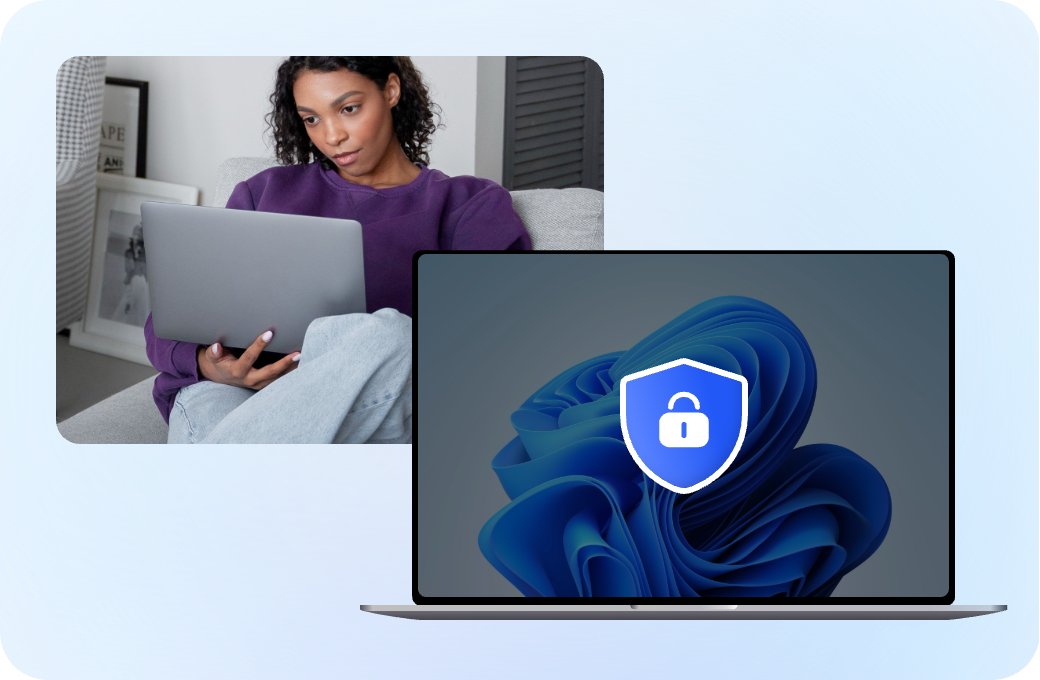
Le simple fait d'être chez vous ne signifie pas que votre bureau est privé. Si votre ordinateur se trouve dans un espace de travail ouvert et fréquenté, n'importe qui passant par là peut voir vos données sensibles. Avec le Mode Confidentialité, vous pouvez traiter la paie, examiner les budgets ou signer des contrats juridiques en toute confiance. Votre écran à distance reste complètement noir, de sorte que les collègues qui passent ne voient rien pendant que vous travaillez.

Gérez les tâches urgentes en toute sécurité en déplacement

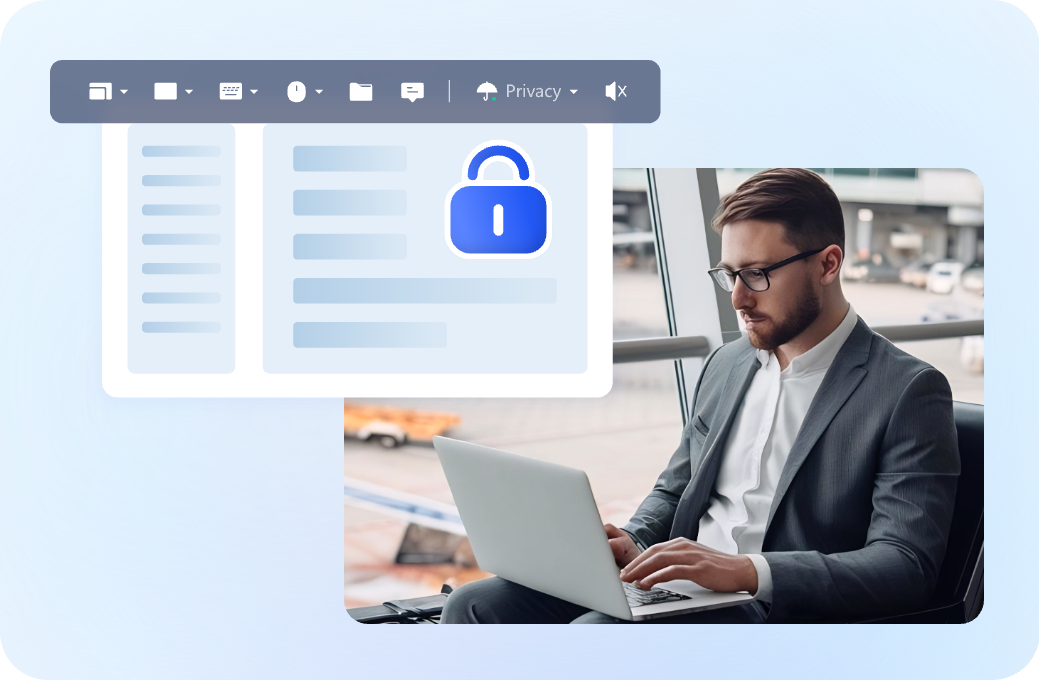
Parfois, le travail ne peut pas attendre que vous soyez de retour à votre bureau. Que vous utilisiez votre téléphone dans un aéroport bruyant ou un café bondé, vous pouvez accéder instantanément à votre PC de bureau. Le mode confidentialité garantit que les fichiers confidentiels et les données internes restent hors des écrans publics. Même si quelqu'un est assis juste devant votre ordinateur de bureau à des kilomètres de distance, il ne verra pas un seul clic de votre session privée.

Protection de niveau professionnel pour le support informatique

Lorsque vous réparez un serveur ou appliquez des mises à jour de sécurité, votre « procédure » est votre secret. Vous ne voulez pas que des personnes non autorisées sur le site distant observent vos étapes d'administration ou voient la configuration de votre système. L'activation du mode Confidentialité masque votre logique professionnelle et vos flux de travail experts. C'est la solution ultime pour effectuer une maintenance de haut niveau sans être « diffusé en direct » au bureau local.

Accès en mode privé vs. Accès à distance standard

Fonctionnalité Accès en mode privé Accès à distance standard
Visibilité de l'écran à distance L'écran est complètement obscurci. L'écran est visible pour toute personne se trouvant à proximité du PC distant.
Contrôle physique des entrées Le clavier/souris à distance sont désactivés. Le clavier/souris à distance restent actifs.
Confidentialité Maximum - Protège contre le « piratage visuel ». Faible - Risqué pour les tâches sensibles ou privées.
Risque d'interruption Zéro - Vous avez un contrôle exclusif. Élevé - Les utilisateurs locaux pourraient déplacer la souris.
Idéal pour Gestion de la paie, des dossiers juridiques ou de l'administration informatique. Transfert de fichiers occasionnel ou assistance collaborative.
Niveau de sécurité Couche de furtivité et de sécurité renforcée. Connexion cryptée standard.

Sécurité de qualité bancaire en laquelle vous pouvez avoir confiance.

Votre vie privée est notre priorité absolue. AnyViewer est conçu avec plusieurs couches de protection pour garantir que vos sessions à distance sont toujours sûres et privées.

Chiffrement ECC de bout en bout robuste

AnyViewer utilise la cryptographie à courbe elliptique (ECC) pour sécuriser vos données de bout en bout. Ce niveau de chiffrement élevé protège votre connexion contre le piratage et les interceptions non autorisées, garantissant ainsi la confidentialité de vos informations.

Transmission sécurisée de pair à pair (P2P)

Toutes les connexions sont établies via la technologie P2P, ce qui signifie que vos données transitent directement entre les appareils et ne passent jamais par nos serveurs. Nous ne pouvons pas voir vos activités, vous offrant ainsi une souveraineté totale sur vos données.

Authentification à deux facteurs (2FA)

Renforcez la sécurité de votre compte avec une couche de protection supplémentaire. En exigeant une deuxième forme de vérification au-delà d'un simple mot de passe, l'authentification à deux facteurs (2FA) rend quasiment impossible l'accès à vos appareils par des utilisateurs non autorisés.

Liste de blocage et d’autorisation flexible

Prenez le contrôle total de qui peut se connecter à votre PC. Utilisez la fonctionnalité Liste de blocage et d’autorisation pour filtrer des identifiants de périphérique ou des comptes spécifiques, garantissant que seuls les utilisateurs de confiance peuvent initier une session à distance.

FAQ

  • L'utilisation du Mode Confidentialité est-elle gratuite ?

    Le Mode Confidentialité est une fonctionnalité premium disponible dans les formules d'abonnement d'AnyViewer. Bien que notre version gratuite offre un accès à distance sécurisé de base, la mise à niveau vers un forfait payant débloque des outils de confidentialité avancés tels que le masquage d'écran et le verrouillage du clavier pour les travaux sensibles.

  • L'utilisateur distant verra-t-il ce que je fais lorsque le mode Confidentialité est activé ?

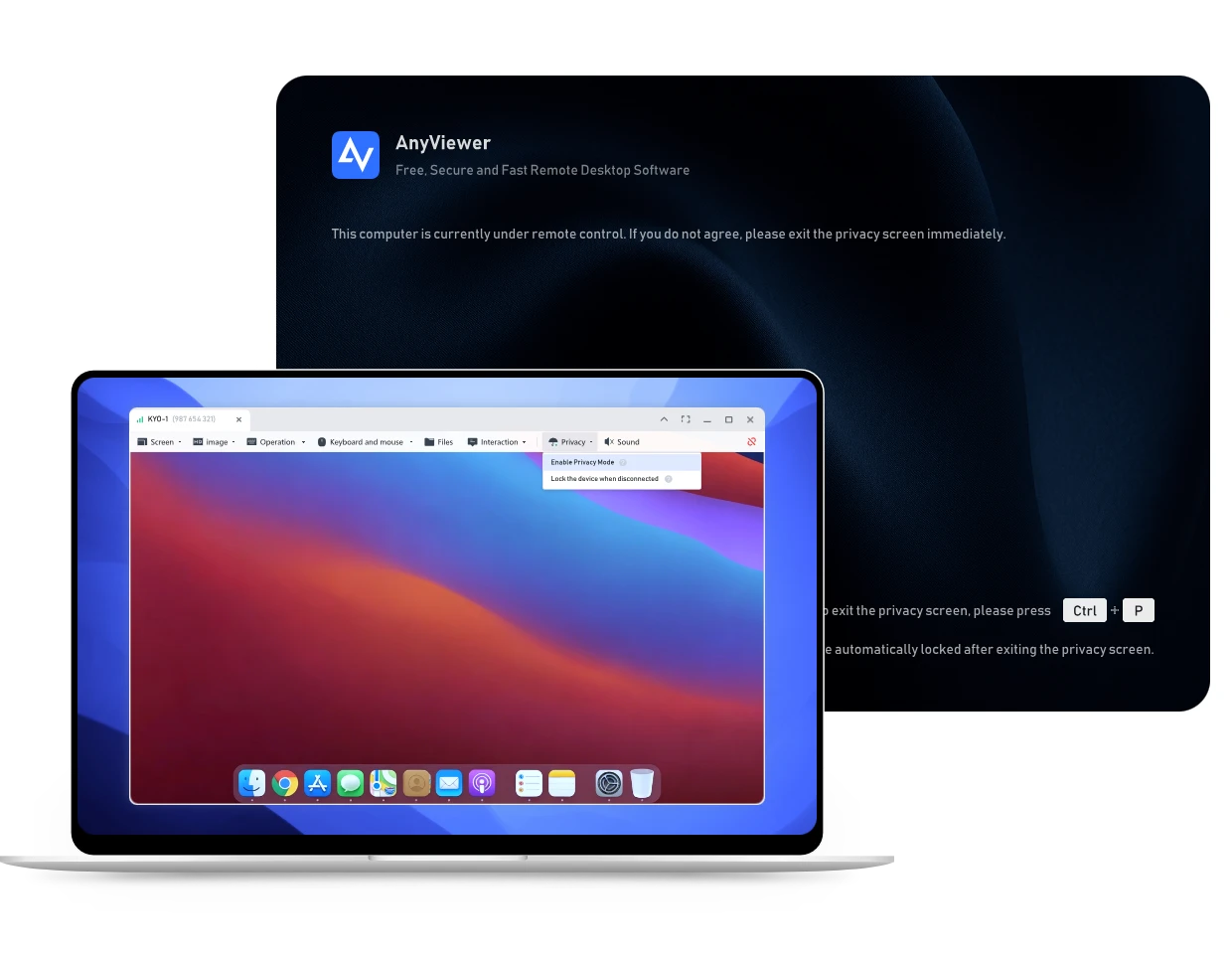
    Non. Lorsque le mode Confidentialité est activé, l'ordinateur distant affiche un écran de confidentialité vierge indiquant que l'appareil est actuellement sous contrôle à distance. Toute personne se trouvant devant cet ordinateur ne verra que cet écran et ne pourra pas visualiser vos activités, garantissant ainsi que vos fichiers et actions restent 100 % privés.

  • Puis-je activer ou désactiver le Mode Confidentialité au cours d'une session ?

    Oui ! Vous pouvez facilement activer ou désactiver le Mode Confidentialité à tout moment. Il vous suffit de cliquer sur le menu « Confidentialité » dans la barre d'outils supérieure pendant votre session à distance pour l'activer ou le désactiver instantanément sans vous déconnecter.

  • Le mode confidentialité prend-il en charge plusieurs écrans ?

    Absolument. Si votre ordinateur distant possède deux écrans ou plus, AnyViewer les obscurcira tous simultanément. Cela garantit qu'aucune partie de votre espace de travail n'est accidentellement exposée à d'autres personnes sur le site distant.

  • Puis-je encore utiliser le clavier et la souris à distance lorsque je suis connecté ?

    Par défaut, le mode confidentialité désactive le clavier et la souris à distance pour éviter toute interruption accidentelle. Cela vous donne un contrôle exclusif sur le PC, afin que personne sur le site distant ne puisse interférer avec vos tâches urgentes.

Ce que disent nos utilisateurs

Sarah L.

Gestionnaire Financier

"En tant que Gestionnaire Financier, je manipule souvent des données salariales sensibles depuis mon domicile. Le Mode Confidentialité d'AnyViewer est une véritable bouée de sauvetage : savoir que mon écran de bureau est complètement noir me donne la confiance nécessaire pour travailler sur des fichiers confidentiels sans craindre que quelqu'un ne passe devant mon bureau."

David K.

Spécialiste en informatique

"J'utilise AnyViewer pour gérer les serveurs de différentes succursales. La possibilité de masquer mon écran et de verrouiller le clavier distant est essentielle. Cela empêche le personnel local d'interrompre accidentellement mon travail ou de voir mes configurations d'administration. Un véritable outil de niveau professionnel."

James R.

Directeur des ventes

"Je voyage beaucoup pour affaires et j'ai souvent besoin d'accéder à mon PC de travail depuis les aéroports. Le Mode Confidentialité garantit que même si j'ouvre des documents privés de l'entreprise, l'écran de mon bureau reste sombre. C'est la façon la plus sécurisée de gérer les tâches urgentes lorsque je suis en déplacement."

Emily W.

Graphic Designer

"J’ai essayé d’autres logiciels de bureau à distance, mais AnyViewer rend la maintenance d’un bureau à distance sécurisé tellement facile. Un clic et l’écran distant devient noir. C’est rapide, fiable, et me offre la confidentialité dont j’ai besoin lorsque je travaille depuis mon café local."

Michael T.

Développeur de logiciels

"La fonctionnalité que je préfère est 'Désactiver l'entrée à distance'. Avant, il arrivait que des collègues au bureau bougent accidentellement ma souris pendant que je travaillais à distance. Maintenant, il me suffit d'activer le Mode Confidentialité, et je suis le seul à avoir le contrôle. Un véritable changement de jeu !"

Linda M.

Directrice des opérations

"Nous avons fait passer toute notre équipe au plan Professionnel spécifiquement pour cette fonctionnalité. Dans un environnement de bureau ouvert moderne, on ne peut pas toujours contrôler qui passe devant votre écran. AnyViewer résout ce problème parfaitement pour notre personnel à distance."

Sécurisez votre espace de travail à distance dès aujourd'hui

Prêt pour une confidentialité totale ? Lancez-vous dès maintenant avec le Mode Confidentialité pour rendre vos sessions à distance invisibles et protéger vos données sensibles.

Télécharger