Sécurité garantie
Il est essentiel de s'assurer que le bureau à distance ne puisse pas être accessible par des utilisateurs non autorisés. La sécurité des données doit être la priorité absolue.
Profitez d'une expérience de bureau à distance sécurisée et fluide avec AnyViewer, à tout moment et en tout lieu.
Le bureau à distance est une technologie puissante qui vous permet d'accéder à un ordinateur et de le contrôler depuis n'importe où, comme si vous étiez assis directement devant lui. Que vous utilisiez un ordinateur portable, une tablette ou un smartphone, vous pouvez vous connecter en toute sécurité à votre poste de travail pour récupérer des fichiers ou gérer des tâches à distance.
Une fois la connexion au bureau à distance établie, vous avez un contrôle total de l'ordinateur hôte à l'aide de votre propre souris et clavier.
Les méthodes traditionnelles de bureau à distance reposent souvent sur des appareils connectés au même réseau local, ou nécessitent une configuration manuelle de redirection de port sur le routeur — un processus de paramétrage à la fois techniquement exigeant et offrant une protection de sécurité limitée.
AnyViewer fournit une solution de bureau à distance sans configuration, chiffrée par ECC 256 bits, qui connecte Windows, macOS, iOS et Android sans nécessiter de VPN ni de redirection de port. En tant que l'un des meilleurs logiciels de bureau à distance gratuits, AnyViewer offre une expérience à distance haute performance qui combine parfaitement une faible latence, une qualité d'image cinématographique et une sécurité de niveau entreprise.
Pour garantir un accès à distance sécurisé et performant, voici les principaux critères à prendre en compte lors du choix du meilleur logiciel de bureau à distance.
Il est essentiel de s'assurer que le bureau à distance ne puisse pas être accessible par des utilisateurs non autorisés. La sécurité des données doit être la priorité absolue.
Un outil de bureau à distance fiable doit maintenir une connexion fluide, même en cas de variations du réseau. Une connexion lente nuit fortement à la productivité.
Pour le jeu, le montage vidéo ou les travaux de conception détaillés, la fréquence d'images et la précision des couleurs sont essentielles.
Profitez d'un accès à distance fluide et stable à vos appareils, à tout moment et en tout lieu, grâce aux fonctionnalités de connexion rapides et faciles à utiliser d'AnyViewer.
Accédez et contrôlez un autre PC à distance, à tout moment, sans personne sur place.
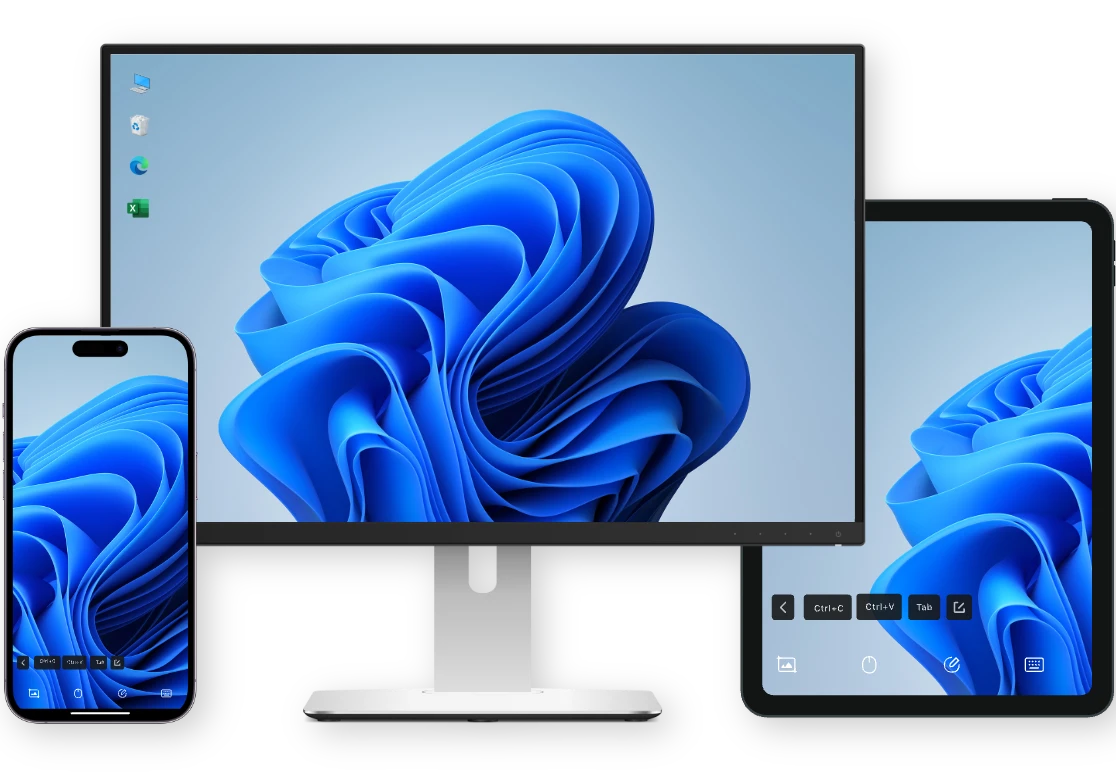
Connectez-vous et contrôlez vos ordinateurs à distance, où que vous soyez, depuis votre mobile.
Affichez et basculez facilement entre plusieurs écrans distants lors d'une session à distance.
Ajuste automatiquement la fréquence d'images selon le réseau pour des connexions fluides.
Arrêtez ou redémarrez à distance les ordinateurs connectés directement depuis l'interface AnyViewer.
Réveillez et démarrez les ordinateurs à distance en utilisant la technologie Wake-on-LAN prise en charge.
Entendez l'audio de l'ordinateur distant en temps réel pendant les sessions à distance.
Utilisez des raccourcis clavier pour agir rapidement pendant vos sessions à distance.
Mappez les touches du clavier entre les appareils locaux et distants pour une expérience de frappe plus naturelle.
Verrouillez le curseur de la souris distante pour éviter toute interférence lors du contrôle à distance.
Activez un contrôle précis de la souris optimisé pour les applications et jeux 3D lors des sessions à distance.
Affichez l'écran distant avec une profondeur de couleur complète pour des visuels plus clairs et plus précis.
Ouvrez chaque moniteur distant dans une fenêtre indépendante pour faciliter le multitâche.
Ajoutez des écrans virtuels à l'appareil distant pour une véritable expérience multi-écran.
Gérez facilement les appareils distants, les utilisateurs et les autorisations grâce à des outils puissants de gestion d'appareils distants conçus aussi bien pour les particuliers que pour les entreprises.
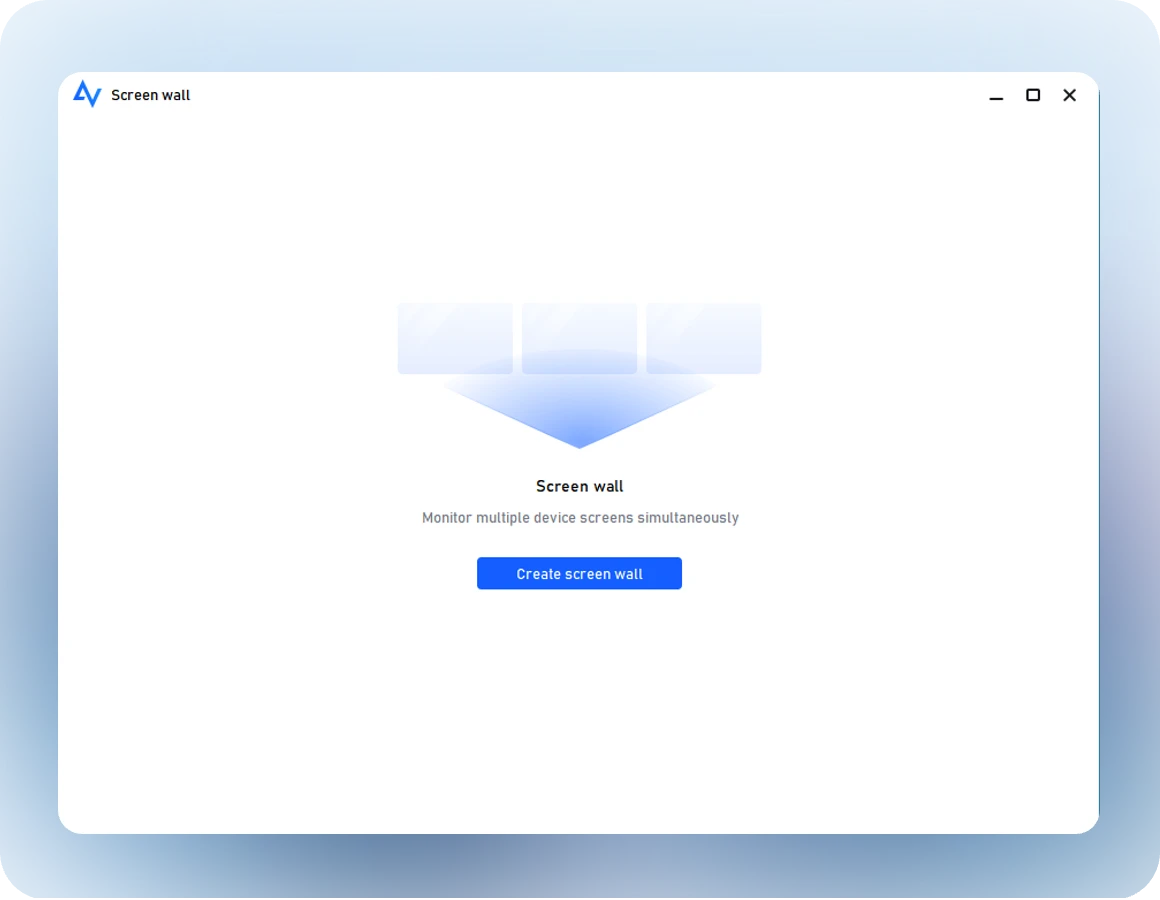
Surveillez plusieurs écrans d'appareils distants simultanément dans une seule vue de tableau de bord.
Installez et configurez AnyViewer sur plusieurs appareils simultanément pour un déploiement informatique efficace.
Ajoutez et organisez rapidement plusieurs appareils d'équipe pour une gestion centralisée.
Organisez les appareils en groupes pour faciliter la gestion des appareils et le contrôle d'accès.
Attribuez différentes autorisations aux utilisateurs en fonction de leurs rôles pour une gestion sécurisée de l'équipe.
Gérez les utilisateurs et les appareils de manière centralisée via un système de compte AnyViewer sécurisé.
Maintenez chaque connexion de bureau à distance sécurisée grâce au chiffrement avancé, à la protection de la vie privée et aux technologies de sécurité fiables intégrées dans AnyViewer.
Obscurcissez l'écran distant et désactivez les entrées sur l'appareil distant pour protéger les opérations sensibles.
Contrôlez quels appareils sont autorisés ou bloqués pour accéder à vos appareils.
Verrouillez l'interface AnyViewer pour éviter toute modification non autorisée.
Renforcez la sécurité de votre compte grâce à l'authentification à deux facteurs.
Connectez-vous rapidement en utilisant des comptes tiers pris en charge pour un accès pratique.
Connectez-vous via des serveurs proxy pour vous adapter aux réseaux restreints ou aux environnements d'entreprise.
Boostez votre productivité grâce à des outils de collaboration à distance, incluant le partage d'écran, le transfert de fichiers, le chat en temps réel et le tableau blanc lors de sessions à distance.
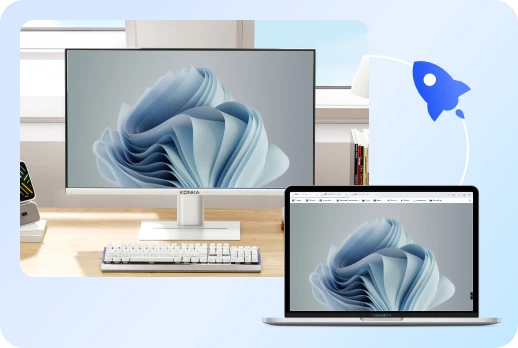
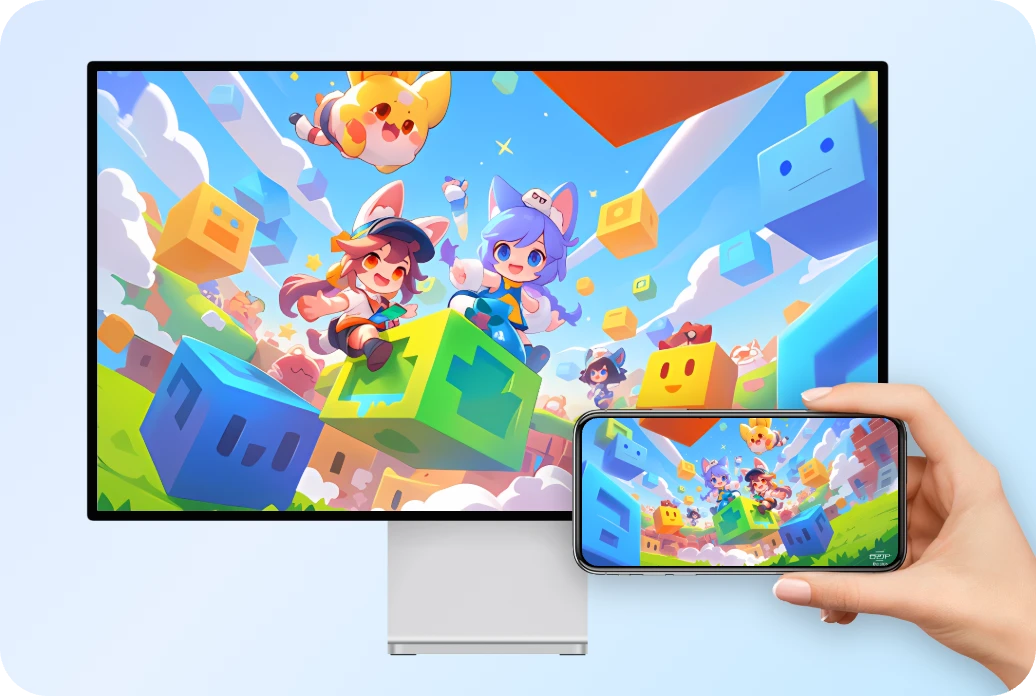
Miroir l'écran d'un appareil sur un autre pour des présentations ou des démonstrations.
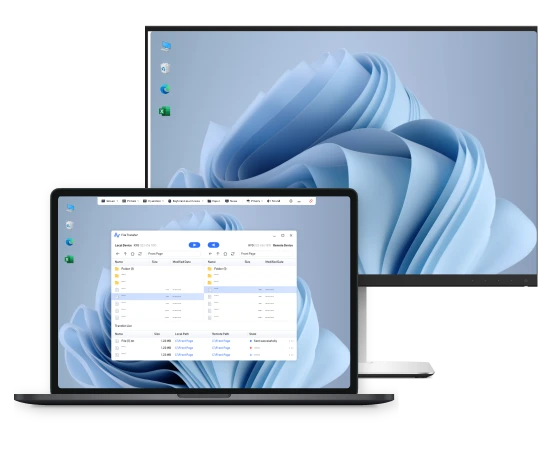
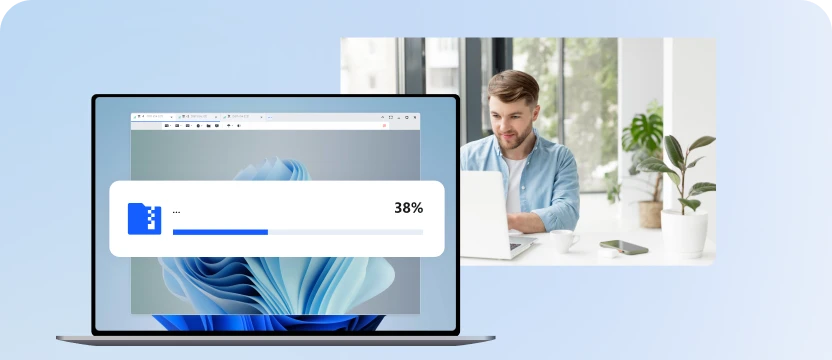
Transférez facilement des fichiers entre appareils locaux et distants avec une interface simple et intuitive.
Copiez et collez instantanément du texte ou des fichiers entre des ordinateurs locaux et distants.
Déplacez des fichiers entre des ordinateurs simplement en les glissant-déposant lors d'une session à distance.
Communiquez instantanément avec les utilisateurs distants grâce au chat textuel intégré lors des sessions.
Annotez et surlignez directement sur l'écran distant pour échanger plus clairement.
Enregistrez les sessions à distance pour revoir les activités ou conserver des traces des opérations.
Capturez des captures d'écran du bureau à distance instantanément pendant une session.
AnyViewer est une alternative de bureau à distance éprouvée — sans la complexité ni les coûts élevés des outils traditionnels.
Avec plus de 16 ans d'expérience dans les technologies de sécurité, AnyViewer protège vos sessions à distance et vos données grâce à un chiffrement de bout en bout ECC (Elliptic Curve Cryptography) 256 bits, rendant le bureau à distance plus sûr, tant pour un usage personnel que professionnel.
AnyViewer propose une interface simple, claire et intuitive, facile à prendre en main et sans options complexes qui pourraient dérouter les nouveaux utilisateurs. Établir une connexion de bureau à distance est plus simple avec AnyViewer.
La version gratuite d'AnyViewer vous donne accès aux fonctionnalités essentielles du bureau à distance avec un accès sans restriction — sans limites de temps strictes ni blocage pour usage commercial.
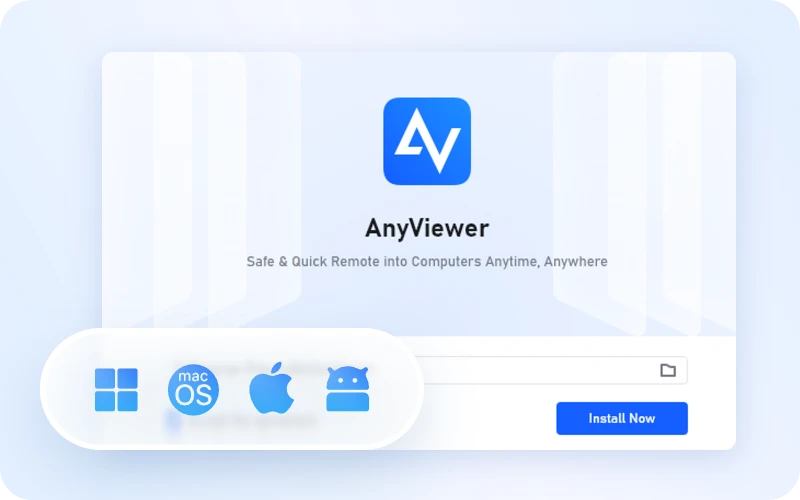
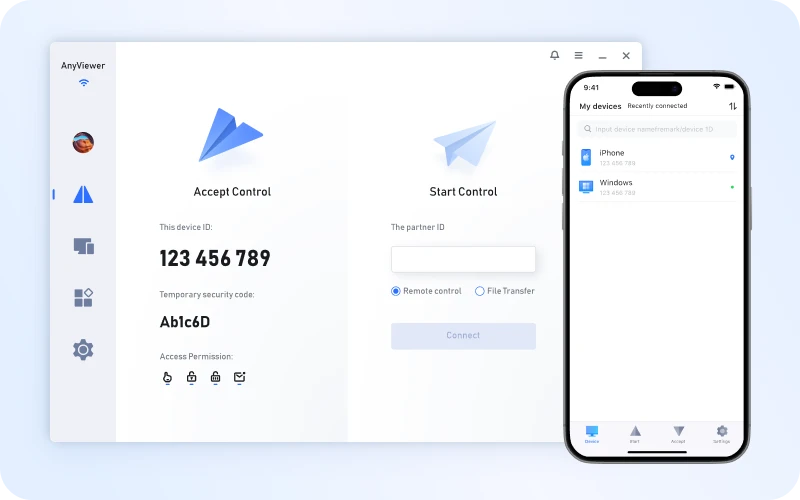
Téléchargez et installez le client approprié sur tous vos appareils (Windows, macOS, iOS, Android...).
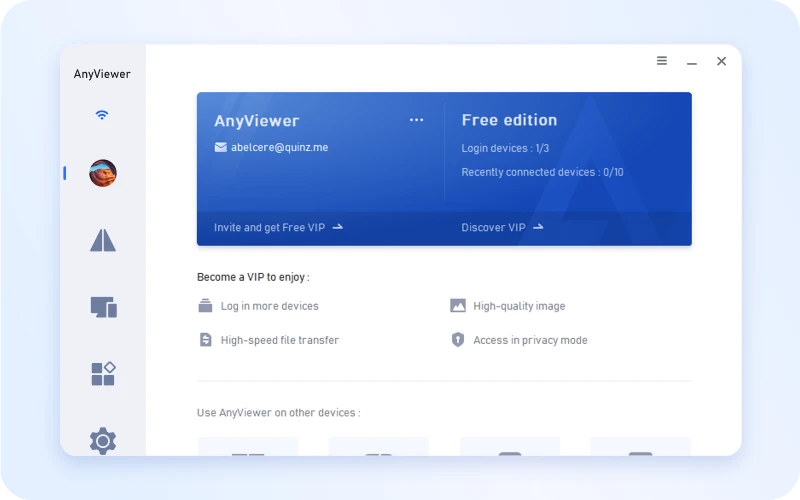
Connectez-vous à votre compte AnyViewer sur tous les appareils, et ils apparaîtront automatiquement dans votre liste d'appareils.
Sur votre appareil de contrôle (comme un iPhone), appuyez sur l'appareil cible (tel qu'un PC Windows) dans la liste des appareils, et vous êtes prêt à le contrôler à distance.
Il existe plusieurs méthodes pour accéder à un bureau à distance multiplateforme. Vous pouvez choisir la solution la plus adaptée à votre situation.
Comparé aux méthodes mentionnées ci-dessus, le logiciel tiers AnyViewer constitue l’une des meilleures alternatives aux outils de bureau à distance.
Télécharger AnyViewer gratuitementWindows Remote Desktop permet de se connecter et de contrôler ce PC à distance via le client Remote Desktop (disponible sur Windows, Android, iOS et macOS). Cela permet de travailler sur un autre appareil comme si vous étiez directement sur cet ordinateur.
Microsoft Remote Desktop fonctionne sur Windows 11 Pro/Enterprise dans un environnement LAN ou VPN. Si vous utilisez Windows 11 Famille ou Windows 10, vous devrez installer l’application Remote Desktop pour accéder au bureau à distance.
Pour configurer un bureau à distance sous Windows, ouvrez les Paramètres, puis Système, descendez jusqu’à Bureau à distance, activez Bureau à distance et cliquez sur Confirmer.
Vous devez autoriser les connexions depuis Internet via le port forwarding. Cette configuration est complexe et peut exposer votre système à des risques de cybersécurité, car le port est accessible publiquement. Pour plus de sécurité, il est recommandé d’utiliser un VPN afin de créer un tunnel chiffré.
Vous pouvez ensuite accéder à l’ordinateur distant depuis un PC local, un appareil macOS, iOS ou Android.
Avec Chrome Remote Desktop, vous pouvez accéder à votre ordinateur à distance depuis n’importe quel appareil utilisant le même compte Google.
Pour utiliser Chrome Remote Desktop, ajoutez d’abord l’extension à Chrome.
Après installation, retournez sur la page Chrome Remote Desktop pour configurer l’ordinateur hôte (nom de l’ordinateur, code PIN à 6 chiffres, etc.).
Connectez-vous ensuite avec le même compte Google que celui utilisé sur l’ordinateur hôte.
Si vous disposez tous les deux d’un compte Microsoft, Windows Quick Assist permet une prise en main à distance plus simple, car la connexion passe par les serveurs Microsoft sans configuration réseau.
Si les deux ordinateurs sont des Mac, vous pouvez utiliser le partage d’écran macOS sur le même réseau local ou via Apple ID.
Réglages Système → Général → Partage → activer le partage d’écran.
Ouvrez Finder → réseau → Mac cible, ou utilisez Cmd+K et entrez vnc://[adresse IP].
Que vous soyez un freelance travaillant dans un café ou un administrateur IT supervisant des centaines d'appareils, AnyViewer s'adapte parfaitement à votre flux de travail.
AnyViewer Remote Desktop peut résoudre de nombreux problèmes pour les utilisateurs particuliers. Pas de tracas, pas d'allers-retours. Prenez le contrôle à distance de n'importe quel ordinateur et accomplissez vos tâches — rapidement, facilement, et où que vous soyez. AnyViewer garantit une expérience de bureau à distance parfaitement fluide.
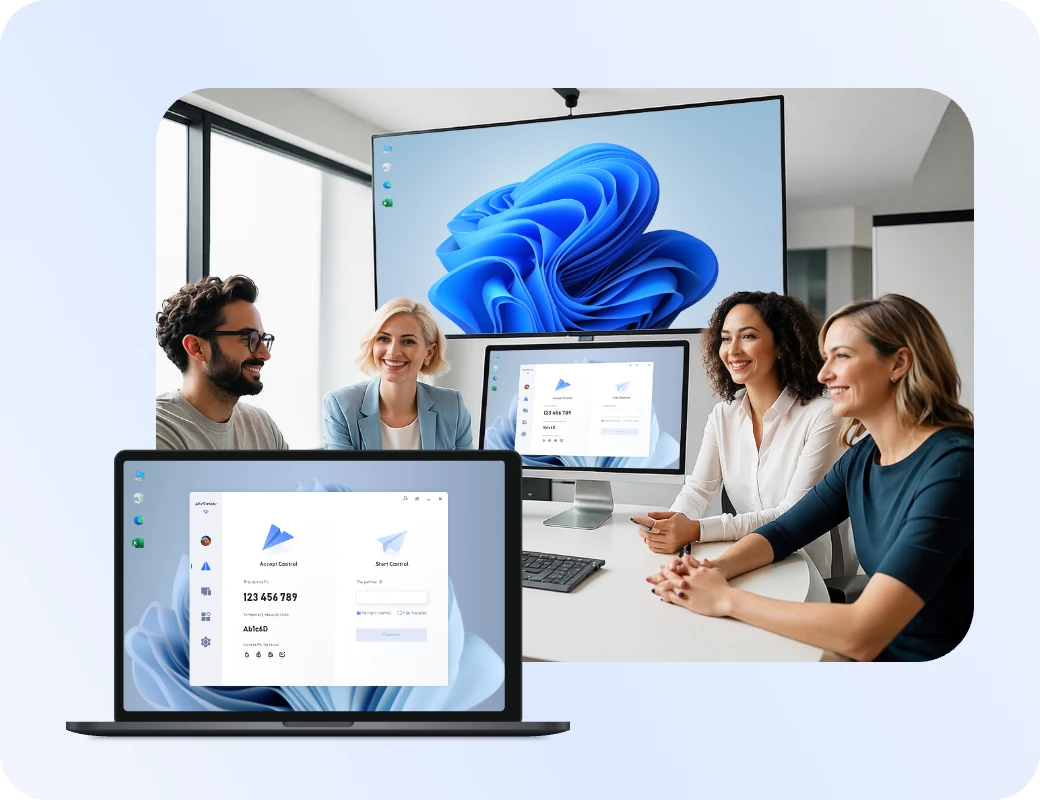
AnyViewer permet aux équipes d'adopter un mode de travail « connectez-vous instantanément, collaborez en toute fluidité », permettant aux membres de travailler ensemble aussi efficacement que s'ils étaient dans la même pièce, où qu'ils se trouvent.
Avec un chiffrement de bout en bout et une gestion granulaire des autorisations, Anyviwer garantit que les données d'entreprise restent sécurisées et gérables.
En tant que logiciel de bureau à distance sécurisé, AnyViewer répond aux besoins variés des utilisateurs individuels comme des équipes...
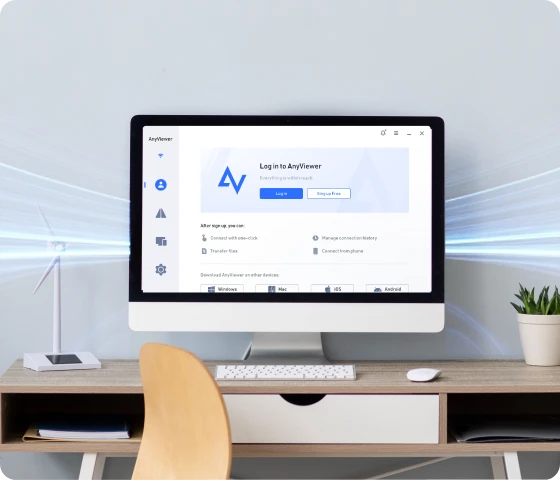
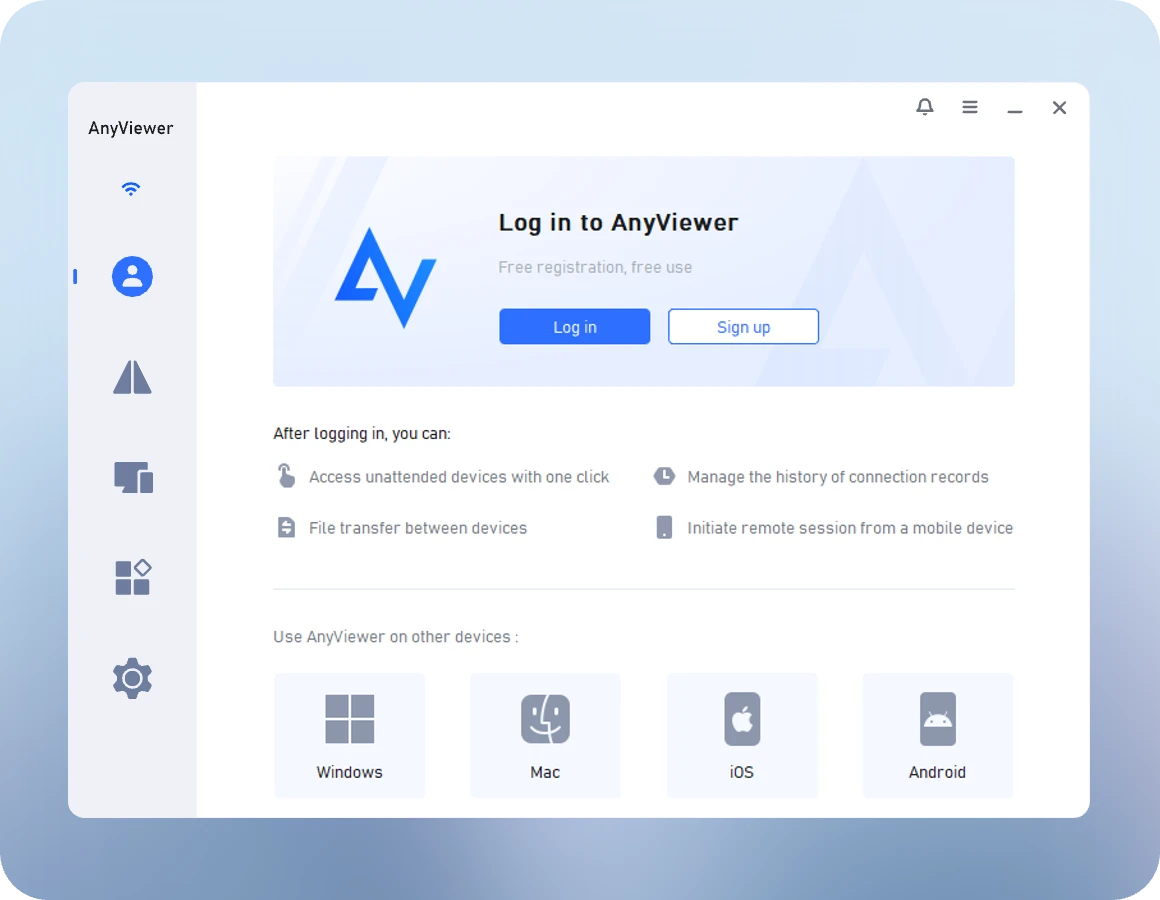
Ouvrez le logiciel, cliquez sur « S’inscrire ». Saisissez votre nom d’utilisateur et votre adresse e-mail, puis cliquez sur « Envoyer » pour recevoir le code de vérification.
Consultez votre e-mail pour récupérer le code de vérification, saisissez-le, puis définissez un mot de passe pour finaliser l’inscription. Une fois l’inscription réussie, l’appareil sera automatiquement connecté et apparaîtra dans la liste « Mes appareils ».
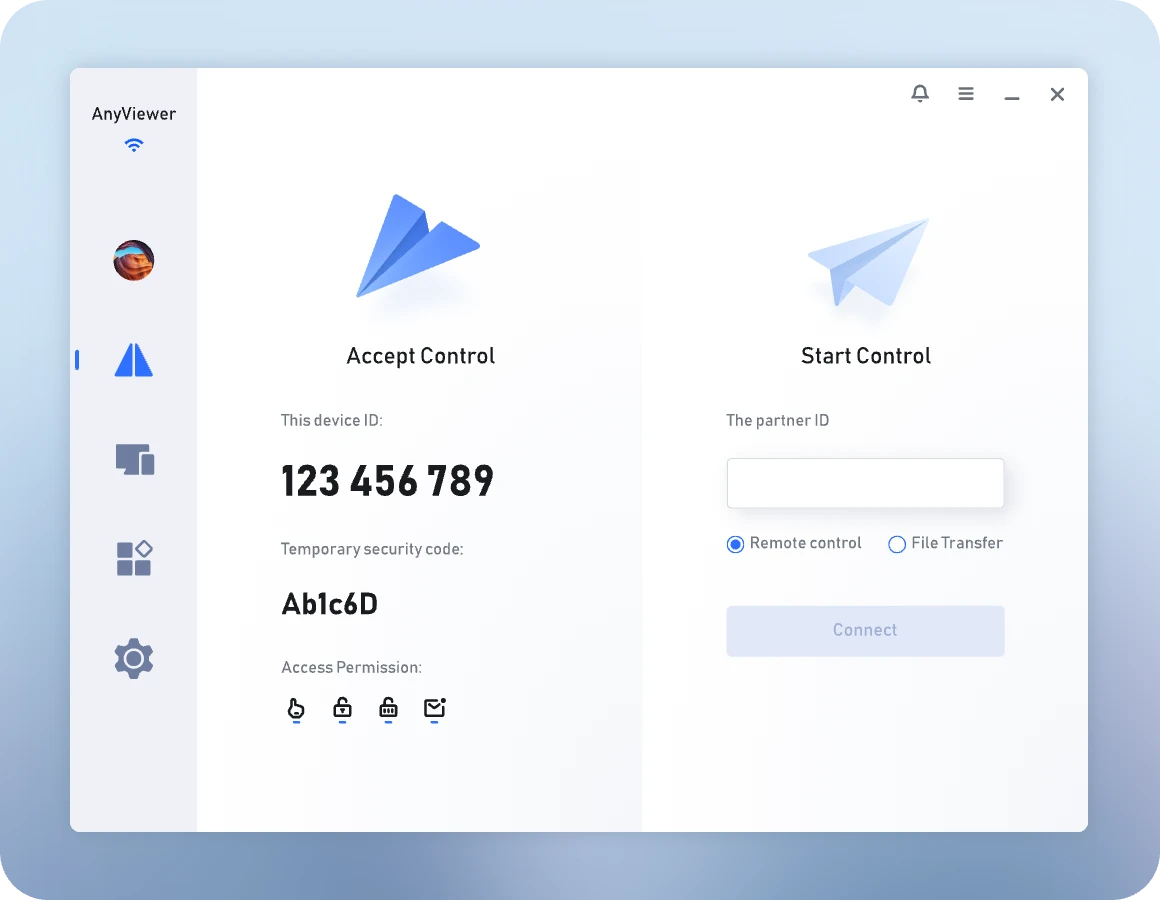
Pour un accès sans surveillance : connectez-vous au même compte AnyViewer sur les deux appareils.
Pour une assistance à la demande : sur l’appareil hôte, saisissez l’ID partenaire affiché sur l’ordinateur client pour demander une session.
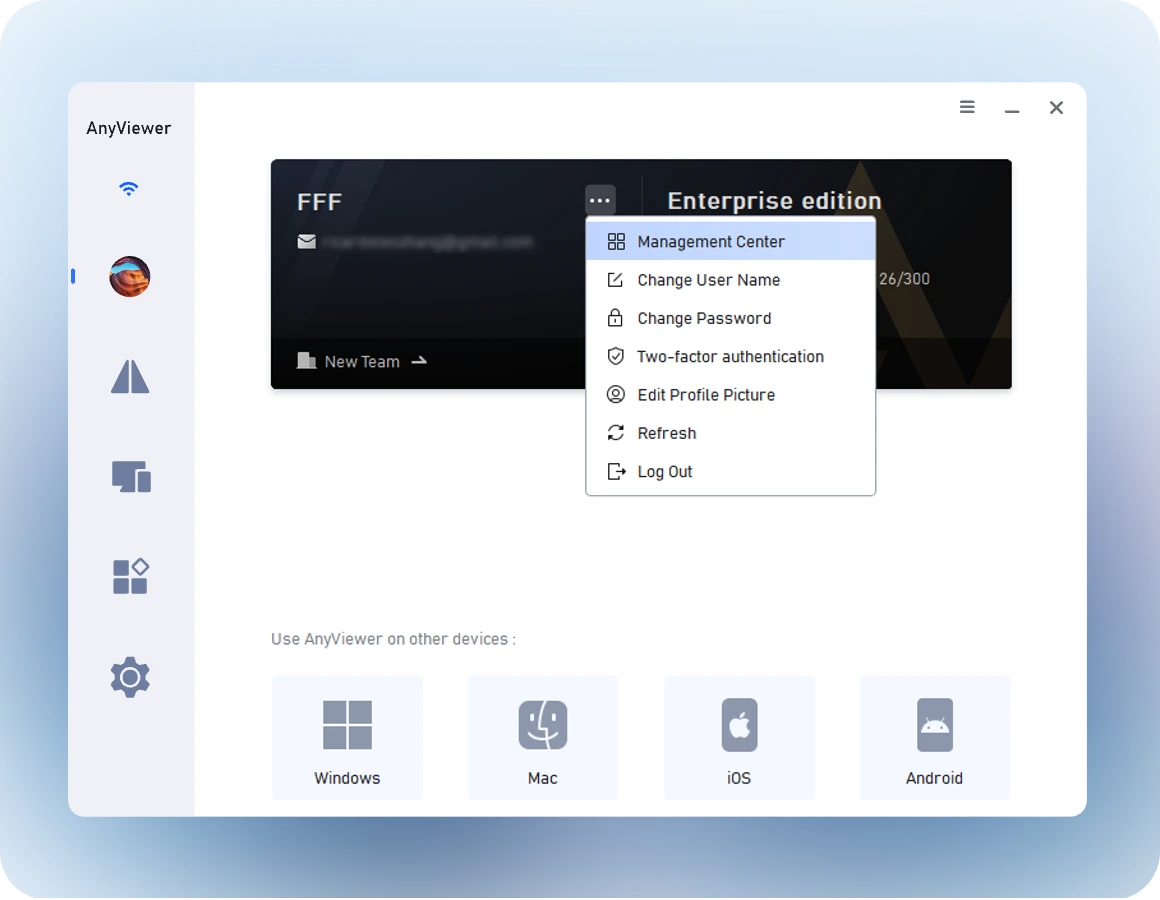
Activez l’authentification à deux facteurs dans la console de gestion ou dans les paramètres du logiciel. Une fois activée, le système enverra un code de vérification à votre adresse e-mail à chaque connexion depuis un nouvel appareil, garantissant la sécurité de votre compte même si votre mot de passe est compromis.
Les versions Team et Enterprise d’AnyViewer offrent des fonctionnalités telles que le déploiement par lot, la gestion des sous-comptes et le regroupement des appareils pour un usage professionnel.
Après l’achat de la version entreprise, le compte du responsable d’équipe est automatiquement mis à niveau en super administrateur.
Connexion à la console de gestion : utilisez le compte super administrateur pour vous connecter à la console de gestion web d’AnyViewer.
Ajouter des sous-comptes : allez dans Gestion des utilisateurs > Ajouter un sous-compte. Saisissez l’e-mail et le nom d’utilisateur du membre pour créer le compte.
Une fois créés, vous pouvez attribuer différents rôles et permissions (administrateur général, support technique, etc.) afin de contrôler leur niveau d’accès aux appareils.
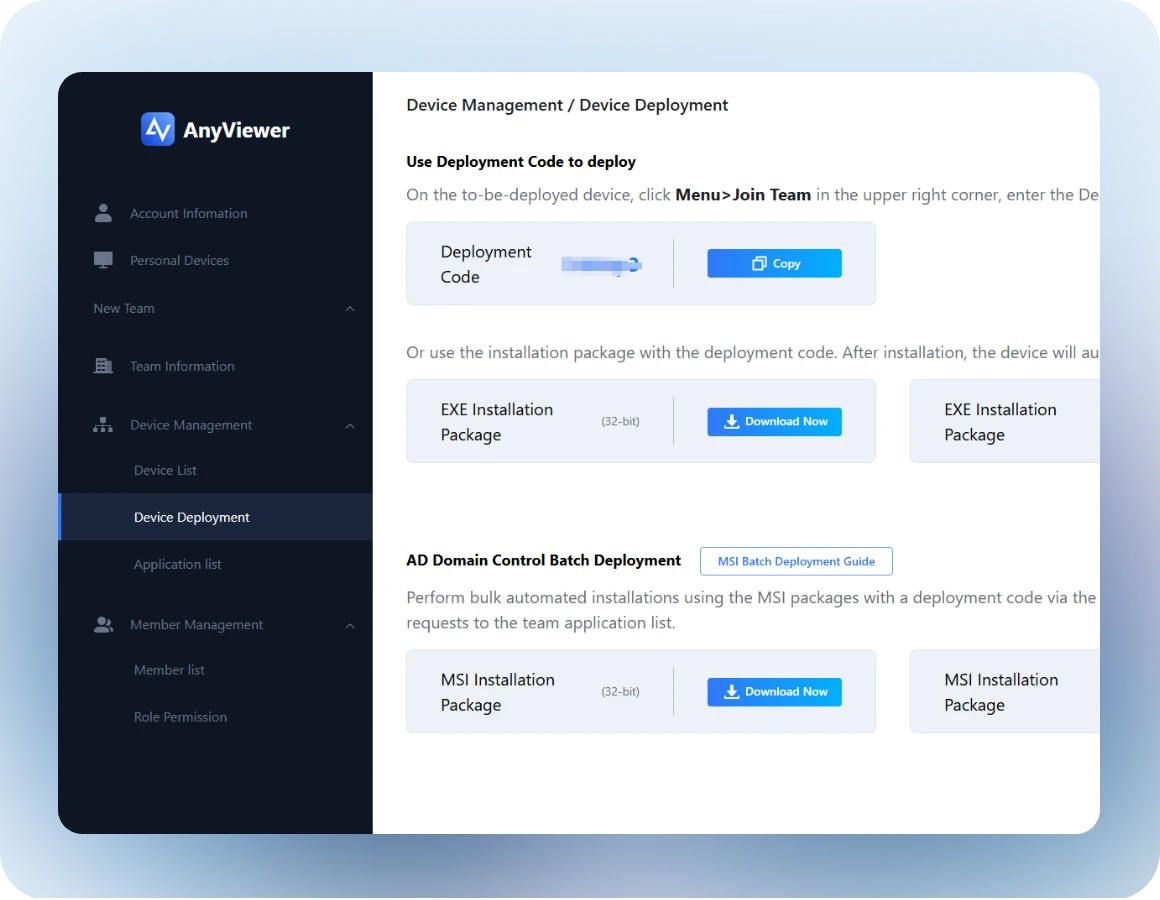
Pour des centaines ou des milliers d’ordinateurs à gérer, il n’est pas nécessaire de se connecter un par un. Utilisez simplement un « code de déploiement » pour rejoindre l’équipe en un clic.
Obtenir le code de déploiement : l’administrateur se connecte à la console de gestion, accède à Gestion des appareils > Déploiement des appareils et copie le code généré.
Rejoindre l’équipe : installez AnyViewer sur l’ordinateur de l’employé. Cliquez sur le menu en haut à droite (trois lignes), puis sélectionnez « Rejoindre l’équipe ». Saisissez le code de déploiement, cliquez sur Confirmer et envoyez la demande.
Validation : l’administrateur se rend dans Gestion des appareils > Déploiement des appareils > Liste des demandes et clique sur Accepter pour approuver la demande.
L’administrateur peut créer des groupes d’appareils (par exemple « Finance », « R&D ») et y déplacer les appareils pour faciliter la gestion.
Surveillance par mur d’écrans : la version entreprise permet de visualiser simultanément plusieurs écrans d’employés pour une supervision efficace.
Contrôle en un clic : les administrateurs peuvent se connecter rapidement aux appareils de l’équipe après autorisation, sans ressaisir de mot de passe.
AnyViewer offre un accès au bureau à distance fluide et sécurisé sur toutes les principales plateformes, y compris Windows, macOS, iOS et Android. Profitez d'une expérience fluide, que vous soyez sur un PC, un Mac, un iPhone, un iPad ou un appareil Android.
Compatible avec tous les systèmes d'exploitation Windows, y compris :
Prend en charge macOS :
Ce que nos utilisateurs disent sur
Trustpilot
AnyViewer fonctionne parfaitement. L'interface est propre et transparente. Toutes les fonctions sont présentes. Le prix de la version complète est juste, et il y a des offres spéciales de temps en temps. La version démo, que j'ai utilisée pendant longtemps, est bien plus utilisable que celle de TeamViewer et de nombreux autres, ce que j'apprécie énormément. Je ne vois rien de mieux sur le marché pour l'instant, gratuit ou non. Continuez comme ça !
Lire l'avis complet sur Trustpilot >>
J'ai eu une excellente expérience avec AnyViewer. C'est incroyablement
facile à utiliser, tout en étant suffisamment puissant pour gérer tout ce dont
j'ai besoin pour l'assistance à distance. L'installation a été simple, les performances
ont été fiables, et cela rend l'aide aux clients rapide et
sans stress. Ce qui se démarque vraiment, c'est leur équipe d'assistance —
même si tout se fait par e-mail, ils ont été
réactifs, serviables et véritablement présents chaque fois que j'ai eu
besoin d'aide.
Je recommande vivement à toute personne recherchant une solution d'accès à distance pratique et fiable.
Logiciel de connexion brillante / contrôle à distance à un prix raisonnable. Beaucoup de fonctionnalités pour moins d'argent. J'ai testé et je suis très satisfait de tous mes essais. J'espère qu'AnyViewer réussira sans devenir gourmand et sans facturer des tarifs exorbitants. Ce que j'ai vécu jusqu'à présent mérite 5 étoiles pour les fonctionnalités et le rapport qualité-prix.
Lire l'avis complet sur Trustpilot >>
Le logiciel est intuitif à utiliser. Je contrôle 10 appareils en un seul clic, les transferts PC à PC
sont remarquablement rapides et la connexion reste stable, même lors de longues sessions. Un gros plus :
après un redémarrage à distance, je retrouve immédiatement l'écran de connexion avec un contrôle total.
Le service client a répondu en quelques heures, de manière amicale et orientée vers les solutions.
Excellent rapport qualité-prix.
Suggestion constructive : Un modèle d'autorisations plus granulaire par appareil
(par exemple, autoriser les transferts de fichiers tout en
restreignant le contrôle d'écran) faciliterait l'administration de l'équipe.
Remarque : Cet avis concerne AnyViewer. Je mettrai à jour
l'avis si mon expérience évolue. Utilisateur de Turquie !
Produit Incroyable. Je cherchais quelque chose comme ça
depuis des lustres et maintenant je l'ai enfin trouvé.
J'ai un vieil ordinateur portable (assez grand) avec beaucoup de stockage et
des fichiers utiles. Maintenant, je peux laisser l'ancien ordinateur à la maison et
m'y connecter depuis mon notebook, où que je sois !
| Fonctions | ***Desk | Team*** | ***top | Rust*** | Microsoft RDP | |
|---|---|---|---|---|---|---|
| Idéal pour | Vitesse et mobilité | Support entreprise | Haute performance / design | Open source / auto-hébergement | Utilisateurs Windows natifs | |
| Version gratuite | Limitée (détection commerciale fréquente) | Très stricte (timeouts fréquents) | LAN uniquement (accès local) | Utilisateurs Windows natifs | Gratuit (Win Pro/Ent uniquement) | |
| Accès global | Bon | Bon | Bon (option payante) | Bon (relais requis) | Faible (VPN / redirection de port requis) | |
| Transfert de fichiers | Pris en charge | Pris en charge | Pris en charge | Pris en charge | Basique (presse-papiers uniquement) | |
| Sécurité | TLS 1.2 + RSA | AES-256 + 2FA | TLS + AES-256 | Chiffrement de bout en bout | Authentification NLA | |
| Performance | 60 FPS | Fiable | Très haut niveau (couleur 4:4:4) | Dépend du relais | Moyenne (latence sur WAN) | |
| Compatibilité OS | Toutes plateformes | Toutes plateformes | Toutes plateformes | Toutes plateformes + Web | Windows (hôte) |
Le bureau à distance est une technologie qui vous permet d'accéder, visualiser et contrôler à distance un ordinateur (l'hôte) depuis un autre appareil (le client) via un réseau ou une connexion internet. Il transmet les données d'écran, les entrées de la souris et du clavier en temps réel, vous permettant d'utiliser des applications, des fichiers et des ressources comme si vous étiez assis directement devant la machine.
AnyViewer propose un plan gratuit riche sans limites de temps strictes pour les connexions de bureau à distance, ce qui en fait une alternative idéale aux outils restreints.
Le « meilleur » logiciel de bureau à distance dépend entièrement de vos besoins. Mais si vous recherchez une solution rapide, sécurisée et très rentable, AnyViewer est un excellent choix — vivement recommandé par les utilisateurs sur Trustpilot.
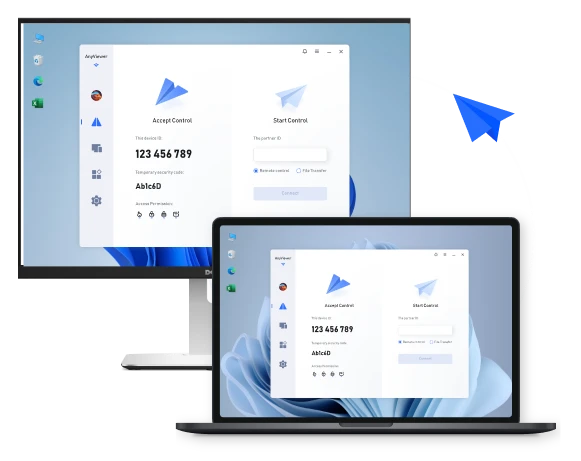
AnyViewer rend l'accès à distance sans effort. En seulement trois étapes— installez, ouvrez, puis saisissez l'ID et le mot de passe —vous pouvez vous connecter en toute sécurité à n'importe quel appareil distant. C'est aussi simple que cela.
Absolument, il existe de nombreux programmes de bureau à distance gratuits disponibles. En fait, AnyViewer lui-même propose une version gratuite robuste, suffisamment puissante pour la plupart des utilisateurs individuels.
Oui, le bureau à distance peut être très sûr à utiliser, mais sa sécurité dépend entièrement de la façon dont vous l'utilisez et du logiciel que vous choisissez. AnyViewer emploie des mesures de sécurité de pointe, notamment le chiffrement de bout en bout, l'authentification à deux facteurs et la journalisation détaillée des accès, pour garantir des connexions sûres.
AnyViewer simplifie incroyablement les connexions à distance. Vous pouvez vous connecter directement en saisissant l'ID Partenaire de l'autre appareil, ou pour une expérience encore plus simple, connectez-vous simplement à votre compte et cliquez une fois sur n'importe quel appareil de votre liste de contacts pour un accès rapide.
Oui, il existe un logiciel de bureau à distance avec prise en charge audio. Anyviewer se démarque de la concurrence en intégrant de manière transparente un streaming audio de haute qualité à un accès à distance robuste. Parfait pour entendre les alertes système, profiter de contenus multimédias ou réaliser des présentations percutantes, Anyviewer apporte un son irréprochable à vos sessions à distance. Vivez une connexion véritablement immersive, où l'audio et la vidéo fonctionnent ensemble sans accroc.
Pour accéder à un bureau à distance à travers différents réseaux sans VPN, AnyViewer utilise des serveurs mondiaux sécurisés et un chiffrement ECC 256 bits pour contourner automatiquement les NAT et les routeurs.
Vous pouvez facilement accéder à votre ordinateur de bureau à domicile sans VPN ni redirection de port complexe en utilisant AnyViewer. Il utilise un protocole de streaming avancé à haute vitesse qui vous permet de vous connecter à travers différents réseaux sans effort. Contrairement aux méthodes traditionnelles qui nécessitent une configuration réseau manuelle, AnyViewer gère la connexion via ses serveurs sécurisés en utilisant un chiffrement ECC 256 bits, garantissant une session à distance sûre et stable, que vous soyez à la maison, dans un café ou en voyage.
Outre le bureau à distance, AnyViewer vous propose également d'autres solutions très demandées.
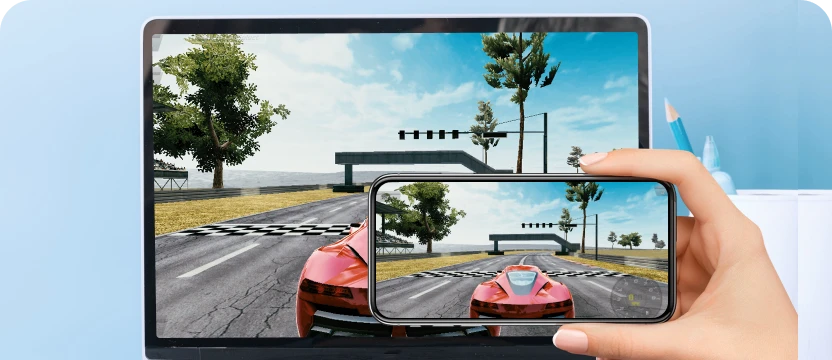
Avec AnyViewer, vous pouvez jouer à vos jeux préférés depuis n'importe où. Profitez d'une qualité d'image exceptionnelle avec une vraie couleur 4:4:4, atteignant jusqu'à 60 images par seconde avec presque aucun délai.
En savoir plus >>
Que faire lorsque votre client à l'étranger rencontre des difficultés en utilisant le logiciel que vous développez ? Vous pouvez simplement lui apporter un support à distance !
En savoir plus >>
AnyViewer permet un accès à distance sécurisé, à haute vitesse et à faible latence pour les entreprises internationales, permettant aux équipes mondiales de collaborer sans heurts et de gérer les appareils à travers les pays en toute confiance.
En savoir plus >>