Comment verrouiller l'interface AnyViewer [Guide étape par étape]
Si vous prévoyez de vous absenter de votre machine ou de laisser d'autres personnes l'utiliser pendant un certain temps, vous pouvez suivre les étapes ci-dessous pour verrouiller le programme AnyViewer afin d'empêcher que ses paramètres ne soient modifiés par d'autres.
Remarque : Après avoir verrouillé l'écran d'AnyViewer, votre session à distance ne sera pas affectée.
Exécutez AnyViewer. Cliquez sur "Menu" --> "Verrouiller AnyViewer" pour verrouiller l'écran d'AnyViewer.

Ensuite, le programme sera verrouillé. Pour l'utiliser à nouveau, vous devez saisir le mot de passe du compte AnyViewer pour déverrouiller l'interface.

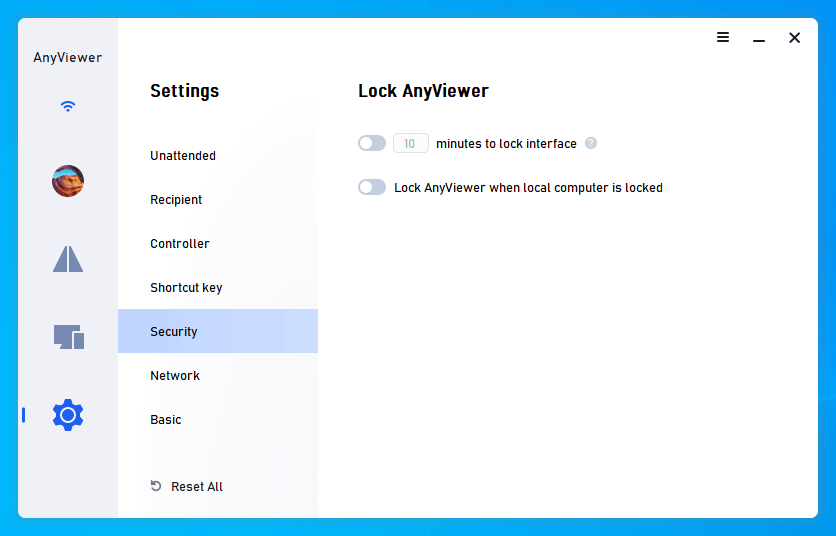
Et vous pouvez aller dans Paramètres > Sécurité pour configurer AnyViewer pour qu'il se verrouille automatiquement dans des scénarios spécifiques. Par défaut, les deux options sont désactivées. Vous pouvez activer la première option et ajuster l'intervalle de temps ; alors AnyViewer se verrouillera après que vous aurez fermé le programme (réduit dans la zone de notification) après le délai que vous avez défini. Vous pouvez activer la deuxième option et AnyViewer se verrouillera dès que vous verrouillerez votre ordinateur local.