
[Guide Pratique] Transférer des Fichiers Entre Deux Ordinateurs Connectés via AnyViewer
Lorsque les entreprises fournissent une assistance technique à distance à leurs clients, elles peuvent avoir besoin de copier certains journaux sur l'ordinateur local pour analyse afin d'aider les clients à résoudre des problèmes. Ou, lorsque vous devez travailler à domicile, vous pourriez avoir besoin de copier certains documents professionnels sur l'ordinateur à la maison. AnyViewer peut vous aider à transférer/partager facilement des fichiers à distance entre des ordinateurs situés dans différents lieux et réseaux.
Comment transférer des fichiers à distance entre deux ordinateurs
AnyViewer propose plusieurs méthodes pour transférer des fichiers selon différentes situations. La suite explique comment procéder.
Avant de transférer des fichiers, veuillez d'abord installer et exécuter AnyViewer sur les deux ordinateurs entre lesquels vous devez transférer/partager des fichiers. Généralement, vous devez créer un compte AnyViewer et vous y connecter sur l'ordinateur contrôleur.
Option 1. Démarrer un transfert de fichiers via une demande d'envoi
Étape 1. Sur l'ordinateur depuis lequel vous souhaitez démarrer un transfert de fichiers, créez un compte AnyViewer et connectez-vous.
Étape 2. Allez dans Connecter, saisissez l'ID partenaire de l'ordinateur distant, choisissez Transfert de fichiers, et cliquez sur Connecter.

Astuce : L'ordinateur du destinataire n'a pas besoin d'un compte de connexion.
Étape 3. Cliquez sur Envoyer une demande à votre partenaireet cliquez sur OK.
Ensuite, une demande de transfert de fichiers contextuelle s'affichera sur l'ordinateur du destinataire distant, vous devez cliquer surAutoriser.
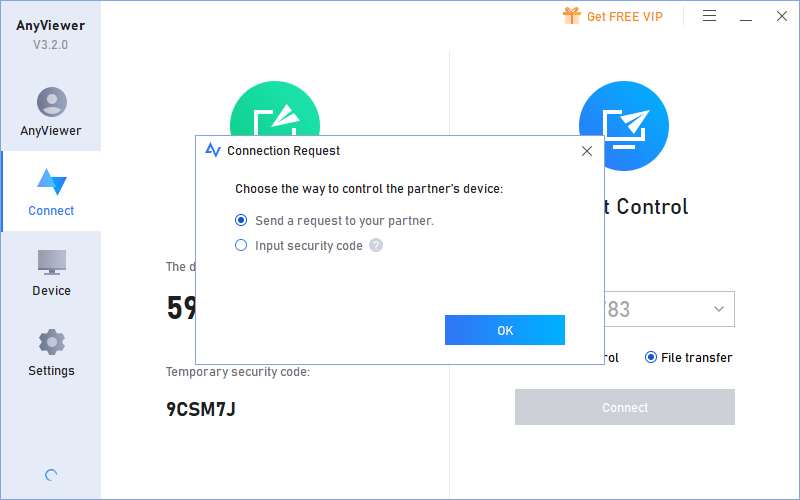
Dans cette étape, vous pouvez également choisir la deuxième optionSaisir le code de sécurité, saisissez le code de sécurité temporaire ouun code de sécurité fixede l'ordinateur destinataire et cliquez surOK.
Étape 4. Une fois la demande de connexion réussie, vous pouvez voir la fenêtreTransfert de fichiers où vous pouvez partager des fichiers entre deux ordinateurs. La partie gauche affiche le répertoire de fichiers de l'ordinateur de contrôle, la partie droite affiche le répertoire de fichiers de l'ordinateur destinataire. Si vous souhaitez transférer un fichier entre les ordinateurs, sélectionnez le fichier, spécifiez l'emplacement de sauvegarde, puis choisissez la direction de la flèche correspondante pour effectuer le transfert.
Vous pouvez consulter les détails de l'état du transfert en bas de la fenêtreTransfert de fichiers, vous pouvez faire un clic droit sur les fichiers pourmettre en pause ousupprimer latâche de transfert.
Option 2. Démarrer le transfert de fichiers en un clic
Lorsque vous vous connectez au même compte AnyViewer sur deux ordinateurs et liez les appareils, vous pouvez utiliser le « transfert de fichiers en un clic ».
Pour lier des appareils, veuillez vous référerici.
Étape 1. Sur l'ordinateur contrôleur, tous les appareils liés seront listés dans la colonneDevice . Vous pouvez localiser l'ordinateur du destinataire. Puis cliquez surFile Transfer.

Étape 2. Ensuite, lafile transfer fenêtre s'ouvre, et vous pouvez transférer des fichiers entre les ordinateurs.
Conseils :
- Connectez-vous avec le même compte sur les ordinateurs et liez les appareils.
- Les 2 appareils pour un transfert de fichiers doivent être en ligne.
Option 3. Démarrer le transfert de fichiers depuis le bureau du contrôleur
Lorsque deux ordinateurs ont un contrôle à distance, la Fenêtre de la Barre d'outils du Contrôleur s'ouvre. Ensuite, vous pouvez transférer des fichiers pendant que vous effectuez des opérations à distance.
Étape 1. Sur la Fenêtre de la Barre d'outils du Contrôleur, cliquez sur Files.

Étape 2. Ensuite, lafile transfer window s'ouvre, et vous pouvez transférer des fichiers entre les ordinateurs.
Voici les méthodes de transfert de fichiers avec AnyViewer. Veuillez choisir la méthode de transfert appropriée selon les situations, tant que vous suivez les étapes ci-dessus, le processus de transfert de fichiers entre deux ordinateurs est très simple.
Note :
- Pour l'utilisateur gratuit, la vitesse maximale de transfert de fichiers est de 500 Ko/s et ne prend en charge que 2 threads. Si vous souhaitez transférer des fichiers à haute vitesse, veuillez passer à la version Professionnelle ou Entreprise. Ainsi, la vitesse de transmission maximale peut atteindre 10 Mo/s et peut prendre en charge 5 threads.
- De plus, les utilisateurs gratuits ne peuvent transférer que jusqu'à 100 fichiers à la fois, avec une taille individuelle de fichier ne dépassant pas 100 Mo. Cependant, si vous passez à la version avancée, il n'y a aucune limite sur le nombre de fichiers pouvant être transférés en une seule fois, mais la taille individuelle des fichiers ne peut excéder 1 To.
- Actuellement, cette fonction ne prend pas en charge le transfert de fichiers depuis un chemin réseau.