
Ports pris en charge par AnyViewer
Présentation d'AnyViewer
Le logiciel de bureau à distance est spécialement conçu pour accéder à distance à des ordinateurs Windows depuis un autre ordinateur, un iPhone, un appareil Android ou un iPad. Vous pouvez l'utiliser pour contrôler votre PC à distance sans les limitations spatiales pour l'accès ou l'assistance à distance.
Les ports utilisés par AnyViewer
Il utilise des modes de commutation intelligente UDP/TCP ; son port UDP est le 30196 et ses ports TCP sont les 30192 et 30193.
Comment autoriser les ports d'AnyViewer via le pare-feu
Généralement, lorsque vous utilisez AnyViewer pour un accès à distance, vous n'avez pas besoin de configurer les permissions de port pour le pare-feu. Si l'ordinateur hôte a défini des règles de filtrage strictes, vous devrez peut-être ouvrir le port UDP 30196 et les ports TCP 30192, 30193. Voici les étapes détaillées pour autoriser les ports d'AnyViewer via le pare-feu.
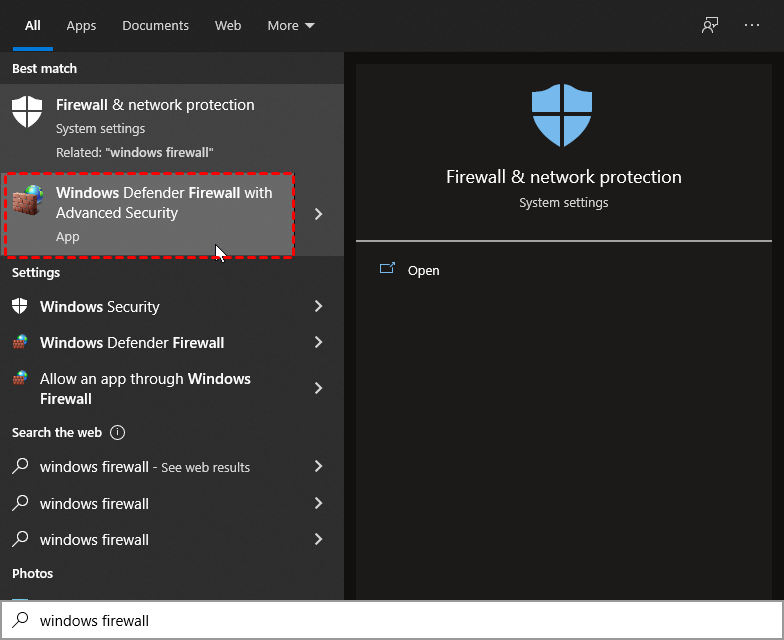
Étape 1. Sur l'ordinateur hôte Windows, tapez "Pare-feu Windows" dans la zone de recherche et choisissez "Pare-feu Windows avec sécurité avancée".
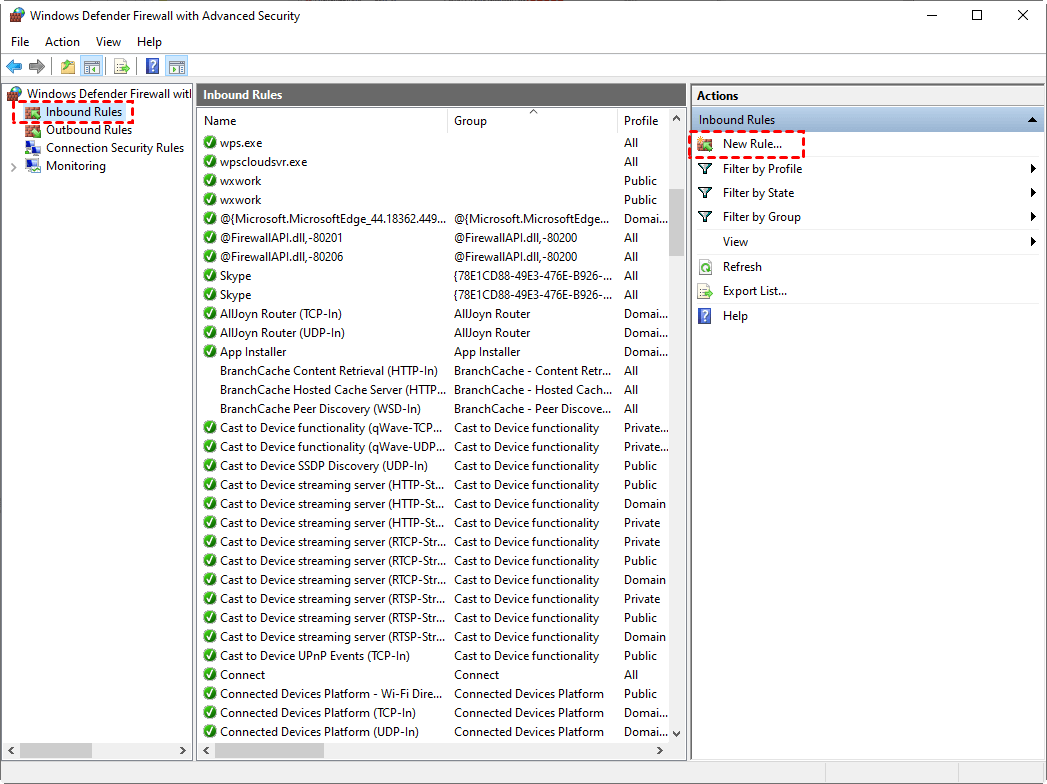
Étape 2. Cliquez sur "Règles de trafic entrant" puis sur "Nouvelle règle".
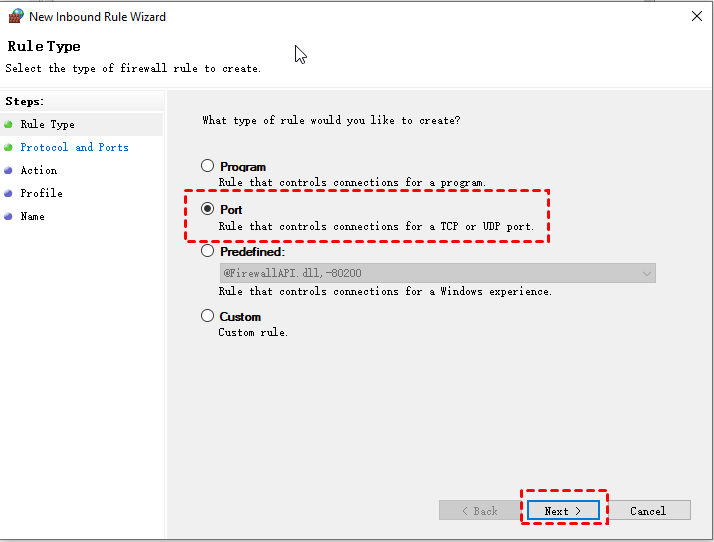
Étape 3. Sélectionnez "Port" et cliquez sur "Suivant".
Étape 5. Cliquez sur "Ports locaux spécifiques" et entrez le numéro de port "30192" sous "TCP".
Remarque : Pour ouvrir le port UDP 30196, vous devez ici choisir "UDP" et saisir "30196".
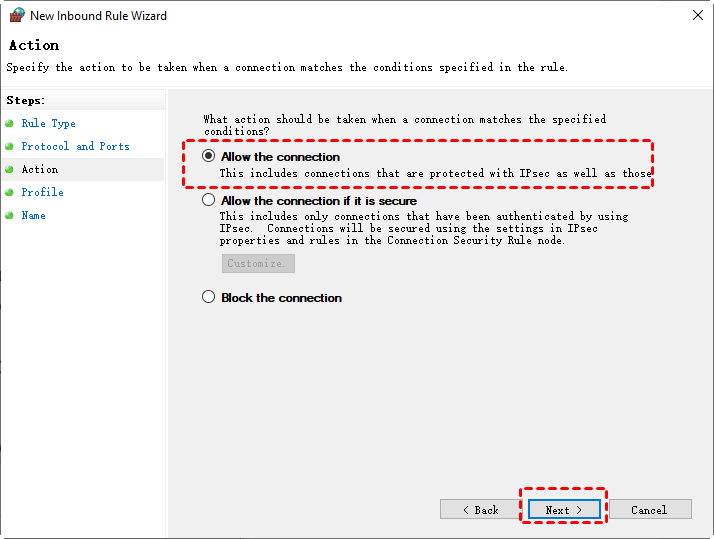
Étape 6. Cliquez sur "Autoriser la connexion".
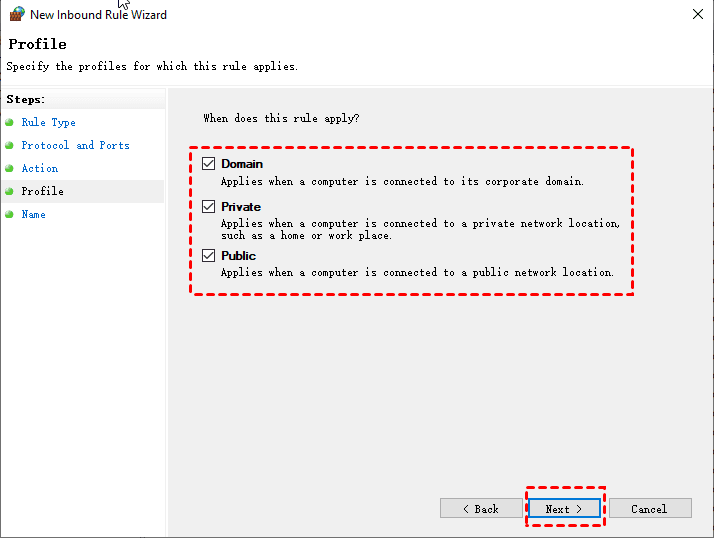
Étape 7. Sélectionnez les types de réseau que vous souhaitez utiliser, nommez la règle et cliquez sur "Terminer".
Ensuite, effectuez les mêmes étapes pour ouvrir le port TCP 30193.