
Comment demander ou accepter le contrôle à distance dans AnyViewer
AnyViewer, une solution complète de accès à distance, propose différentes méthodes de connexion pour divers cas d'usage. Pour accéder à votre propre ordinateur en mode sans surveillance, nous vous suggérons d'utiliser l'accès en un clic ou un code de sécurité. Lorsque vous devez offrir une assistance à distance à vos clients ou amis, vous pouvez demander le contrôle à distance et attendre que votre demande soit acceptée. Voyons maintenant comment établir une connexion à distance entre deux ordinateurs.
Préparation avant la connexion
Avant de démarrer une session à distance :
- Exécutez AnyViewer sur les deux ordinateurs.
- Connectez-vous à votre compte AnyViewer sur l'appareil du contrôleur.
Guide étape par étape pour demander le contrôle à distance
Étape 1 : Obtenir l'ID de l'appareil du destinataire
Vous devez obtenir l'ID de l'appareil du client, il est affiché sur l'interface Connexion d'AnyViewer sur l'ordinateur du destinataire. Vous pouvez demander à votre client/ami de vous le communiquer.

Étape 2 : Vérifier les paramètres du destinataire
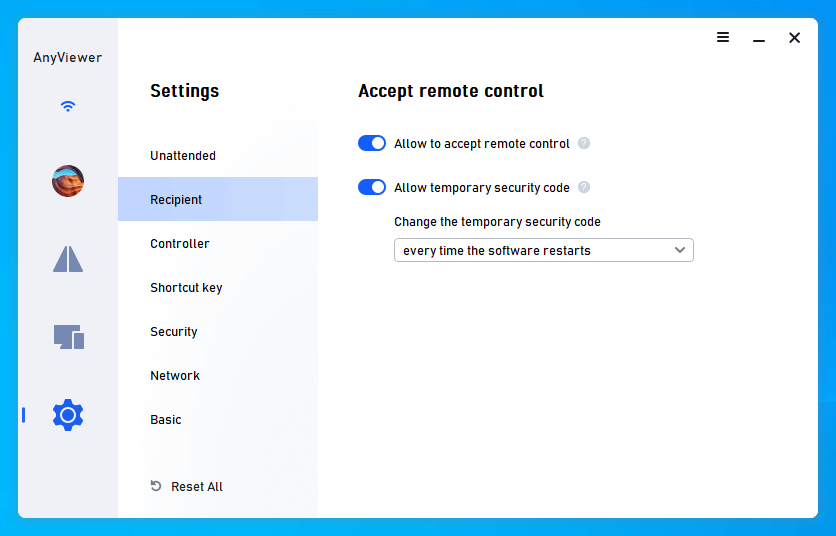
Assurez-vous que l'option Autoriser l'acceptation du contrôle à distance est activée par défaut sur l'ordinateur du destinataire. L'autre option peut être désactivée ou activée selon vos besoins.
Étape 3 : Initier la connexion
Vous pouvez saisir l'ID de l'appareil de l'ordinateur nécessitant une assistance sur l'interface Connexion de l'ordinateur contrôleur, puis cliquer sur le bouton Connecter.

Étape 4 : Envoyer la demande de contrôle à distance
Choisissez Envoyer une demande à votre partenaire pour demander le contrôle à distance. Ensuite, cliquez sur le bouton OK.

Étape 5 : Accepter la demande côté destinataire
Une fois votre demande de contrôle à distance envoyée, l'ordinateur destinataire recevra un message indiquant quel ordinateur demande le contrôle. Autoriser doit être choisi pour établir une connexion à distance entre les deux appareils.

Après la connexion à distance, vous pouvez non seulement offrir une assistance à distance à vos amis, mais également effectuer certaines opérations sur l'ordinateur du destinataire.