
Comment rejoindre l'équipe et gérer les appareils
Pour améliorer l'efficacité du travail à distance et renforcer la gestion efficace des équipes, Anyviewr a introduit la fonctionnalité Rejoindre l'Équipe, qui joue un rôle essentiel dans la promotion d'une collaboration d'équipe efficace. L'objectif principal de cette fonctionnalité est de permettre aux super administrateurs d'ajouter facilement des sous-comptes et de leur accorder des privilèges administratifs. Cela permet la gestion à distance des appareils des employés.
Lorsque le dirigeant de l'entreprise achète la version entreprise et devient le super administrateur, il peut ensuite ajouter dix comptes AnyViewer de support technique aux sous-comptes. Ces dix membres du support technique deviennent alors des administrateurs originaux, responsables de la gestion de tous les appareils de l'entreprise. Tels que le contrôle à distance des appareils, la suppression d'appareils, l'approbation des demandes d'accès aux appareils, le déploiement massif d'appareils et le regroupement d'appareils.
Compte Rejoindre l'Équipe
Prérequis
1. Le gestionnaire de l'entreprise doit acheter ou mettre à niveau vers la version Entreprise d'AnyViewer. Lors de la mise à niveau, le compte AnyViewer du gestionnaire se verra automatiquement accorder les privilèges de Super Administrateur.
2. Assurez-vous que tous les utilisateurs qui doivent rejoindre l'équipe ont déjà créé et enregistré leurs comptes AnyViewer.
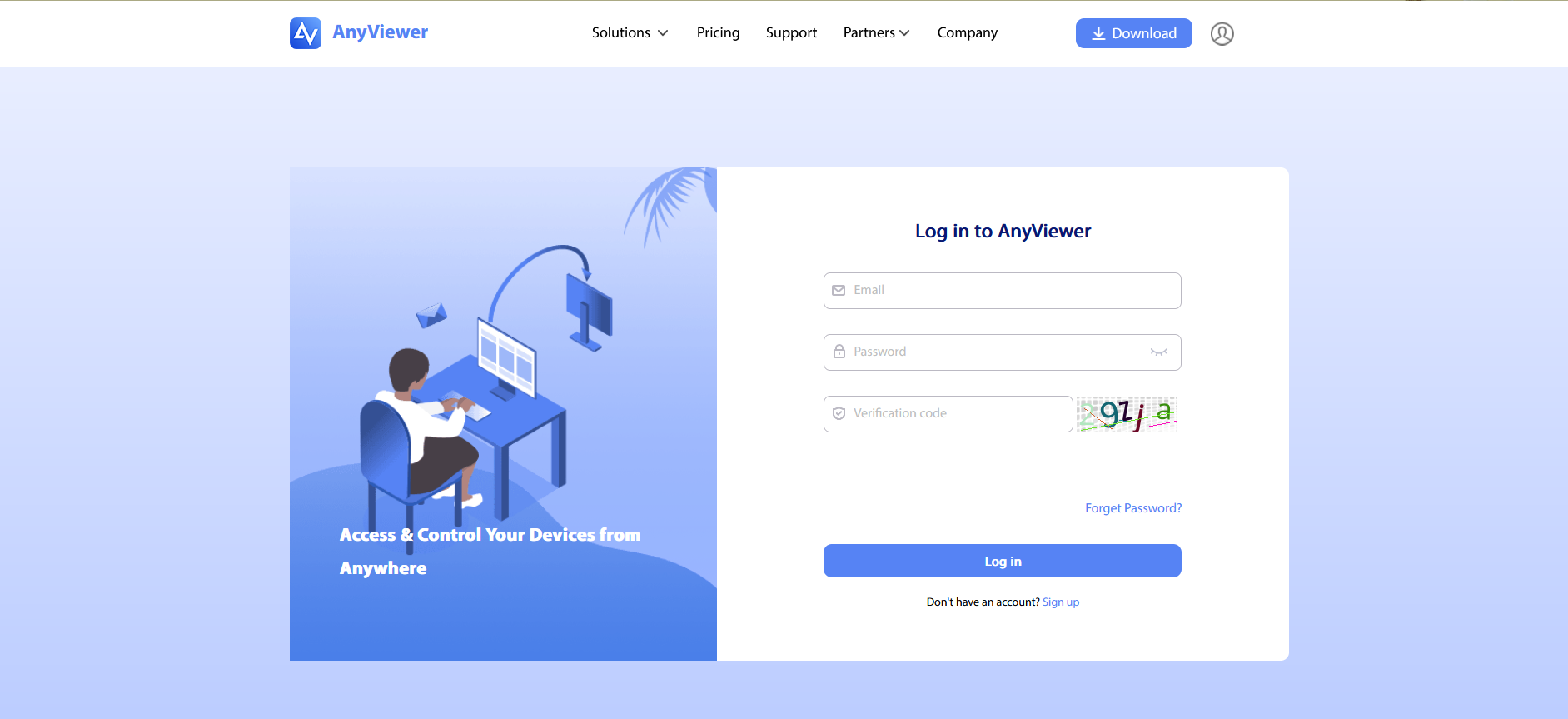
Étape 1 : Connectez-vous au compte administrateur AnyViewer.
Connectez-vous au compte super administrateur sur le Centre de Gestion.
Étape 2 : Ajouter un Sous-Compte
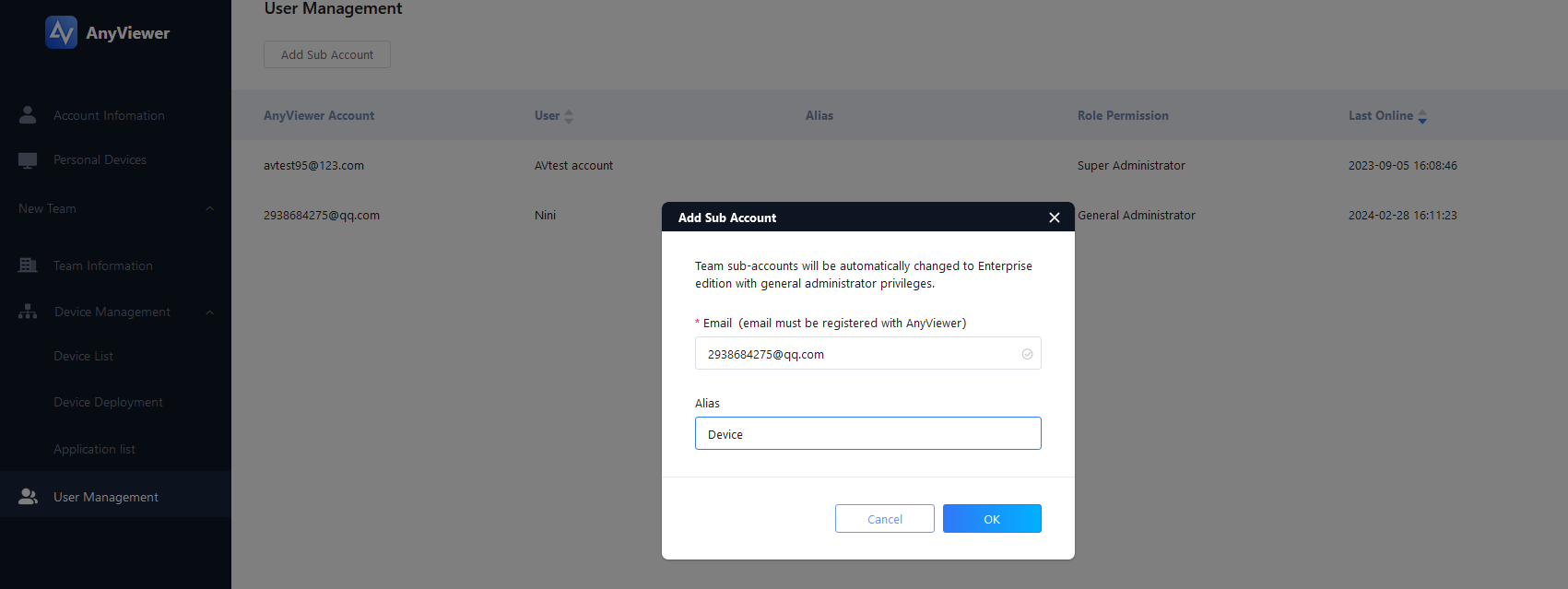
1. Accédez à Gestion des Utilisateurs > Ajouter un Sous-Compte. Cela ouvrira la fenêtre Ajouter un Sous-Compte.
2. Entrez l'adresse e-mail et le nom d'utilisateur du sous-compte que vous souhaitez ajouter, puis cliquez sur OK.
Étape 3 : Créer/Modifier les Permissions de Rôle
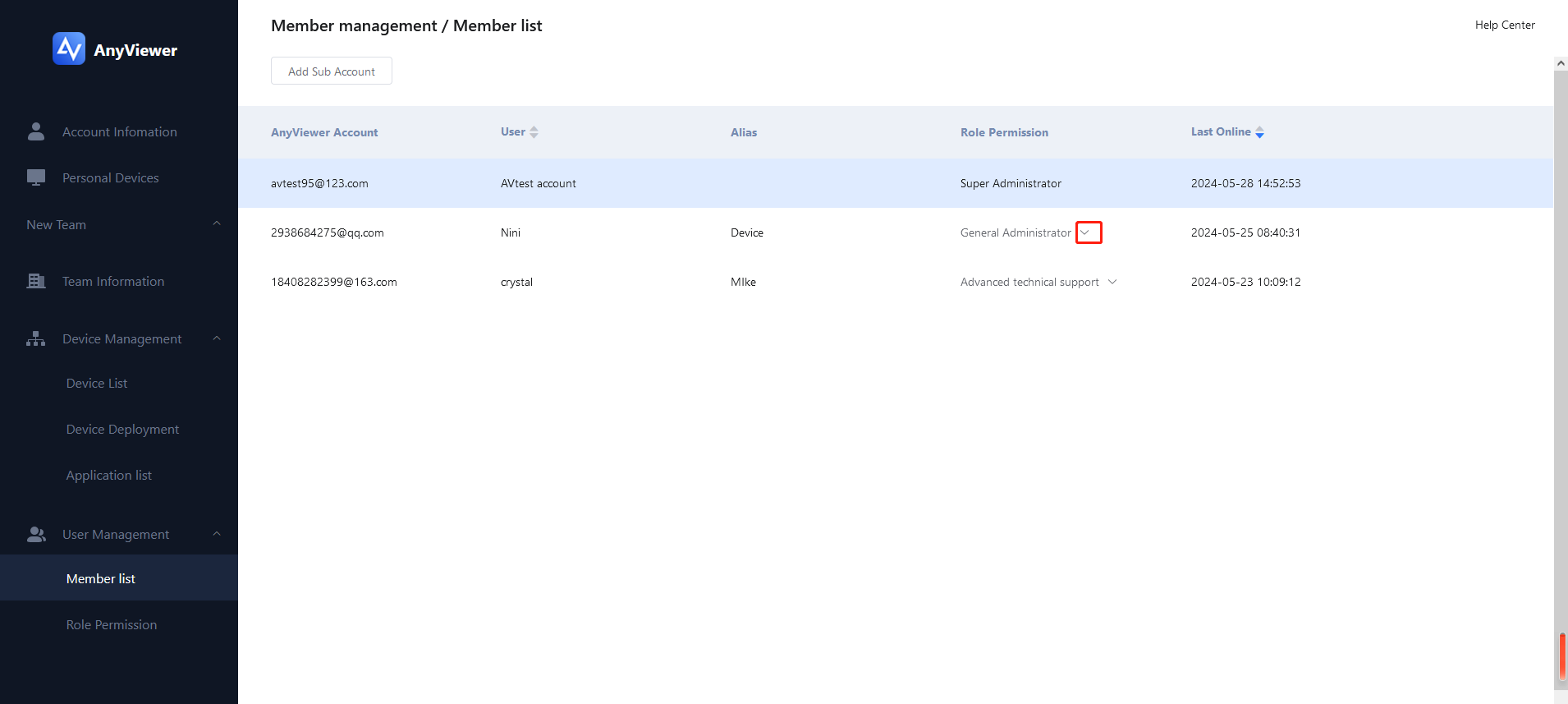
1. Une fois ajouté, le compte (par exemple, Alisa) devient un utilisateur de sous-compte, obtient l'accès aux fonctionnalités VIP Entreprise et apparaît dans Gestion des Utilisateurs > Liste des Membres avec le rôle d'Administrateur Général par défaut.
2. Vous pouvez créer un nouveau rôle ou modifier les permissions de rôle pour un utilisateur de sous-compte. Veuillez vous référer ici.
3. Si un sous-compte est supprimé, l'utilisateur n'aura plus accès à la gestion des appareils affiliés à l'équipe.
Ajouter des Appareils d'Équipe
Le compte avec les autorisations d'administrateur Entreprise peut déployer AnyViewer sur un nombre illimité d'appareils distants et les ajouter en tant qu'appareils d'équipe. Ces appareils dans l'équipe n'ont pas besoin de se connecter au même compte AnyViewer, ni même de se connecter à un compte. Une fois le programme AnyViewer installé et en cours d'exécution sur les appareils de l'équipe, les comptes administrateur et utilisateur peuvent les gérer à distance, sans configuration supplémentaire nécessaire.
Vous pouvez ajouter des appareils distants à l'équipe en suivant ces étapes :
Étape 1 : Obtenir le code de déploiement
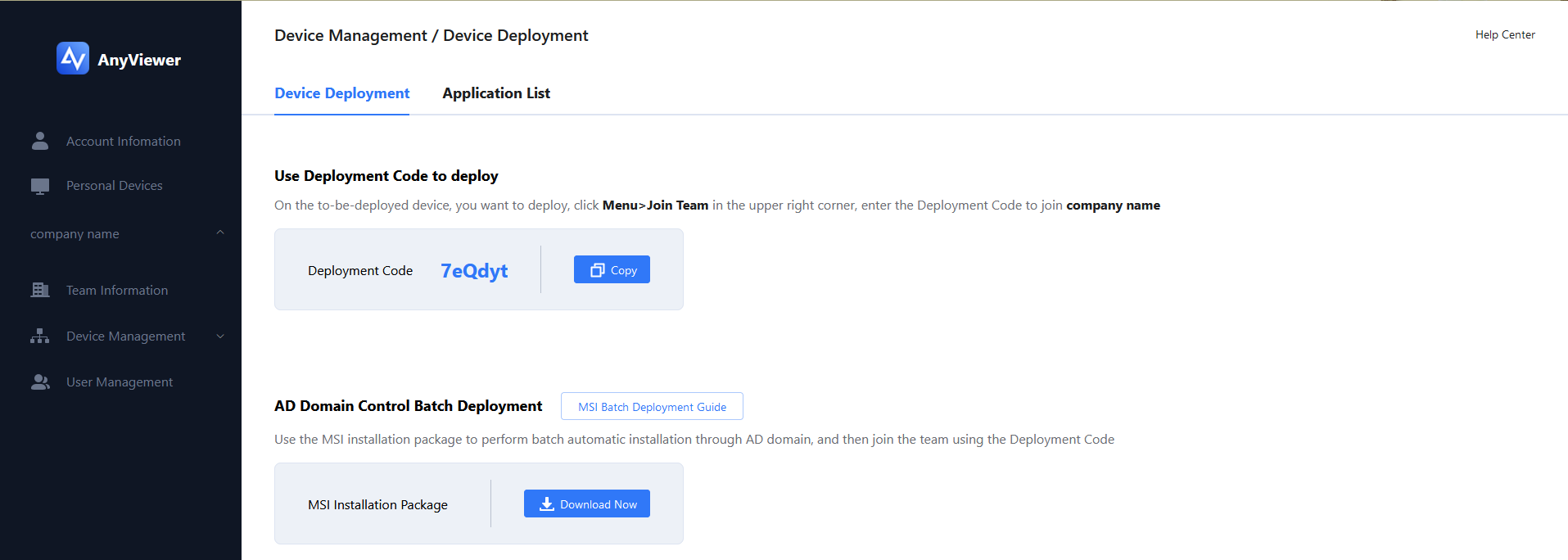
1. Le super administrateur/l'administrateur régulier se connecte à la page web AnyViewer et se rend dans Gestion des appareils > Déploiement d'appareils pour obtenir le Code de déploiement.
2. Copiez le Code de déploiement depuis cette page.
Étape 2 : Rejoindre l'équipe sur l'application AnyViewer
1. Installez et exécutez AnyViewer sur les appareils que vous souhaitez ajouter en tant qu'appareils d'équipe.
2. Cliquez sur les trois lignes en haut à droite du programme, et sélectionnez Rejoindre l'équipe.
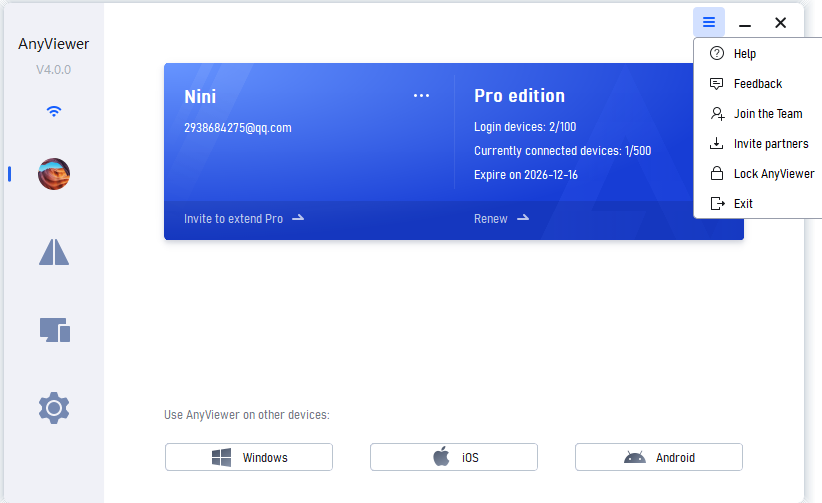
Étape 3 : Saisir le code de déploiement
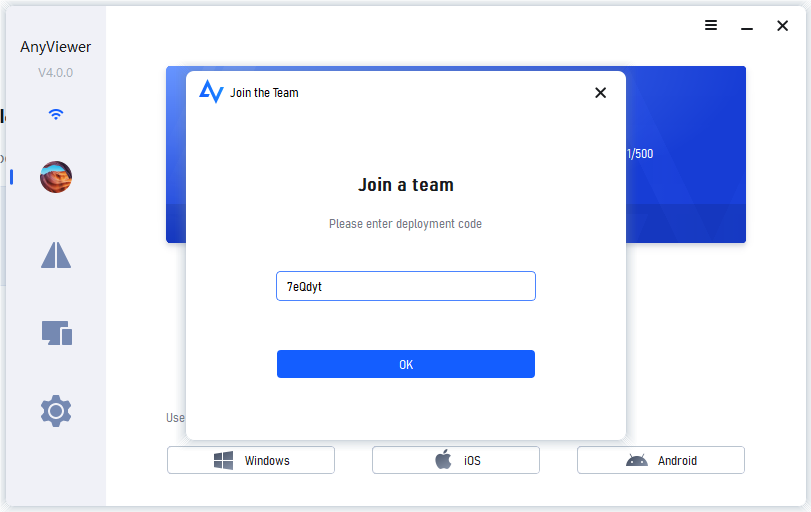
1. Saisissez le code de déploiement et cliquez sur OK.
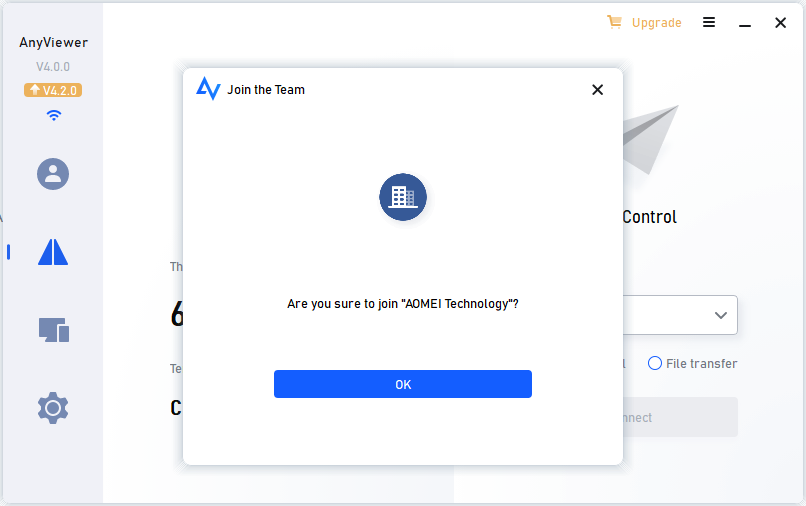
2. Une invite de confirmation Windows apparaîtra : « Êtes-vous sûr de vouloir rejoindre 'Aomei Technology' ? ». Cliquez sur OK pour continuer.
Aomei Technology est le nom de l'équipe, le nom par défaut est Nouvelle équipe. Les super administrateurs peuvent modifier les noms d'équipe dans le Centre de gestion
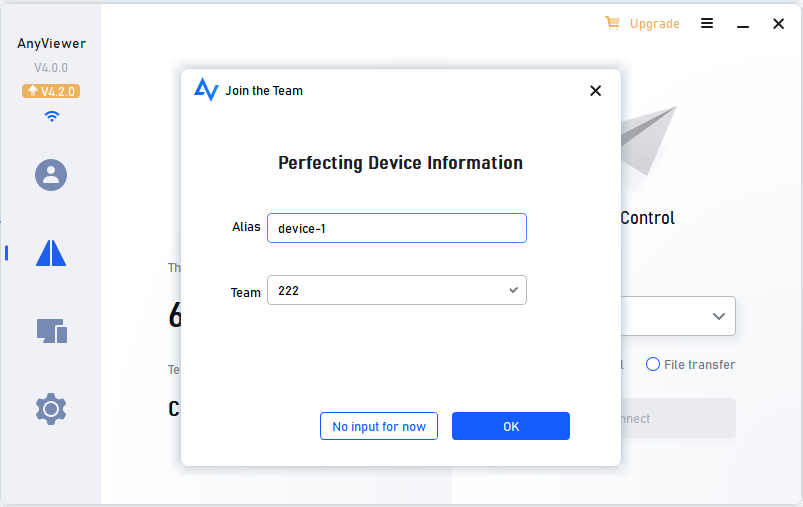
3. Vous pouvez attribuer un alias à l'appareil et sélectionner une Équipe lors de cette étape, ou laisser ces champs vides pour l'instant.
Étape 4 : Soumettre et accepter l'approbation
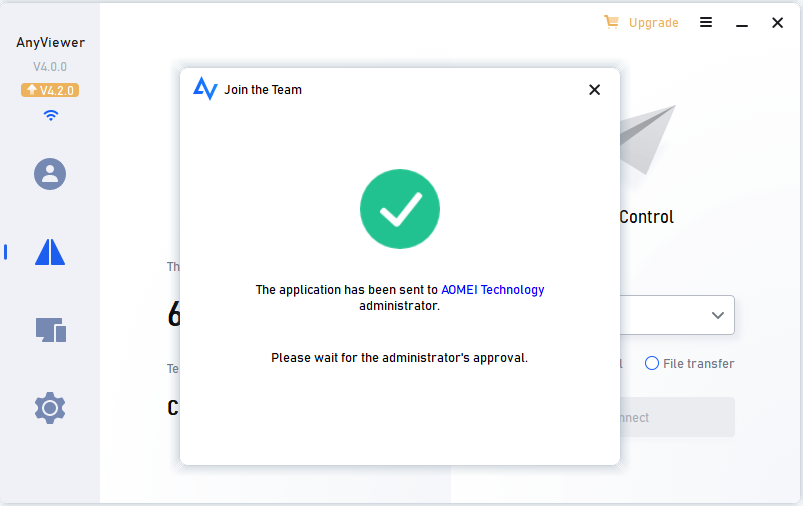
1. Ensuite, une fenêtre contextuelle apparaîtra pour indiquer que la demande a été envoyée à l'administrateur de Aomei technology.
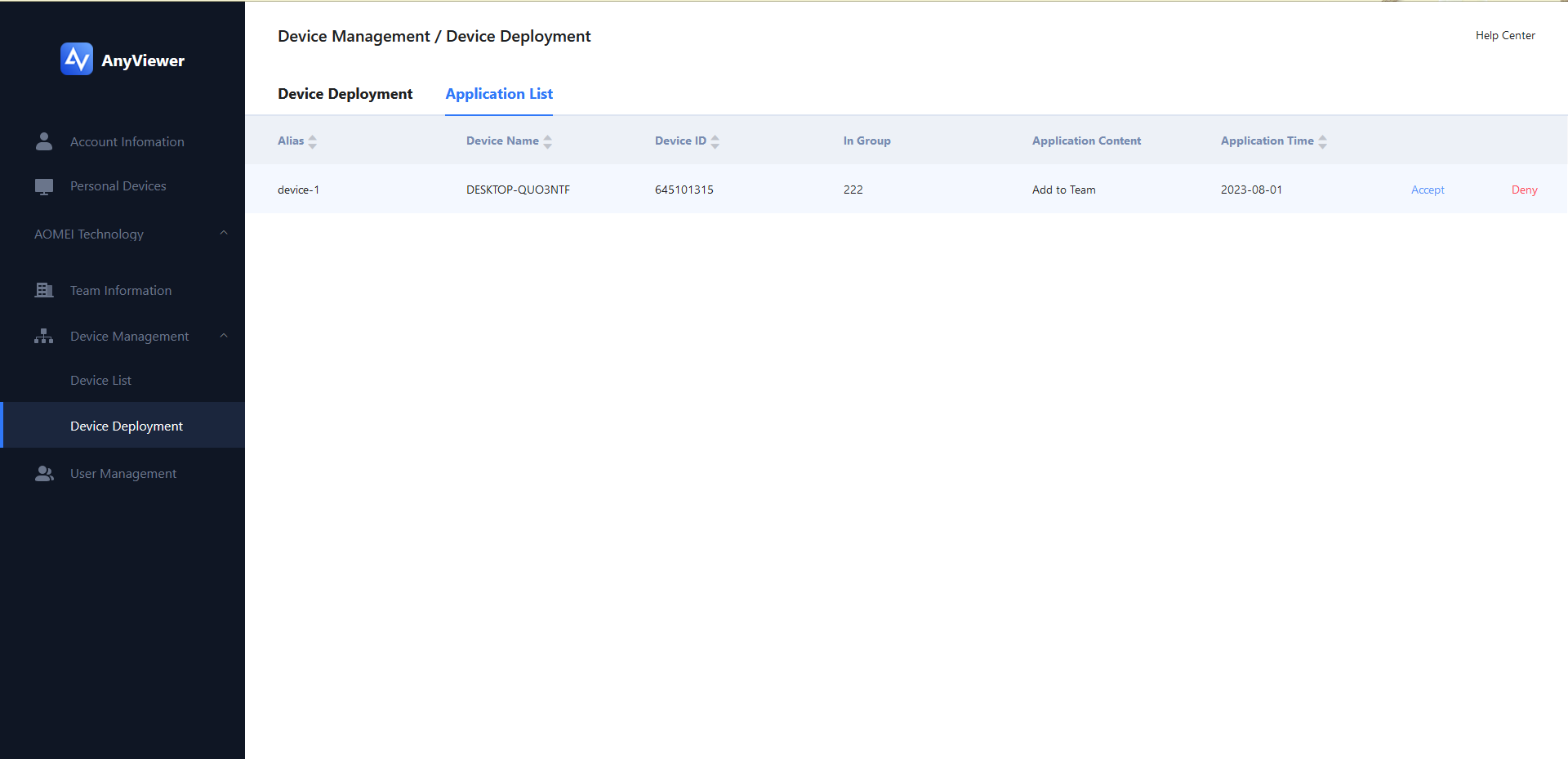
2. Rendez-vous sur la page web AnyViewer, cliquez sur Gestion des appareils > Déploiement d'appareils > Liste des demandes pour cliquer sur accepter.
Étape 5 : Appareil ajouté avec succès
1. Une fois accepté, l'option Rejoindre l'équipe de l'appareil sera remplacée par Mon équipe.
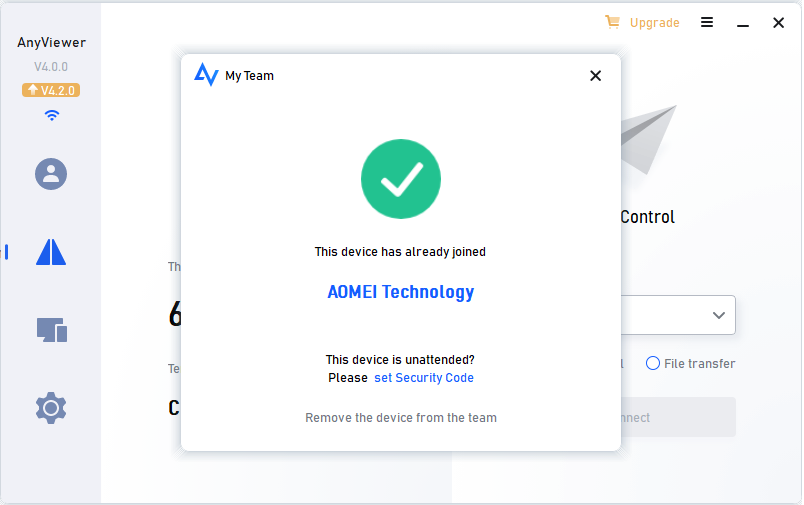
2. En cliquant sur Mon équipe, une fenêtre s'ouvre avec les options liées à l'équipe.
Vous pouvez activer manuellement l'option Autoriser l'administration à contrôler en un clic, permettant aux super administrateurs ou aux administrateurs de sous-comptes de se connecter à votre appareil en un clic, ou vous pouvez cliquer sur Définir un code de sécurité pour configurer un code fixe pour les appareils de l'équipe en vue d'un contrôle à distance sans surveillance.

Gérer les appareils de l'équipe
Lorsque plusieurs appareils sont ajoutés à une équipe, les administrateurs peuvent les gérer efficacement, notamment en supprimant des appareils, en les affectant à différents groupes, etc.
La gestion des appareils comprend deux parties : le déploiement des appareils et la liste des appareils.
- Déploiement des appareils : Utilisé pour le déploiement en masse et le traitement des demandes de rejoindre ou de quitter l'équipe.
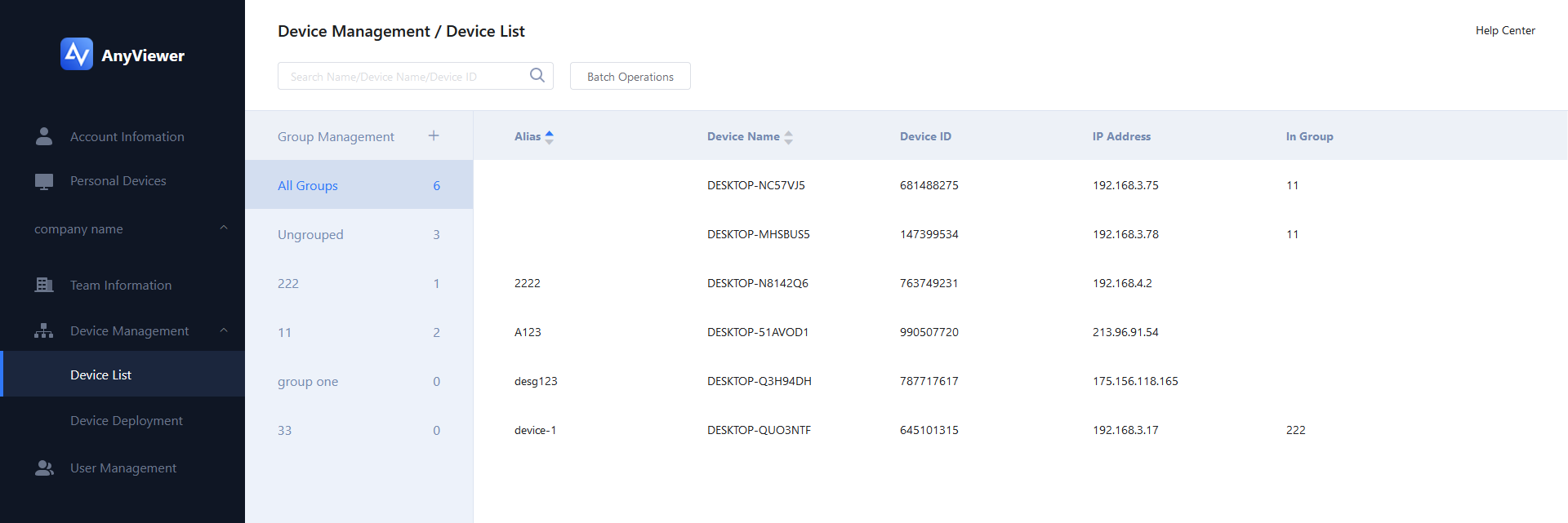
- Liste des appareils : Affiche tous les appareils ayant rejoint l'équipe, permettant une gestion détaillée.
Les super administrateurs et les administrateurs de sous-comptes peuvent accéder à ces fonctionnalités via le portail web AnyViewer.
Déploiement des appareils
Dans la section Déploiement des appareils, vous pouvez approuver ou rejeter les demandes d'ajout ou de suppression d'appareils, et effectuer un déploiement en masse à l'aide de codes de déploiement.
Rechercher un appareil
Vous pouvez localiser des appareils en recherchant par leur nom, nom d'appareil ou ID d'appareil.
Astuce : Le "nom" fait référence à l'alias (par exemple, "Alisa") défini lors du processus de rejoindre l'équipe.
.png)
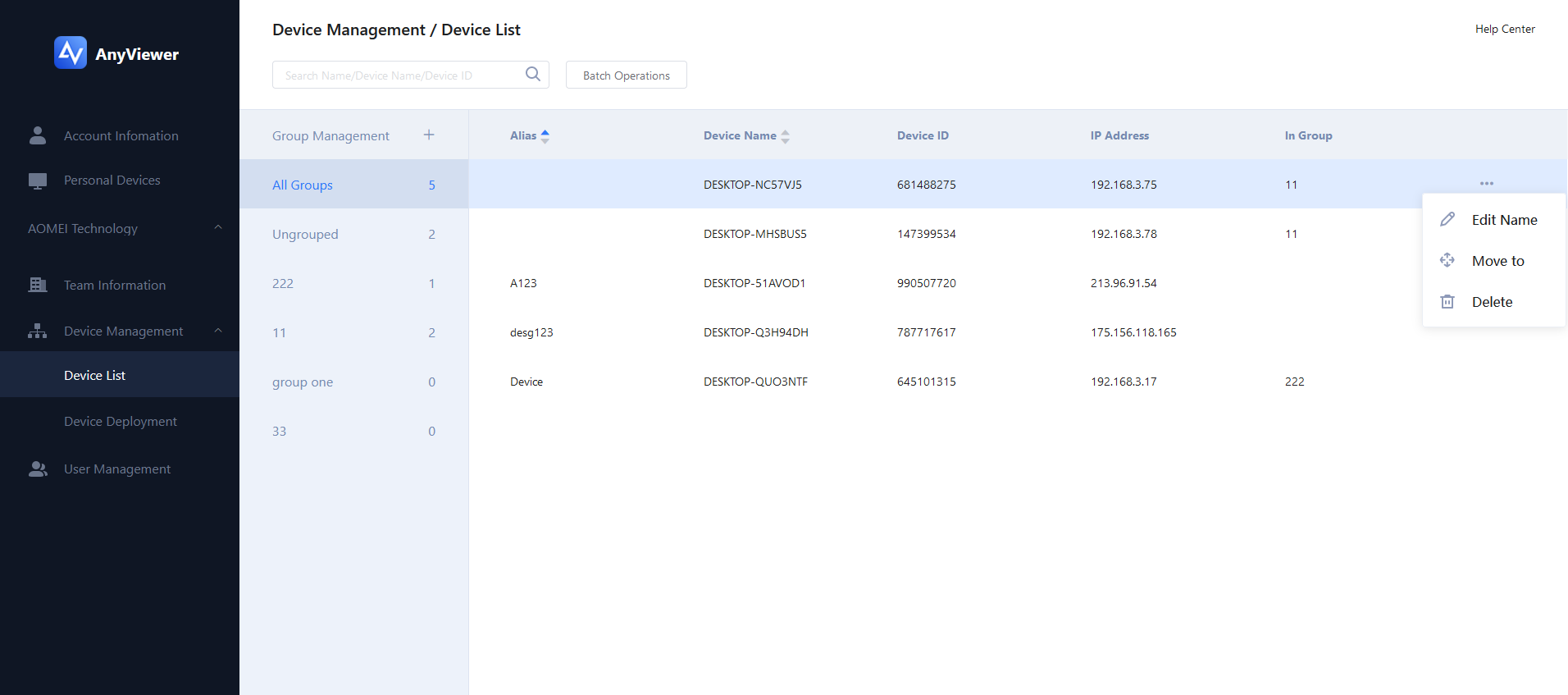
Renommer/Déplacer/Supprimer des appareils
1. Effectuez des actions en masse telles que : déplacer plusieurs appareils vers un groupe, supprimer plusieurs appareils en une fois.
Gestion des groupes
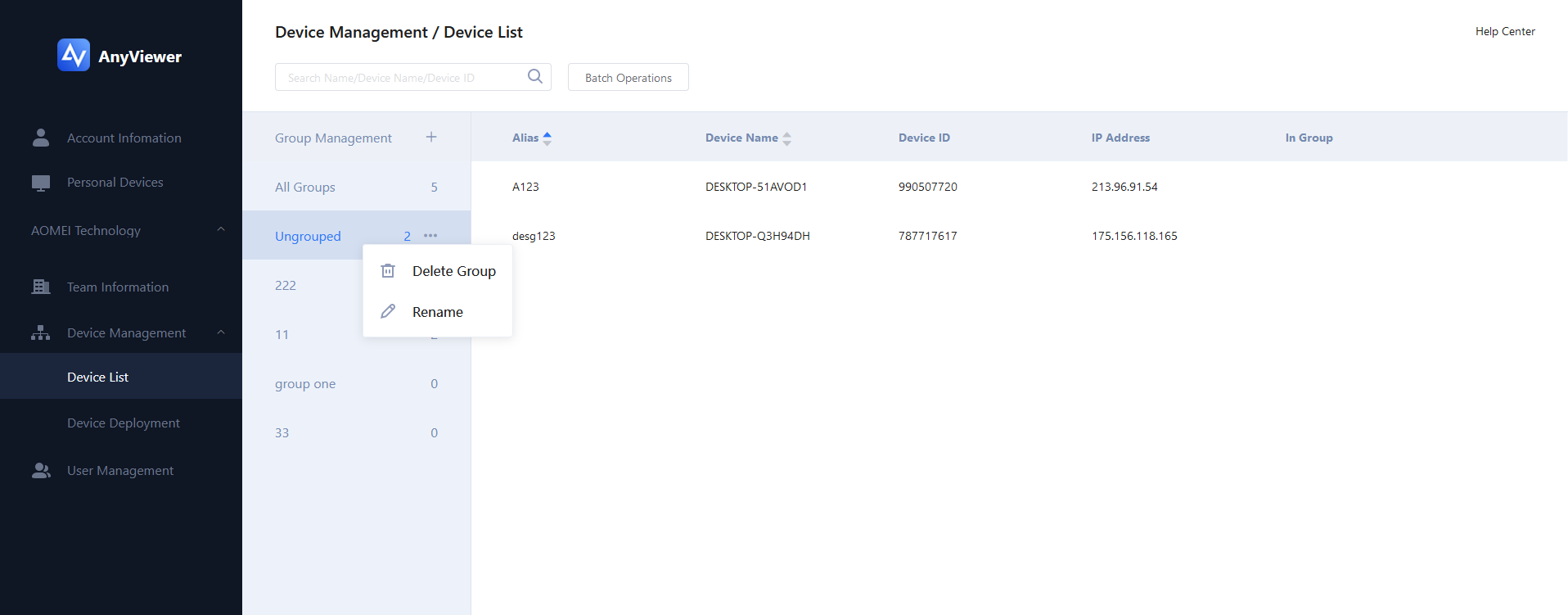
Les administrateurs peuvent organiser les appareils en groupes pour un accès et un contrôle plus faciles. Les actions incluent :
Ajouter de nouveaux groupes
Renommer les groupes existants
Supprimer les groupes inutilisés
Résumé
La fonctionnalité d'équipe d'AnyViewer aide les organisations à construire des environnements de travail à distance plus intelligents et plus sécurisés. Grâce à l'autorisation de la version entreprise, la gestion hiérarchique des comptes, le déploiement unifié des appareils et l'attribution flexible des permissions, les administrateurs peuvent répondre efficacement aux structures d'équipe et aux besoins métier en constante évolution, améliorant ainsi l'efficacité globale de la gestion.