
AnyViewer : Paramètres du contrôleur
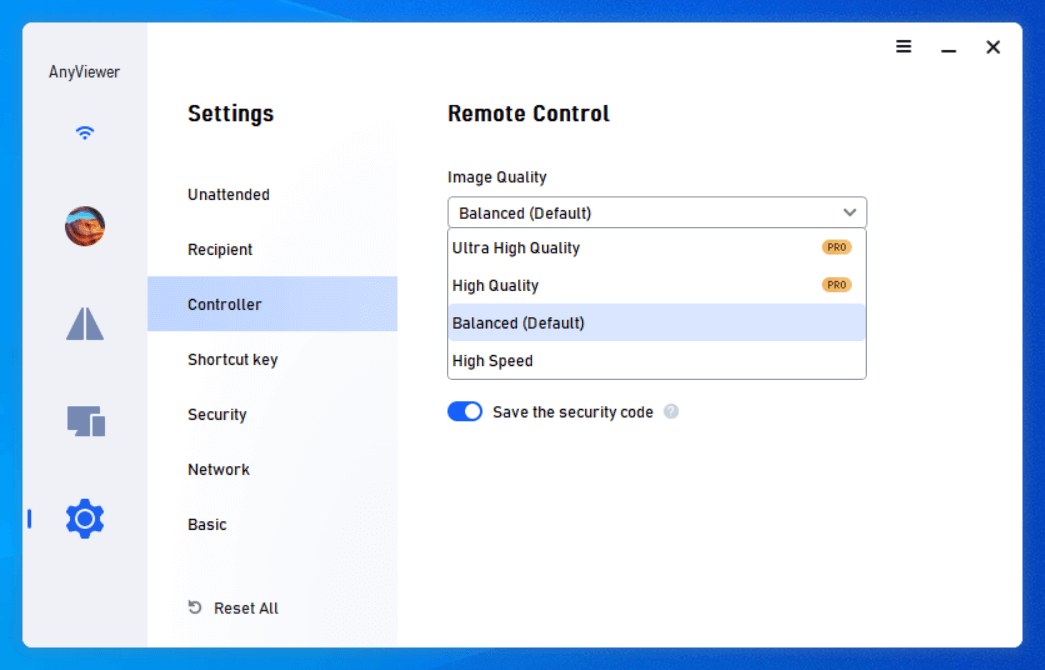
Après avoir pris connaissance des Paramètres du récepteur, vous pouvez jeter un œil aux Paramètres du contrôleur. Rendez-vous dans Paramètres > Contrôleur et vous verrez les trois éléments : Qualité d'image, Masquer le fond d'écran, et Enregistrer le code de sécurité.
Cliquez sur le triangle inversé sous Qualité d'image et vous pourrez définir la qualité d'image de la fenêtre du bureau distant.
- L'option par défaut est Équilibrée, qui prend en compte la qualité d'image et la vitesse du réseau pour offrir une meilleure expérience de contrôle à distance.
- Lorsque le réseau est bon, choisissez Haute qualité pour une meilleure expérience visuelle. Il s'agit d'une fonction payante, principalement utilisée pour améliorer la netteté lors de la connexion à des écrans en résolution 2K et 4K. Pour l'utiliser, vous devez passer à un forfait Professionnel ou Entreprise.
- Lorsque le réseau est médiocre, choisissez Haute vitesse pour rendre les images plus fluides.
Activez Masquer le fond d'écran et le fond d'écran du Récepteur sera masqué pendant la session à distance pour un affichage plus fluide.
Enregistrer le code de sécurité est activé par défaut. Une fois que vous avez saisi un code de sécurité pour un PC distant, le logiciel l'enregistre pour la prochaine connexion automatique. Si vous désactivez cette option, vous devrez saisir à nouveau le code de sécurité même si vous vous êtes déjà connecté au Récepteur.

Ce qui précède sont quelques options des paramètres de contrôle d'AnyViewer, vous pouvez activer plus d'options de base pour une meilleure expérience.