Installer et désinstaller le logiciel de bureau à distance - AnyViewer
Besoin de résoudre des problèmes sur les machines de vos amis ou membres de la famille, ou d'accéder à l'ordinateur d'un collègue à distance ? Vous pouvez utiliser un programme de bureau à distance pour accéder et contrôler leurs ordinateurs à distance. AnyViewer est un logiciel de bureau à distance stable, rapide et sécurisé qui vous permet de contrôler un PC depuis n'importe quel endroit, à condition que les appareils soient bien connectés au réseau.
Comment installer AnyViewer
Avant d'installer AnyViewer, vous devez le télécharger depuis son site web officiel. Ensuite, vous pouvez suivre les étapes :
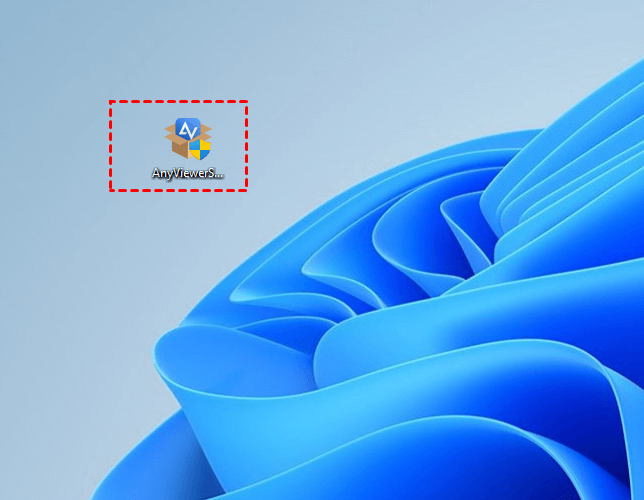
Étape 1. Double-cliquez sur le package d'installation d'AnyViewer.
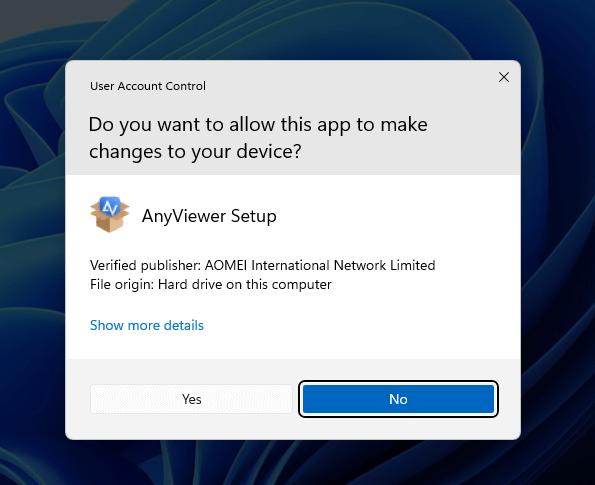
Étape 2. Il vous sera demandé si vous autorisez cette application à apporter des modifications à votre appareil ; cliquez sur "Oui" pour autoriser l'installation.
Étape 3. Ensuite, cliquez sur "Installer maintenant" pour démarrer l'installation d'AnyViewer. L'application est configurée pour être installée sur le lecteur C par défaut ; si vous devez l'installer sur un autre lecteur, vous pouvez cliquer sur l'icône de dossier pour en choisir un autre.

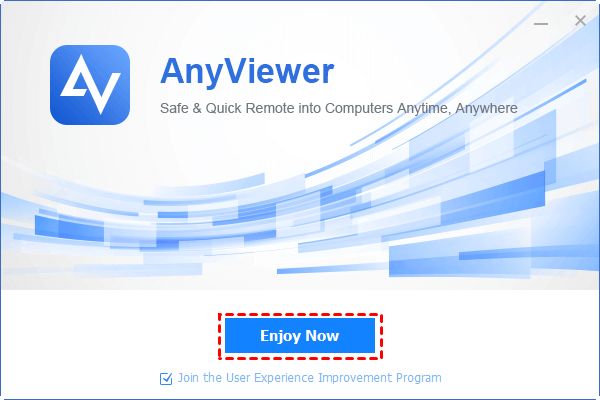
Étape 4. Après un certain temps, AnyViewer sera installé sur votre PC et vous pourrez cliquer sur "Profiter maintenant" pour utiliser l'application pour le contrôle à distance et l'assistance à distance.
Comment désinstaller AnyViewer
Si vous n'avez plus besoin d'utiliser AnyViewer, vous pouvez désinstaller le logiciel de bureau à distance de votre appareil.
Méthode 1. Désinstaller l'application de bureau à distance depuis le Panneau de configuration
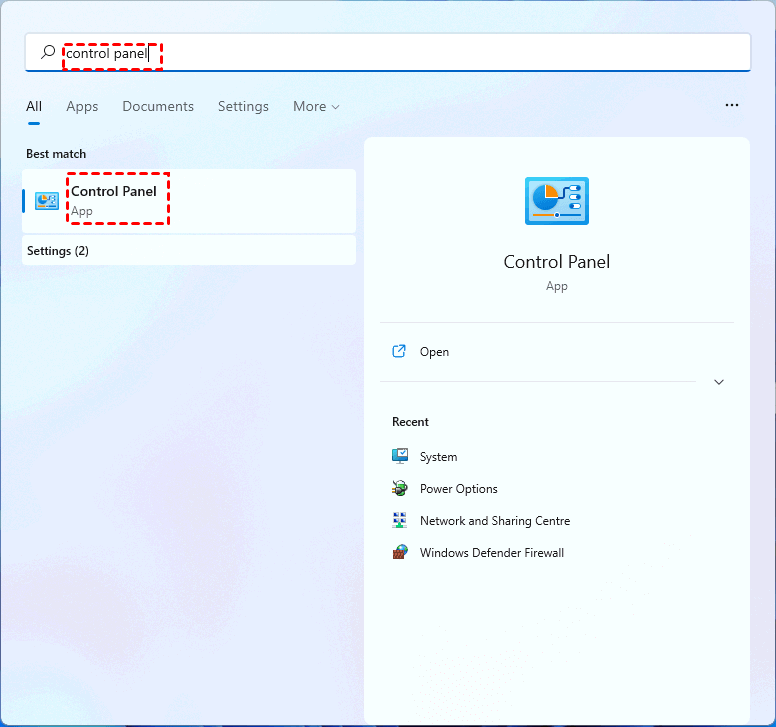
Étape 1. Appuyez sur "Windows" "S" pour accéder à la zone de recherche, saisissez "panneau de configuration" et double-cliquez sur le résultat qui apparaît pour ouvrir le "Panneau de configuration".
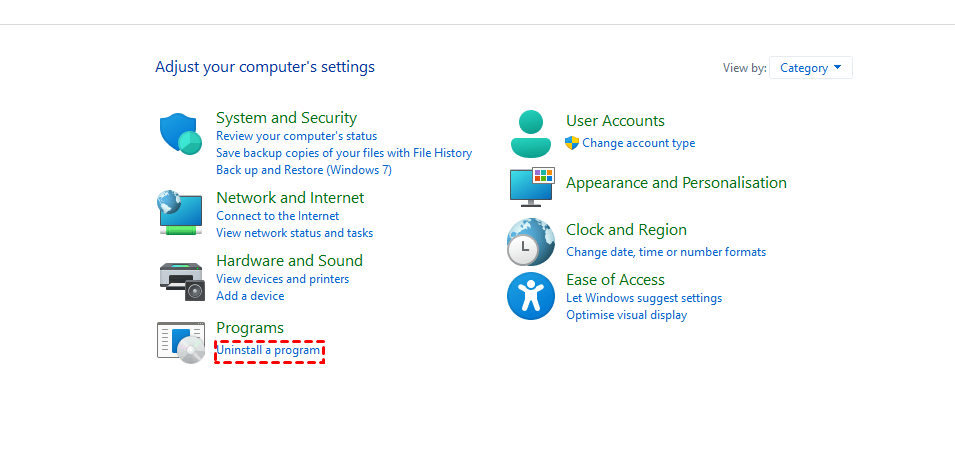
Étape 2. Dans la fenêtre "Panneau de configuration", cliquez sur "Désinstaller un programme".
Étape 3. Repérez AnyViewer dans la liste, faites un clic droit dessus et choisissez "Désinstaller".
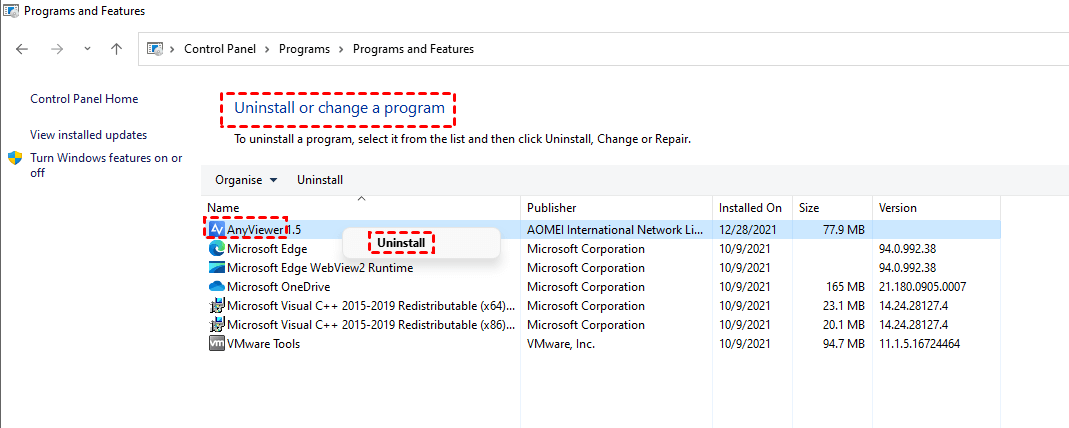
Étape 4. Suivez ensuite les invites pour désinstaller AnyViewer.
Attention :
Lorsque vous avez sélectionné l'option Démarrer Anyviewer avec Windows, un message peut vous indiquer que le programme est en cours d'exécution lorsque vous tentez de le désinstaller. Dans ce cas, vous devez quitter Anyviewer dans le coin inférieur droit du bureau, puis désinstaller à nouveau le programme.
Vous pouvez également mettre fin aux processus RCCLient.exe et AV core.exe dans le gestionnaire des tâches de Windows, puis fermerRCService pour le désinstaller complètement.
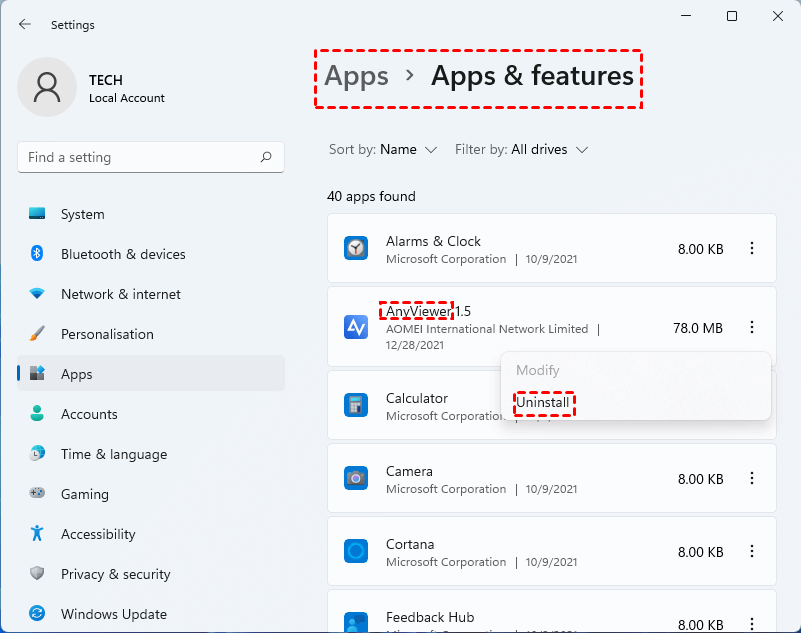
Méthode 2. Supprimer le logiciel de bureau à distance via Applications et fonctionnalités
Étape 1. Appuyez sur "Windows" "S" pour accéder à la zone de recherche, saisissez "applications et fonctionnalités" et double-cliquez sur le résultat qui s'affiche pour ouvrir la fenêtre "Applications et fonctionnalités".
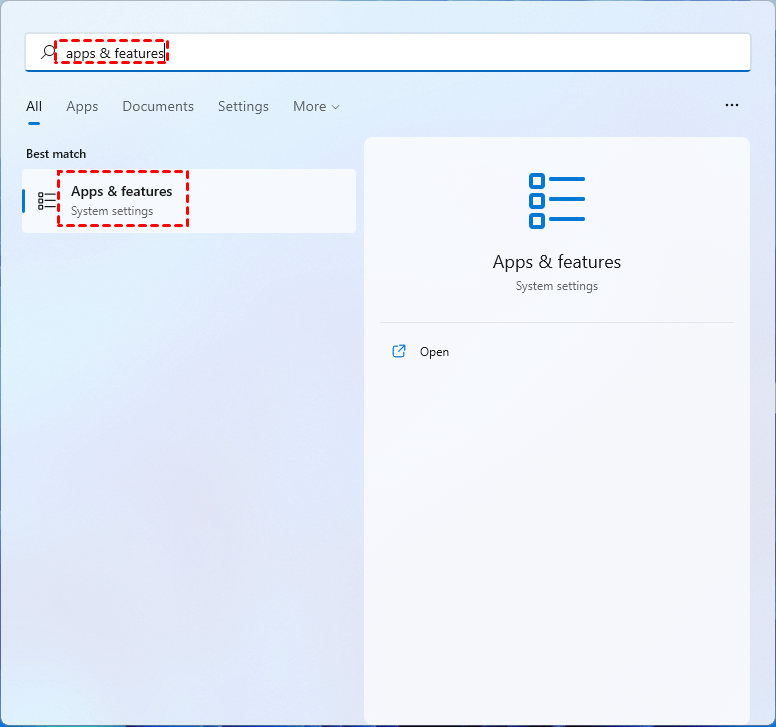
Étape 2. Dans cette fenêtre, localisez AnyViewer, faites un clic droit dessus et cliquez sur "Désinstaller". Suivez ensuite les étapes pour terminer la désinstallation du logiciel de bureau à distance.