
[Guide Pratique] Accès à Distance en Un Clic
Pour accéder régulièrement et fréquemment à un ordinateur depuis un autre appareil, il est recommandé d'utiliser la fonctionnalité Contrôle en un clic d'AnyViewer. Voyons maintenant comment la mettre en place.
Qu'est-ce que l'accès à distance en un clic dans AnyViewer ?
Le contrôle en un clic vous permet d'accéder instantanément à un ordinateur distant sans avoir besoin de confirmation du côté distant. Il est parfait pour un accès sans surveillance dans le cadre du travail quotidien ou des scénarios de support informatique.
Liste de vérification pour la préparation de l'accès en un clic
Avant d'établir la connexion, assurez-vous des points suivants :
- Les deux appareils (hôte et local) exécutent AnyViewer.
- Les deux appareils sont connectés au même compte AnyViewer.
- L'ordinateur hôte a activé l'option "Connexion en un clic aux appareils assignés" dans les paramètres.
Comment activer l'accès à distance en un clic sur l'ordinateur hôte
Il s'agit de l'ordinateur que vous souhaitez contrôler à distance.
Étape 1 : S'inscrire et se connecter
Exécutez AnyViewer, allez dans Connexion > S'inscrire pour créer un compte AnyViewer. Ensuite, l'appareil sera automatiquement listé dans la colonne Mes appareils.

Étape 2. Activer le Contrôle en un clic
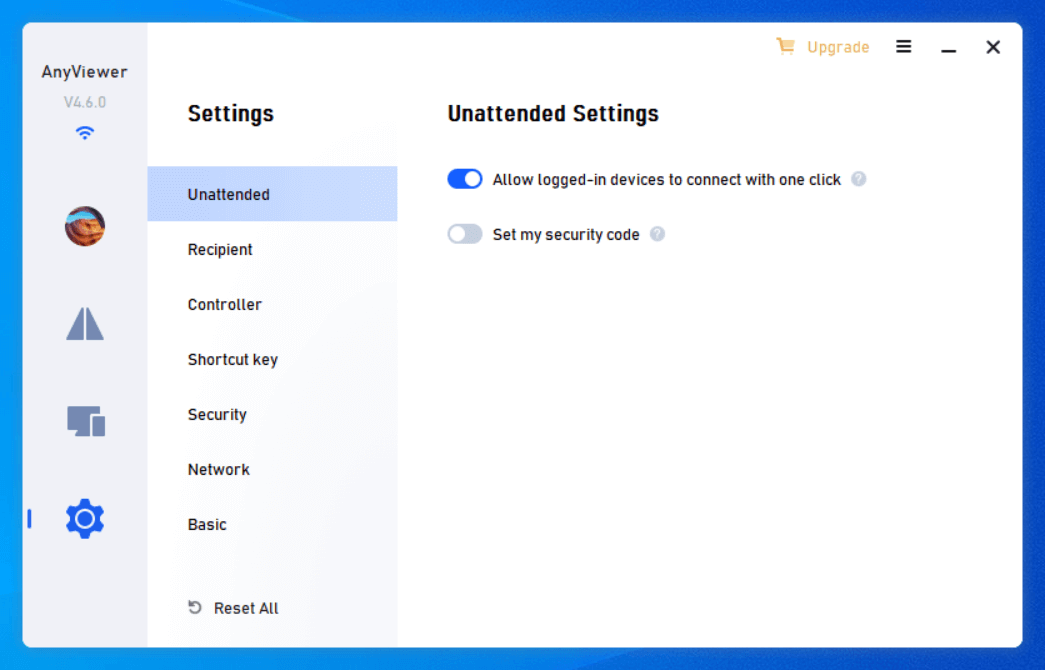
Allez dans Paramètres > Sans surveillance et assurez-vous que la première option est activée. Sinon, vous ne pourrez pas y accéder en un clic.
Comment démarrer une connexion en un clic depuis l'appareil local
Il s'agit de l'appareil que vous utilisez pour contrôler l'ordinateur distant.
Étape 1. Exécutez AnyViewer et connectez-vous avec le même compte sur votre PC local ou votre appareil mobile.
Étape 2. Allez dans Appareil, localisez l'ordinateur distant dans la liste Mes appareils et cliquez dessus.
Étape 3. Cliquez sur Contrôle en un clic, et vous verrez immédiatement le bureau du PC distant. Vous pouvez utiliser le PC distant sans être physiquement présent.

Sur un appareil mobile, le processus est le même — cliquez simplement sur Contrôle en un clic pour vous connecter instantanément.
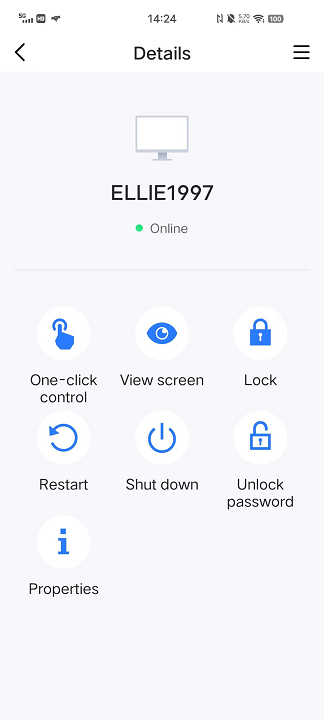
La fonction Contrôle en un clic d'AnyViewer simplifie l'accès au bureau à distance. Une fois la configuration initiale terminée, vous pouvez contrôler vos appareils distants rapidement et en toute sécurité en un seul tap ou clic — aucune confirmation n'est requise de l'autre côté.